Criar um projeto
Implantar uma plataforma
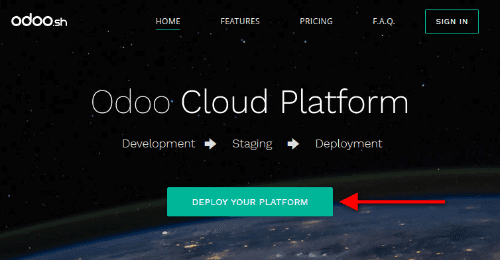
Visit Odoo.sh and click Deploy your platform.
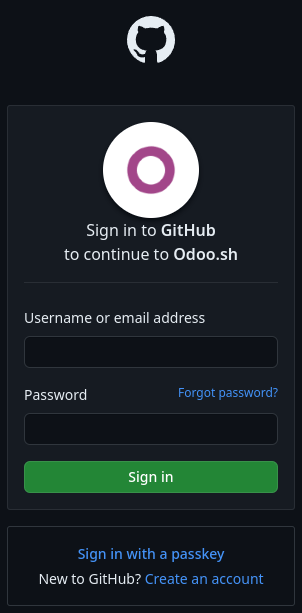
Sign in with a GitHub account.
Authorize Odoo.sh by clicking Authorize odoo twice.
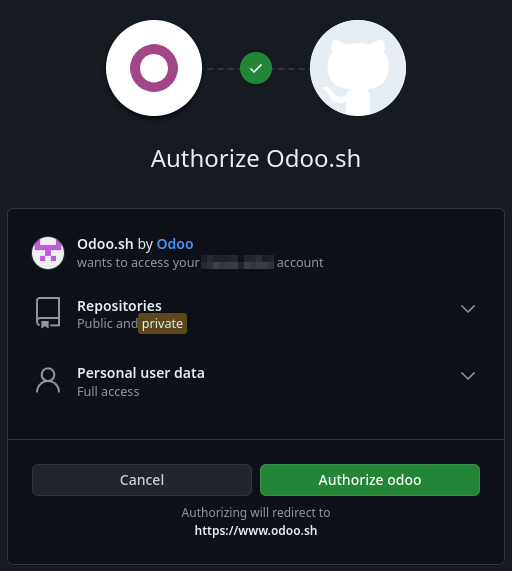
O Odoo.sh solicita ao GitHub para:
Access your GitHub login and email.
Create a new repository, in case you start from scratch.
Access existing repositories, including organization ones, in case you start from an existing repository.
Create a webhook to notify you each time changes are pushed.
Commit changes for easier deployment.
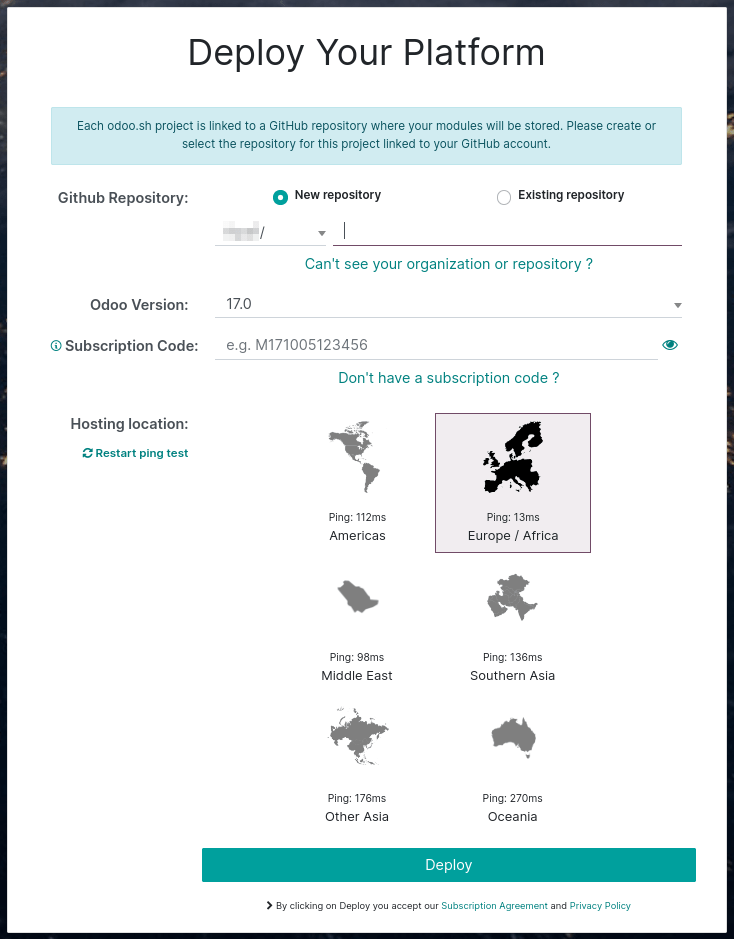
Fill in the Deploy your platform form and click Deploy:
Github repository: to create a new repository, choose New repository and enter a name; to use an existing one, choose Existing repository and select it.
Odoo Version: select the major version of Odoo you want to use.
Subscription Code: enter your Odoo Enterprise subscription code that includes Odoo.sh. It is also sometimes called the subscription referral, contract number, or activation code.
Parceiros podem usar seus códigos de parceria para iniciar uma avaliação (as compilações de avaliação são limitadas a 1 GB de armazenamento e dois ambientes de teste). Se um cliente prosseguir para iniciar um projeto, ele deve se inscrever em um plano Odoo Enterprise que inclua hospedagem Odoo.sh e usar seu código de assinatura.
Hosting location: select the region where your platform will be hosted.
Importar um banco de dados
Após sua plataforma ser implantada, você pode importar um banco de dados em seu projeto Odoo.sh, desde que ele use uma versão suportada do Odoo.
Se seu projeto é uma avaliação criada com um código de parceria, você pode importar apenas dumps de banco de dados com até 1 GB de tamanho.
Enviar módulos para produção
Se você está usando módulos da comunidade ou personalizados, adicione-os a uma ramificação em seu repositório GitHub.
Odoo.sh detecta automaticamente pastas contendo módulos Odoo. Você pode organizá-las da forma que preferir. Por exemplo, você pode colocá-las diretamente no diretório raiz do seu repositório ou agrupá-las por categoria (por exemplo, accounting, project, etc.).
Para módulos da comunidade disponíveis publicamente, você também pode considerar usar submódulos.
Baixar um backup
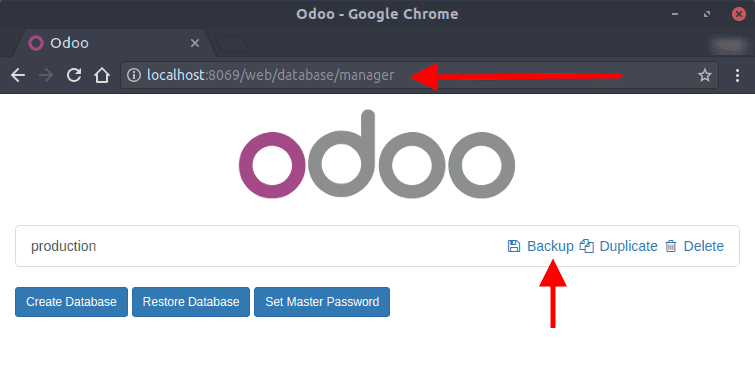
Acesse /web/database/manager em sua instância Odoo on-premise e clique em fa-floppy-o Backup.
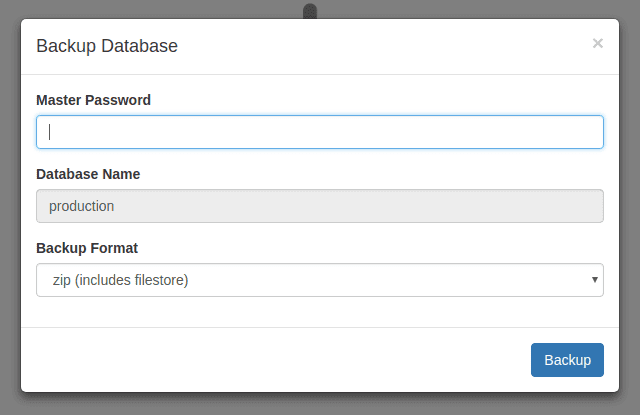
Selecione zip (inclui filestore) como o Formato de Backup.
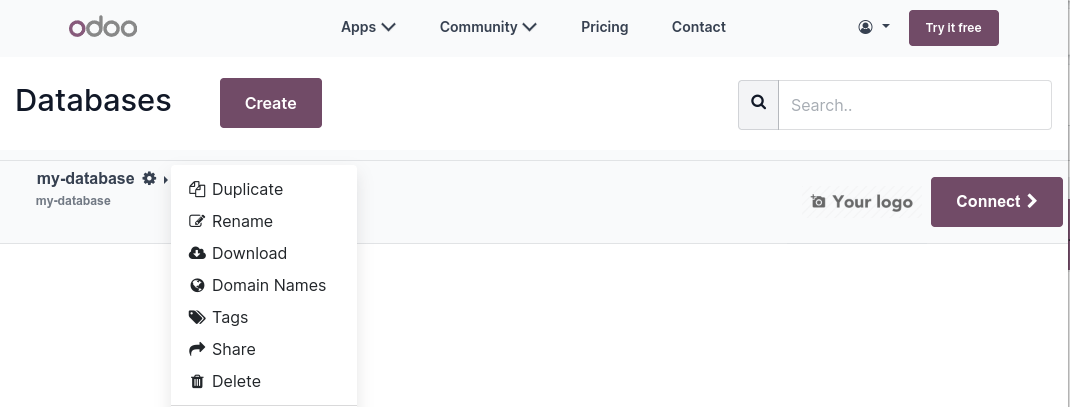
Faça login em sua conta do portal e navegue até a página Meus Bancos de Dados e baixe um backup clicando no ícone fa-gear (engrenagem), depois em fa-cloud-download Baixar.
Apenas versões principais do Odoo são compatíveis com Odoo.sh.
Carregar o backup
No seu projeto Odoo.sh, navegue até a aba Backups da sua branch Production e clique em Import Database para fazer upload do backup que você baixou anteriormente.
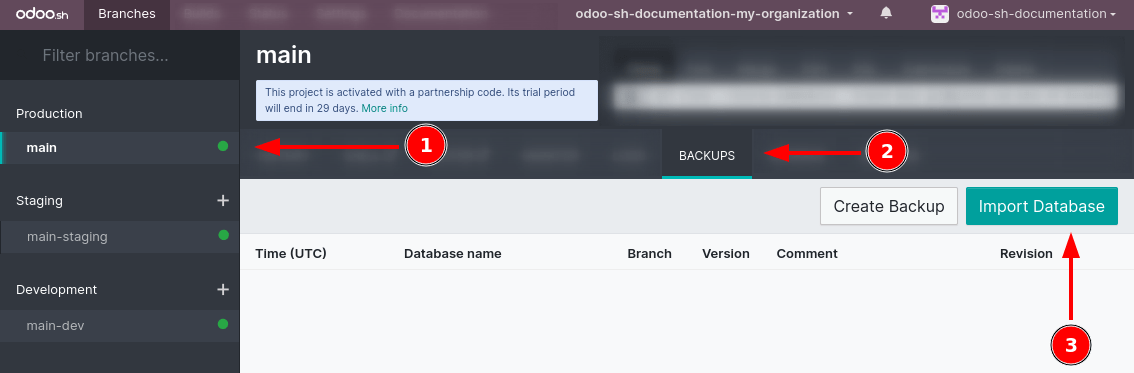
Após a importação ser concluída, você pode acessar o banco de dados usando o botão Connect na aba History da branch.
Verificar servidores de email de saída
O Odoo.sh fornece um servidor de email padrão. Para usá-lo, certifique-se de que nenhum servidor de email de saída esteja habilitado no seu banco de dados habilitando modo de desenvolvedor <developer-mode> e navegando para
Após importar seu banco de dados, todos os servidores de email de saída configurados estão desabilitados e o servidor padrão Odoo.sh é usado.
Verificar ações agendadas
Ações agendadas estão desabilitadas por padrão após importar seu banco de dados. Isso previne seu banco de dados recém-importado de realizar operações potencialmente disruptivas, como:
sending queued emails,
triggering mass mailings, or
syncing with third-party services (e.g., calendars, cloud storage).
Se você pretender usar este banco de dados importado em produção, reabilite apenas as ações agendadas que você precisa habilitando modo de desenvolvedor <developer-mode> e indo para .
Registrar a assinatura
Após a importação, o banco de dados é considerado uma duplicata e será desvinculado da sua assinatura empresarial.
Se você pretender fazer do banco de dados importado seu ambiente de produção:
Unlink your previous database from the subscription.
Register the new one.
Consulte a documentação de registro de banco de dados para instruções passo a passo.