Relatórios
Os relatórios no Odoo Central de Ajuda possibilitam gerenciar a carga de trabalho de funcionários, identificar áreas para aprimoramento e confirmar se as expectativas dos clientes estão sendo atendidas.
Relatórios disponíveis
Os detalhes sobre os relatórios disponíveis no Odoo Central de Ajuda podem ser encontrados abaixo. Para visualizar os diferentes relatórios, vá para e selecione um dos seguintes: Análise de chamados, Análise do status da SLA ou Avaliação de clientes.
Análise de chamados
O relatório Análise de chamados () fornece uma visão geral de cada chamado de suporte ao cliente na base de dados.
Esse relatório é útil para identificar em que as equipes estão passando mais tempo e ajuda a determinar se há uma distribuição desigual de carga de trabalho entre a equipe de suporte. O relatório padrão conta o número de chamados por equipe e os agrupa por estágio.
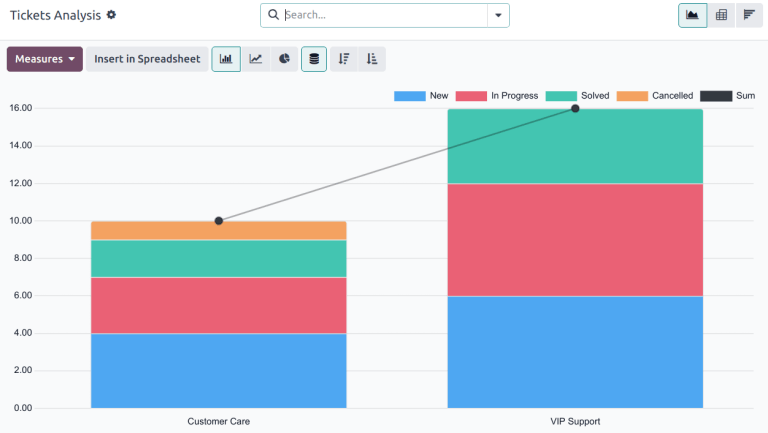
É possível selecionar medidas alternativas para rastrear em que é despendida a maior parte do tempo, em diferentes pontos do fluxo de trabalho. Para alterar as medidas usadas no relatório atualmente exibido ou para adicionar outras, clique no botão "Medidas" e selecione uma ou mais opções do menu suspenso:
Average Hours to Respond: average number of working hours between a message sent from the customer and the response from the support team. This does not include messages sent when the ticket was in a folded stage.
Hours Open: number of hours between the date the ticket was created and the closed date. If there is no closed date on the ticket, the current date is used. This measure is not specific to working hours.
Hours Spent (Timesheets): number of Timesheet hours logged on a ticket. This measure is only available if Timesheets are enabled on a team, and the current user has the access rights to view them.
Hours to First Response: number of working hours between the date the ticket was received and the date on which the first message was sent. This does not include email sent automatically when a ticket reaches a stage.
Rating (1-5): number out of five to represent customer feedback (Dissatisfied = 1, Okay/Neutral = 3, Satisfied = 5).
Remaining Hours on SO: hours remaining on a linked sales order.
Working Hours to Assign: number of working hours between the date the ticket was created and when it was assigned to a team member.
Working Hours to Close: number of working hours between the date the ticket was created and the date it was closed.
Working Hours until SLA Deadline: number of working hours remaining to reach the last SLA (Service Level Agreement) deadline on a ticket.
Count: number of tickets in total.
Análise de status do SLA
O relatório Análise do status do SLA () analisa o desempenho <helpdesk/analyze-sla-performance> de políticas individuais de SLA (Acordo de nível de serviço).
Por padrão, esse relatório é filtrado para mostrar o número de SLAs (Service Level Agreements) que falharam, que foram bem-sucedidos e que estão em andamento. Os resultados são agrupados por equipes.
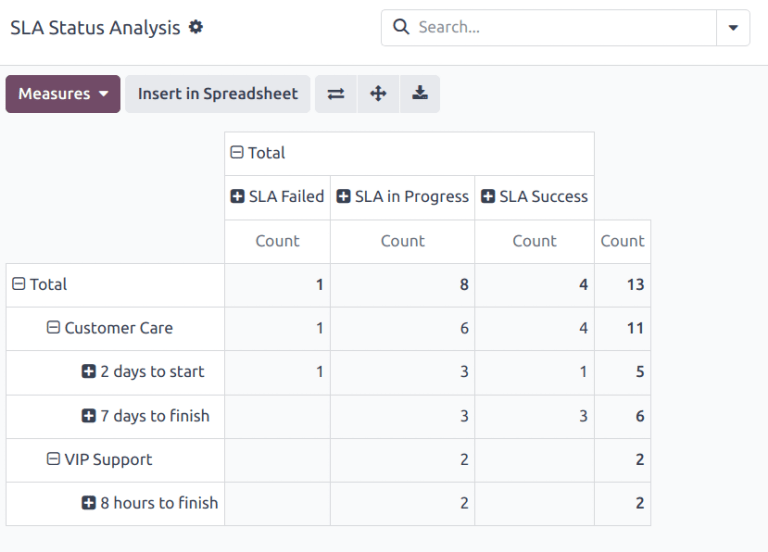
Para alterar as medidas usadas no relatório exibido no momento, ou para adicionar outras, clique no botão Medidas e selecione uma ou mais opções pelo menu suspenso.
Average Hours to Respond: average number of working hours between a message sent from the customer and the response from the support team. This does not include messages sent when the ticket was in a folded stage.
Hours Open: number of hours between the date the ticket was created and the closed date. If there is no closed date on the ticket, the current date is used. This measure is not specific to working hours.
Hours Spent (Timesheets): number of Timesheet hours logged on a ticket. This measure is only available if Timesheets are enabled on a team, and the current user has the access rights to view them.
Hours to First Response: number of working hours between the date the ticket was received and the date on which the first message was sent. This does not include email sent automatically when a ticket reaches a stage.
Number of SLA Failed: number of tickets that have failed at least one SLA (Service Level Agreement).
Rating (1-5): number value representing customer feedback (Dissatisfied = 1, Okay/Neutral = 3, Satisfied = 5).
Remaining Hours on SO: hours remaining on a linked sales order.
Working Hours to Assign: number of working hours between the date the ticket was created and when it was assigned to a team member.
Working Hours to Close: number of working hours between the date the ticket was created and the date it was closed.
Working Hours to Reach SLA: number of working hours between the date the ticket was created and the date the SLA (Service Level Agreement) was satisfied.
Count: number of tickets in total.
Avaliações de clientes
O relatório Avaliação dos clientes () exibe uma visão geral das avaliações recebidas em chamados de suporte individuais, além de comentários adicionais enviados com a avaliação.
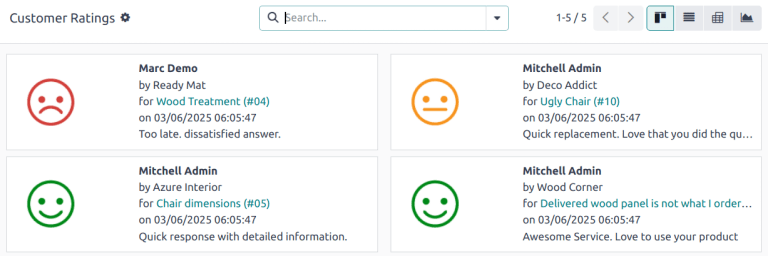
Clique em uma avaliação individual para ver detalhes adicionais sobre a avaliação enviada pelo cliente, incluindo um link para o chamado original.
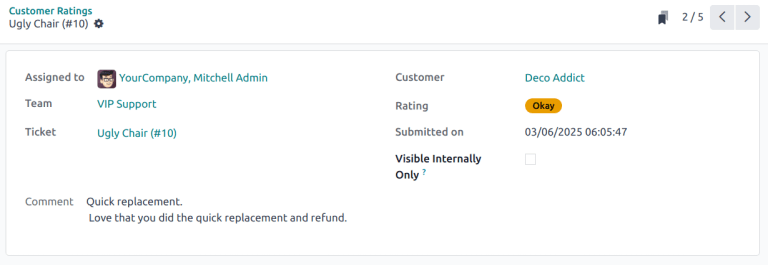
O relatório Avaliações dos clientes por padrão é exibido em uma visualização Kanban, mas também pode ser exibido em gráfico ou pivô.
Casos de uso
Avaliação do desempenho com base na prioridade do cliente
O relatório Análise de chamados pode ser usado para avaliar o tempo necessário para resolver chamados de alta prioridade em comparação com os chamados padrão. Isso ajuda a garantir que os chamados de alta prioridade sejam resolvidos prontamente, além de identificar discrepâncias nos tempos de resposta com base na prioridade.
Primeiro, navegue até . Clique em Medidas e, em seguida, selecione Horas úteis até concluir. Clique na barra de pesquisa e, em seguida, em Agrupar por, selecione Prioridade. Finalmente, em Filtros, selecione Fechado.
Monitoramento da conformidade com o SLA ao longo do tempo
O relatório Análise do status do SLA pode ser usado para rastrear tendências de conformidade com o SLA e identificar períodos com maiores violações do SLA. As violações do SLA (Service Level Agreement) ocorrem quando as equipes de suporte não conseguem cumprir os prazos de resposta ou de resolução prometidos nos SLAs (Service Level Agreements), o que leva a clientes insatisfeitos, possíveis penalidades financeiras e diminuição da moral da equipe. Identificar essas violações é fundamental para acompanhar o desempenho em tempo real, descobrir padrões e abordar as causas básicas, como problemas de pessoal ou ineficiências de processos.
Primeiro, navegue até . Clique no ícone fa-area-chart (Gráfico) e, em seguida, no ícone fa-line-chart (Gráfico de linhas).
Clique em Medidas e, em seguida, selecione Número de SLAs que falharam. Isso garante que os dados do relatório mostrem apenas informações de chamados fracassados em pelo menos um SLA (Service Level Agreement). Clique na barra de pesquisa e, em seguida, em Agrupar por, selecione Prazo do SLA e selecione um período de tempo, seja Mês, Semana ou Dia. Essa opção mostra quando há fracasso do maior número de chamados no SLAs (Service Level Agreements), permitindo que a equipe identifique padrões e se prepare para possíveis problemas.