Cargos
Na aplicação Recrutamento do Odoo, todas as posições de emprego são exibidas no painel padrão da aplicação Recrutamento, que inclui posições ativas e inativas.
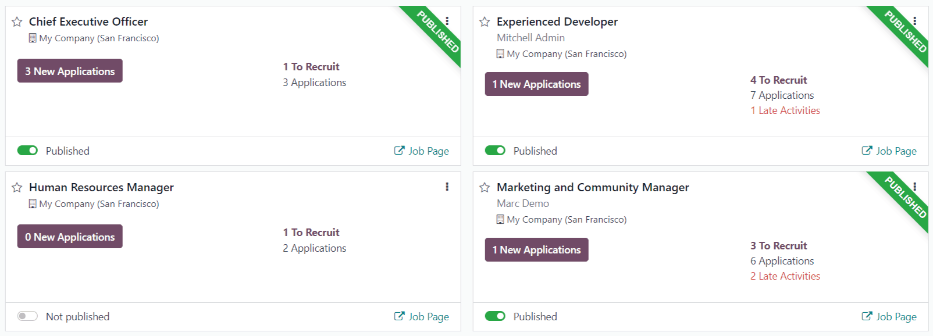
Cada posição de emprego é exibida em um cartão Kanban individual. Se a posição de emprego estiver ativa e candidatos puderem se candidatar, um banner PUBLICADO aparece no canto superior direito do cartão.
Veja as candidaturas enviadas clicando em qualquer lugar de um cartão de vaga de emprego.
Criar nova vaga de emprego
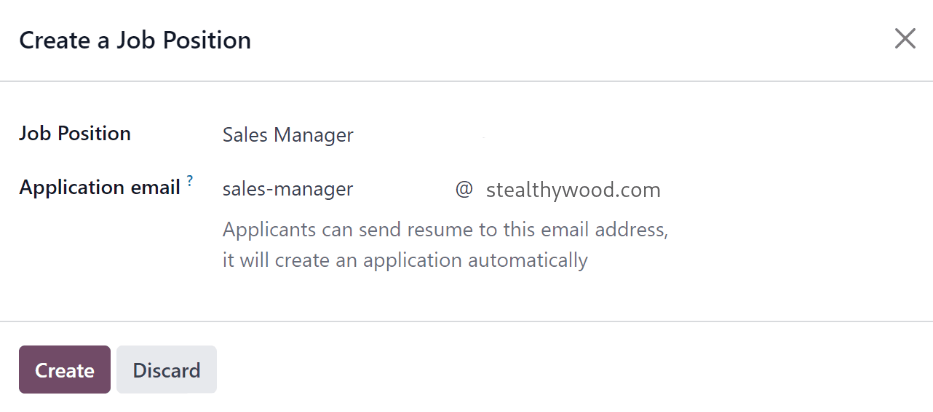
Para criar uma nova posição de emprego a partir do painel principal na aplicação Recrutamento, clique no botão Novo no canto superior esquerdo e uma janela pop-up Criar uma Posição de Emprego aparece.
Primeiro, digite o nome do Posto de trabalho (como Gerente de vendas, Engenheiro mecânico etc.) no campo.
Em seguida, insira um E-mail de candidatura digitando a primeira metade do endereço de e-mail no primeiro campo e, em seguida, selecione a segunda metade do e-mail usando o menu suspenso no segundo campo. Os candidatos podem enviar um currículo para esse endereço de e-mail e o Odoo criará uma candidatura para eles automaticamente.
Ao terminar, clique no botão Criar para salvar a entrada ou no botão Descartar para excluí-la.
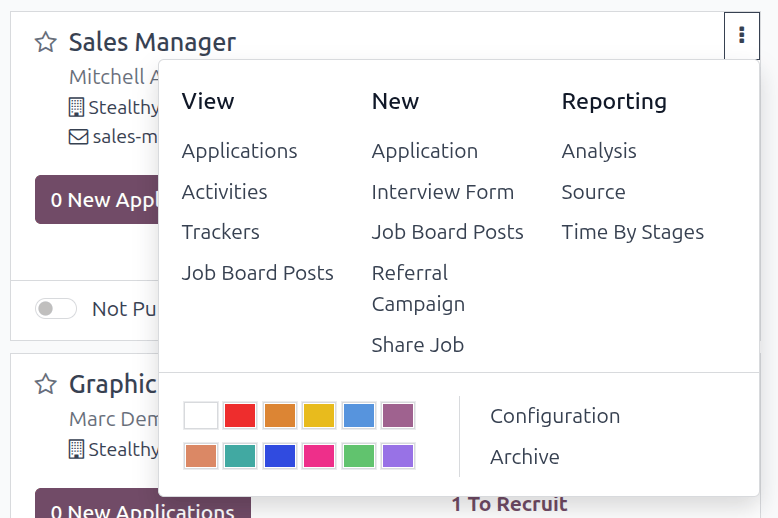
Uma vez que a posição de emprego tenha sido criada, ela aparece como um cartão na visualização Kanban no painel principal da aplicação Recrutamento.
Editar nova vaga de emprego
Após a posição de trabalho ser criada, é hora de inserir os detalhes da posição. Clique no ícone fa-ellipsis-v (Menu suspenso) no canto superior direito do cartão relevante para revelar várias opções e, em seguida, clique em Configuração para editar os detalhes.
Aba Recrutamento
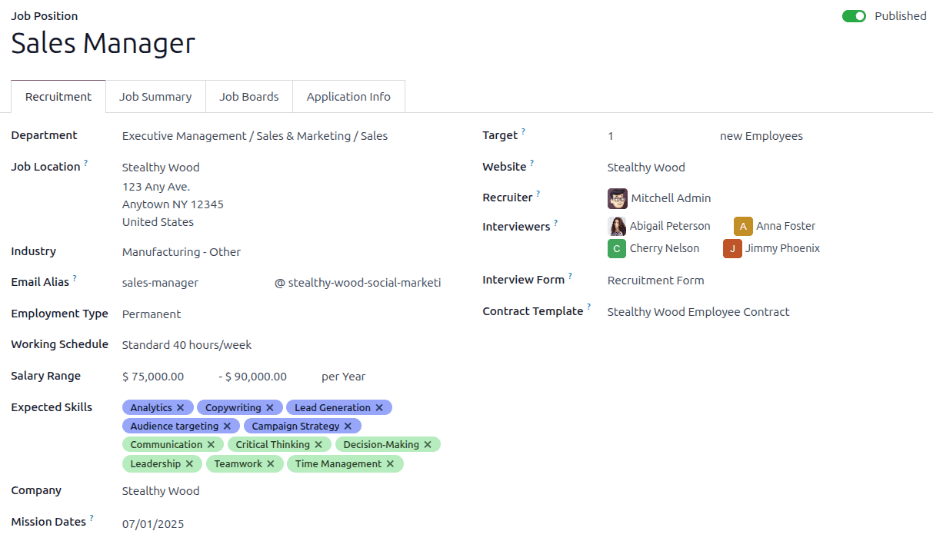
Todas as informações básicas sobre a vaga de emprego estão listadas na aba Recrutamento.
Nenhum dos campos é obrigatório, mas é importante configurar e preencher os campos Departamento, Local de Trabalho, Tipo de Emprego e a aba Resumo da Vaga, pois todos são visíveis para os candidatos em potencial no site.
Os campos podem ser preenchidos da seguinte forma:
Department: Select the relevant department for the job position. This is visible on the website.
Job Location: Select the physical address for the job. If the job position is remote, leave this field blank. This is visible on the website.
Industry: Select the relevant industry the job position falls under. This field corresponds to the industries on job boards. Odoo comes with 86 preconfigured industries. It is not recommended to add a new industry, as it may hide the job position during some searched on the various job boards.
Email Alias: Enter an email address to which applicants can send a resumé. Once emailed, Odoo automatically creates an application for them. If an email was entered when creating the job position, this field is populated.
Employment Type: select what type of position the job is, using the drop-down menu. The default options are Permanent, Temporary, Seasonal, Full-Time, Intern, Student, Apprenticeship, Thesis, Statutory, and Employee. Depending on the installed localization, other options may be available. This is visible on the website.
Working Schedule: Select the working schedule for the job position. Odoo provides one working schedule by default, Standard 40 hours/week, but all working schedules in the database are available.
Salary Range: Enter both the minimum and maximum salaries offered for the position in the two fields. Then, set the last field to the time-frame for the salary range. The default options are Hour, Day, Week, Bi-Week, Month, and Year.
Expected Skills: Select all the desired skills for the job position, using the drop-down menu. The skills presented are configured in the Employees app <employees/skills>.
Company: Select the company the job is for. This field only appears if using a multi-company database.
Mission Dates: Using the calendar selector, set the start date for the job position. If the job is temporary and has a specific end date, set the end date in the second field.
Target: Enter the number of employees to be hired for this position.
Website: Select the website the job is published on.
Recruiter: Select the person responsible for recruiting this role.
Interviewers: Select who should perform the interviews. Multiple people can be selected.
Interview Form: select an Interview form <recruitment/interview> that applicants fill out prior to their interview.
Contract Template: Select a contract template to be used when offering the job to a candidate.
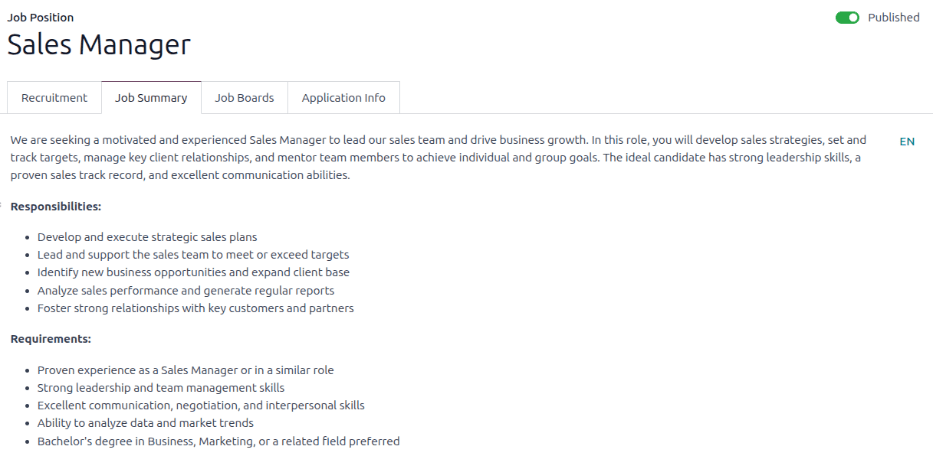
Aba Resumo da Vaga
Insira a descrição da vaga na aba Resumo da Vaga. Esta descrição é visível no site.
Aba Informações da Candidatura
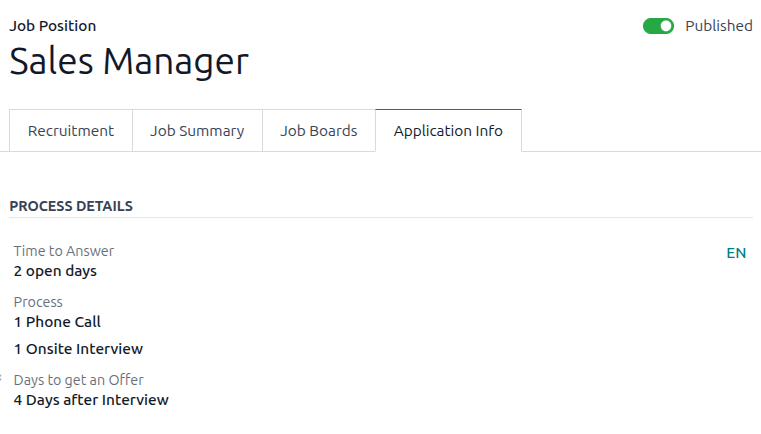
A seção Detalhes do Processo da aba Informações da Candidatura contém informações que são exibidas online para a posição de trabalho. Isto informa aos candidatos a linha do tempo e as etapas do processo de recrutamento, para que saibam quando esperar uma resposta.
Os seguintes campos são preenchidos por padrão, mas podem ser modificados para adequar a linha do tempo de recrutamento da empresa:
Time to Answer: Enter the number of days before the applicant is contacted. 2 open days populates this field by default.
Process: Enter the various stages the candidate goes through during the recruitment process. By default, two process steps are visible: 1 Phone Call and 1 Onsite Interview.
Days to get an Offer: Enter the number of days before the applicant should expect an offer after the recruitment process has ended. The default is 4 Days after Interview.
Criar formulário de entrevista
O Formulário de entrevista é usado para determinar se um candidato é adequado para uma vaga de emprego. Os formulários de entrevista podem ser tão específicos ou gerais quanto desejado, e podem ter formato de certificação, teste ou um questionário geral. Os formulários de entrevista são definidos pela equipe de recrutamento.
Antes de criar um formulário de entrevista, verifique se as configurações adequadas estão ativadas. Navegue até e, na seção Processo de recrutamento, verifique se a opção Enviar pesquisa sobre entrevista está ativada.
Como não há formulários pré-configurados no Odoo, todos os formulários de entrevista devem ser criados. Para criar um formulário de entrevista, comece na aba Recrutamento do formulário Posição de Trabalho. No campo Formulário de Entrevista, insira um nome para o novo formulário de entrevista. Conforme o nome é digitado, várias opções são preenchidas abaixo da entrada: Criar (nome do formulário de entrevista), Pesquisar Mais... e Criar e editar.... Clique em Criar e editar... e uma janela pop-up Criar Formulário de Entrevista aparece.
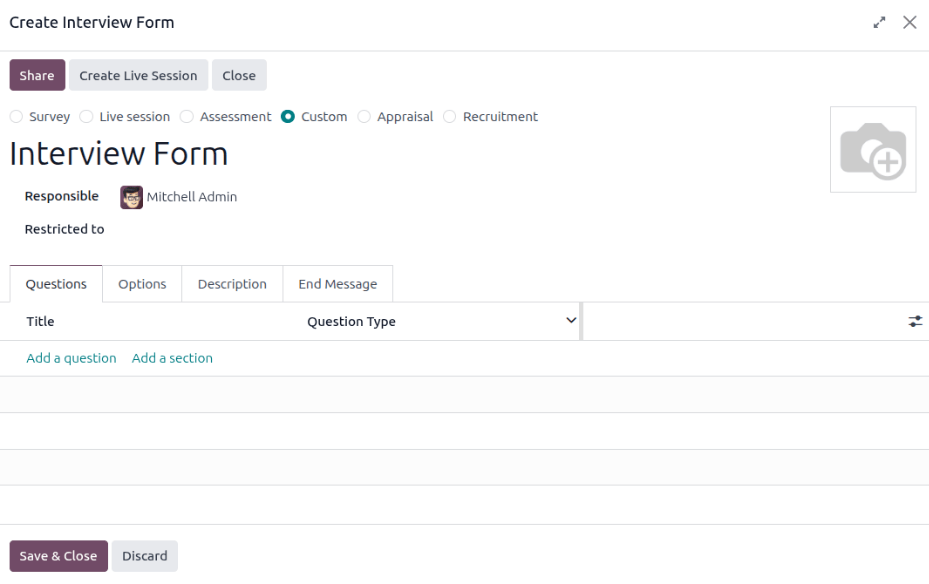
Prossiga preenchendo a janela pop-up do formulário de entrevista como uma pesquisa típica. Para direções específicas sobre como criar uma pesquisa, consulte o documento survey essentials, que fornece instruções passo a passo sobre como criar e configurar uma pesquisa.