Processamentos de folha
Processamentos de folha são usados para gerar múltiplos contracheques de uma só vez e processá-los em grupo, em vez de criar e processar contracheques individuais. Este método não apenas ajuda o departamento de folha de pagamento a pagar funcionários em menos tempo, mas também ajuda a manter os contracheques organizados.
Normalmente, o departamento de folha de pagamento de uma empresa cria um novo processamento de folha <folha-pagamento/novo-processamento-folha> para cada estrutura salarial, para cada período de pagamento (geralmente semanal, quinzenal ou mensal). Se desejado, os processamentos de folha podem ser organizados ainda mais por departamento, cargo, etc.
Após criar um processamento de folha, contracheques são adicionados ao processamento de folha <folha-pagamento/adicionar-contracheques>, depois o processamento de folha é processado e os funcionários são pagos.
Visualizar processamentos de folha
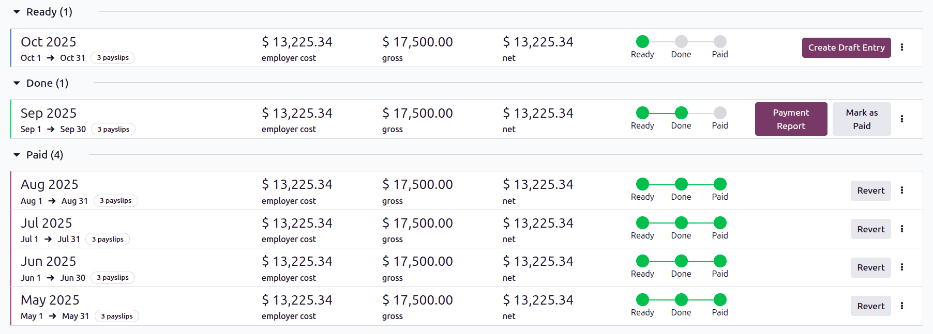
Para visualizar todos os processamentos de folha no banco de dados, navegue até para exibir todos os processamentos de folha de contracheque que foram criados. Estes processamentos de folha de contracheque são exibidos em uma visualização em lista, agrupados por oi-group Status (um de Pronto, Concluído ou Pago), por padrão.
Cada processamento de folha exibe o nome, as datas que inclui, o número de contracheques e o total de custo do empregador, bruto e valores líquido para todos os contracheques.
Criar um novo processamento de folha
Novas corridas de pagamento podem ser criadas a partir dos dashboards de Entrada de Trabalho <payroll/work-entry-pay-run>, Contracheques de Funcionários <payroll/payslips-pay-run> ou Corridas de Pagamento <payroll/pay-runs-pay-run>.
Dashboard de entrada de trabalho
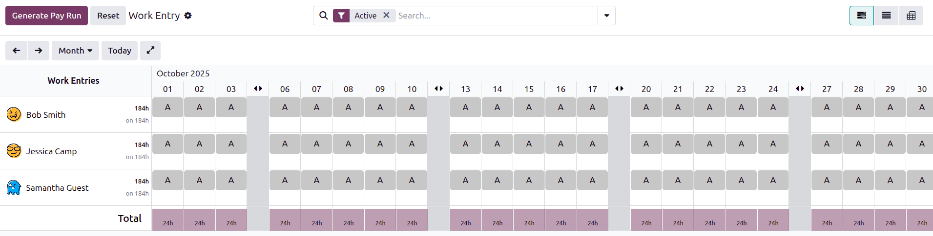
Para criar uma corrida de pagamento a partir do dashboard de entrada de trabalho, navegue até . O período de tempo atual é exibido, com o dia atual destacado em amarelo.
Todos os funcionários aparecem em uma exibição padrão de Gantt, com todas as entradas de trabalho exibidas. Se necessário, navegue até o período de tempo desejado.
Depois que todas as entradas de trabalho faltantes forem adicionadas <payroll/new-work-entry> e todos os conflitos forem resolvidos <payroll/conflicts>, clique no botão Gerar Corrida de Pagamento. A corrida de pagamento é criada para todos os funcionários, com um status de Pronto.
Dashboard de contracheques de funcionários
Para criar uma corrida de pagamento a partir do dashboard de contracheques, navegue até . Todos os contracheques de todos os funcionários são exibidos em uma exibição de lista padrão, em ordem cronológica.
Clique no botão Corrida de Pagamento e uma janela pop-up Nova Corrida de Pagamento carrega. Selecione a Estrutura Salarial usando o menu suspenso. Se nenhuma Estrutura Salarial for selecionada, a corrida de pagamento se aplica a todas as estruturas salariais. Em seguida, selecione a Programação de Pagamento, que é com que frequência os funcionários são pagos. As opções padrão são ano, semestre, trimestre, 2 meses, mês, quinzena, 2 semanas, semana ou dia.
Por último, usando o seletor de calendário, defina o primeiro dia coberto pela corrida de pagamento no primeiro campo Período em branco. O segundo campo é preenchido automaticamente com base na seleção no campo Programação de Pagamento.
Quando a janela pop-up Nova Corrida de Pagamento está configurada, clique em Continuar e a janela pop-up muda para uma janela Selecionar Funcionários. Todos os funcionários que correspondem aos parâmetros definidos na janela pop-up Nova Corrida de Pagamento aparecem na lista. Selecione os funcionários desejados para adicionar à corrida de pagamento ou clique na caixa ao lado de Funcionários para selecionar todos os funcionários da lista.
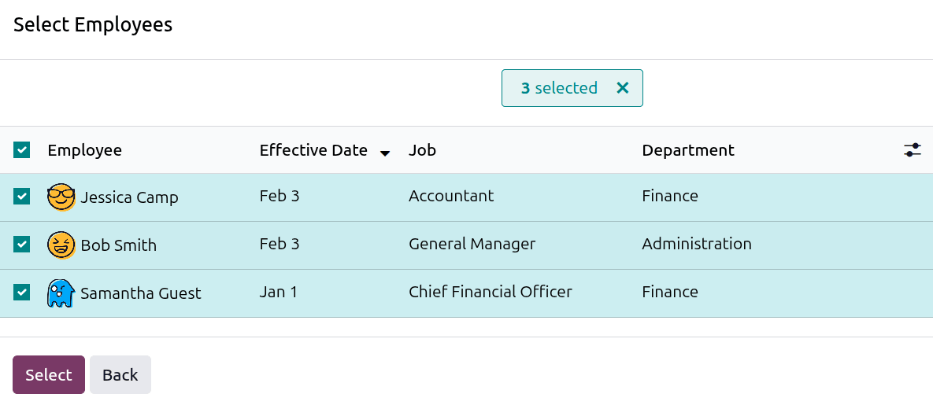
Depois que todos os funcionários desejados forem selecionados, clique em Selecionar. A janela pop-up fecha e a corrida de pagamento aparece na tela.
Dashboard de corridas de pagamento
Para criar uma corrida de pagamento a partir do dashboard de corridas de pagamento, navegue até . Clique no botão Novo e uma janela pop-up Nova Corrida de Pagamento carrega.
Siga as mesmas instruções como se criasse uma corrida de pagamento a partir do dashboard de contracheques <payroll/new-pay-run-pop-up>.
Adicionar contracheques a uma corrida de pagamento
Depois que uma corrida de pagamento for criada <payroll/new-pay-run>, os contracheques são adicionados como parte da criação da corrida de pagamento. Se necessário, contracheques adicionais podem ser criados individualmente e adicionados a uma corrida de pagamento após sua criação.
Para adicionar um novo contracheque, navegue até . Clique no botão Novo Fora do Ciclo e um formulário Contracheques de Funcionários em branco carrega. Configure o formulário de contracheque <payroll/new-payslip> e garanta que o campo Corrida de Pagamento esteja preenchido.
Depois que o formulário estiver configurado, clique em Calcular Folha para calcular o contracheque e adicioná-lo à corrida de pagamento selecionada.
Processar uma corrida de pagamento
Depois que uma corrida de pagamento for criada <payroll/new-pay-run> e todos os contracheques necessários tiverem sido adicionados <payroll/add-payslips>, a corrida de pagamento deve ser processada e os funcionários pagos.
Abra a corrida de pagamento desejada navegando até e clicando na corrida de pagamento desejada.
Para que uma corrida de pagamento seja processada, ela deve ter um status de Pronto. Isso significa que a corrida de pagamento foi criada e os contracheques foram adicionados, mas os contracheques não foram processados.
Clique no botão Criar Rascunho de Entrada, em seguida clique em OK na janela pop-up Confirmação para confirmar e criar um rascunho de todos os contracheques individuais na corrida de pagamento. Após isso, o status da corrida de pagamento muda para Concluído e se move para o agrupamento correspondente no dashboard Corridas de Pagamento.
Após qualquer alteração desejada ter sido feita, clique em Criar Rascunho de Entrada e o status da corrida de pagamento muda para Concluído.
É importante notar que, se algum contracheque na corrida de pagamento tiver um status de Pago, a corrida de pagamento não pode reverter para um status de Pronto.
Assim que o status for alterado para Concluído, os pagamentos devem ser registrados no banco de dados. Clique no botão Relatório de Pagamento e uma janela pop-up será aberta, onde os detalhes do relatório de pagamento são inseridos.
Usando o menu suspenso, selecione o Formato de Exportação para o relatório de pagamento. A opção universal é CSV, enquanto todas as outras opções disponíveis dependem da localização de folha de pagamento instalada.
A seguir, selecione a Data de Pagamento usando o seletor de calendário. Esta é a data em que os contracheques são emitidos.
Algumas localizações de folha de pagamento fazem com que um campo Diário Bancário também apareça. Se visível, selecione o diário no qual os contracheques são registrados, usando o menu suspenso.
Assim que a janela pop-up estiver configurada, clique no botão Gerar. O botão Relatório de Pagamento muda para um botão fa-download Baixar (tipo de arquivo). Para salvar uma cópia do relatório de pagamento, clique no botão fa-download Baixar (tipo de arquivo), selecione o local para o arquivo e clique em Salvar.
Após o relatório ser criado, clique no botão Marcar como pago para marcar os contracheques como pagos no banco de dados.
Por exemplo, uma empresa paga seus funcionários mensalmente, tanto para funcionários horistas quanto assalariados.
Os nomes para suas quatro folhas de pagamento de agosto de 2025 são:
Aug 1-14 2025 - Hourly
Aug 1-14 2025 - Salary
Aug 15-31 2025 - Hourly
Aug 15-31 2025 - Salary