Chatbots
Um Chatbot é um programa projetado para simular uma conversa com um ser humano. É atribuído aos chatbots um script de etapas pré-escritas a seguir. Os scripts são concebidos para antecipar a possível resposta de um visitante e conduzi-lo através de uma série de perguntas e respostas, da mesma forma que um membro da equipe faria.
Os chatbots podem ser personalizados para desempenhar várias funções, desde o suporte ao cliente até a criação de leads e a coleta de informações de contato. O objetivo de cada chatbot pode variar com base em vários critérios, inclusive a página da web em que ele está localizado e as informações que ele captura.
Criar um chatbot
Antes de criar um novo chatbot, a aplicação Live Chat deve primeiro ser instalada <general/install>.
Depois que a aplicação Live Chat for instalada no banco de dados, acesse .
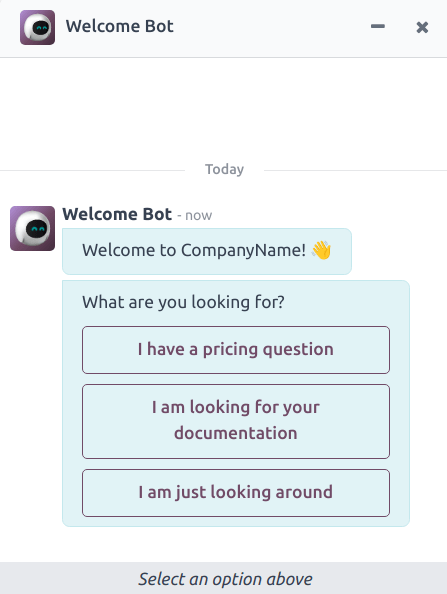
O Bot de boas-vindas pode ser usado como ponto de partida. As etapas existentes podem ser editadas ou removidas, e novas etapas podem ser adicionadas para personalizar o script, conforme necessário.
O Bot de boas-vindas pode ser excluído ou arquivado, se necessário.
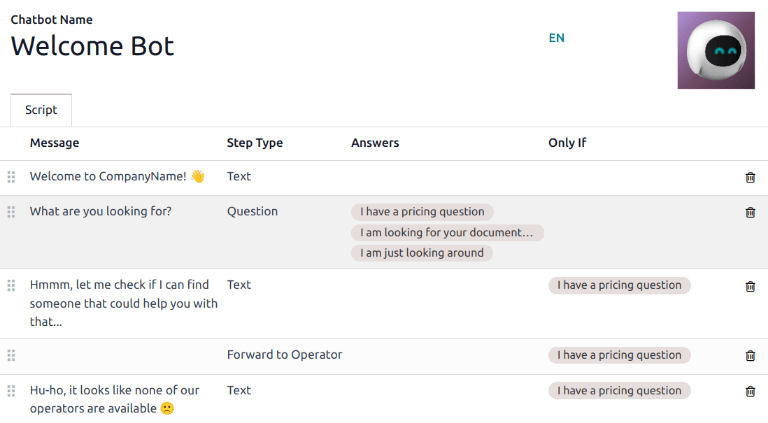
Para criar um novo chatbot, navegue até a página Chatbot () e clique em Novo para abrir uma página em branco de detalhes do chatbot.
Digite um nome no campo Nome do Chatbot e passe o cursor sobre a imagem à direita. Clique no ícone fa-pencil (lápis) que aparece para adicionar uma foto.
Scripts de chatbot
Depois que o novo chatbot é criado e nomeado, a próxima etapa é criar um script. As conversas do chatbot seguem um script que o acompanha, composto por linhas de diálogo. Cada linha é projetada para entregar ou capturar informações.
Para criar um script de chatbot, clique em Adicionar uma Linha na aba Script da página de detalhes do chatbot e uma janela pop-up Criar Etapas de Script aparecerá. Este formulário deve ser preenchido para cada linha de texto (diálogo) que o chatbot poderia potencialmente entregar durante a conversa.
Primeiro, digite o conteúdo da mensagem no campo Mensagem. Em seguida, selecione uma opção nos menus suspensos Tipo de Etapa e Apenas Se <livechat/chatbots/only-if>.
Tipos de etapas
O Tipo de Etapa selecionado depende do propósito pretendido da mensagem. As opções disponíveis no menu suspenso Tipo de Etapa estão detalhadas abaixo.
Texto
Essa etapa é usada para mensagens em que nenhuma resposta é esperada ou necessária. As etapas de texto podem ser usadas para saudações, para oferecer recursos, como documentação, ou fornecer links para páginas da web específicas.
Pergunta
Esta etapa faz uma pergunta e fornece um conjunto de respostas. O visitante clica em uma resposta, que conduz a uma nova etapa na conversa ou pode conduzir a um link opcional para uma nova página da web.
Digite a pergunta no campo Mensagem. Em seguida, sob o título Resposta, clique em Adicionar uma linha para criar uma linha de resposta em branco.
Prossiga para inserir a resposta como ela deve aparecer para o visitante. Para transformar a resposta em um link que redireciona o visitante quando selecionado, adicione o URL à linha da resposta sob o título Link opcional.
Repita essas etapas para cada resposta a ser incluída para a pergunta. Clique em Salvar e Fechar ou Salvar e Novo quando terminar.
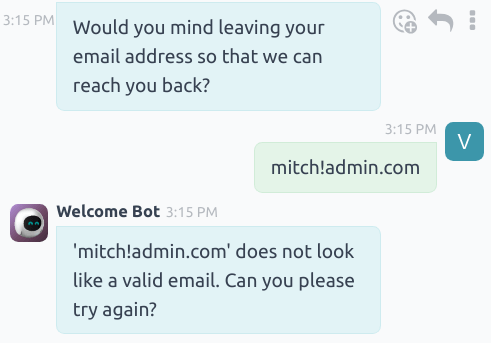
Esta etapa solicita que os visitantes forneçam o seu endereço de e-mail, que é armazenado e pode ser utilizado mais tarde pelos membros da equipe para obter informações adicionais.
As únicas entradas aceitas para este tipo de passo são endereços de e-mail em um formato válido. Se um visitante tentar digiitar algo que não seja um endereço de e-mail válido, o chatbot responde com uma mensagem indicando que não reconhece as informações apresentadas.
Telefone
Semelhante ao e-mail, esse tipo de etapa solicita que o visitante insira seu número de telefone, que pode ser usado para dar seguimento com informações adicionais, agendar demonstrações e muito mais.
Encaminhar ao operador
Essa etapa encaminha a conversa para um operador de chat ao vivo ativo, para que ele possa continuar a ajudar o visitante. À medida que a transcrição da conversa é passada para o operador, ele pode continuar de onde o chatbot parou. Isso não apenas economiza tempo para todas as partes envolvidas, mas também pode ajudar a qualificar as conversas antes que elas cheguem aos operadores ao vivo.
Entrada livre/multilinha
A etapa de entrada livre permite que os visitantes respondam às perguntas sem fornecer respostas predefinidas. As informações fornecidas nessas respostas são armazenadas nas transcrições do chat.
Escolha entre Entrada livre e Entrada livre (multilinha) dependendo do tipo e da quantidade de informações que o visitante deve fornecer.
Criar lead
Esta etapa cria um lead na aplicação CRM. Selecione uma opção no campo suspenso Sales Team que aparece para atribuir o lead criado a uma equipe específica.
Criar chamado
Esta etapa cria um ticket na aplicação Helpdesk. Selecione uma opção no campo suspenso Helpdesk Team que aparece para atribuir o ticket criado a uma equipe específica.
Somente se
Os scripts de chatbot operam em uma base if/then, o que significa que a próxima pergunta apresentada ao visitante é determinada pela resposta fornecida à pergunta anterior.
Para continuar a progressão da conversa, o formulário Create Script Steps para uma nova etapa contém um campo denominado Only If. Este é o campo onde a progressão das perguntas é definida.
Se uma etapa se destinar a seguir todas as mensagens anteriores, este campo pode ser deixado vazio. No entanto, se uma mensagem deve ser enviada apenas condicionalmente, com base em uma resposta anterior ou em várias respostas anteriores, essas respostas devem ser adicionadas a este campo.
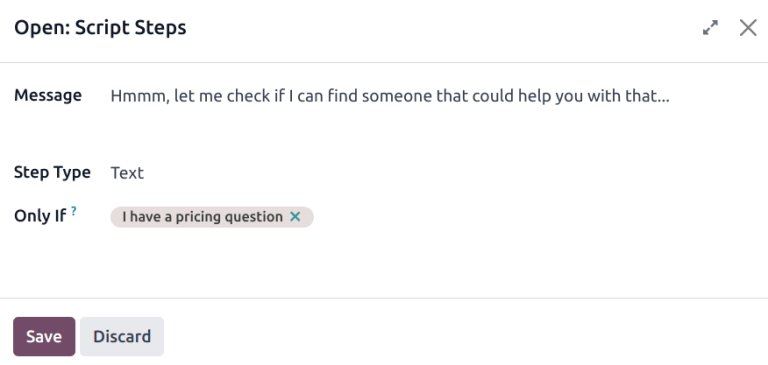
No entanto, esta mensagem deve ser entregue apenas se o visitante solicitar informações de preço. Nessa situação, a conversa procederia como abaixo:
Welcome Bot: "What are you looking for?"
Visitor: "I have a pricing question."
Welcome Bot: "Hmmm, let me check if I can find someone that could help you with that..."
No formulário de detalhes da etapa Text, a resposta I have a pricing question foi selecionada no campo Only If. Portanto, esta etapa é mostrada apenas em conversas onde essa resposta foi selecionada.
Teste de scripts
Para garantir que todos os visitantes tenham uma experiência satisfatória com o chatbot, as mensagens precisam levar a uma conclusão natural. Os scripts do chatbot devem ser testados para confirmar que não há becos sem saída e para entender o que o visitante vê quando interage com o chatbot.
O ícone fa-refresh (atualizar) só aparece quando o script do chatbot atingiu um ponto sem saída.
Para testar o desempenho de um chatbot, primeiro clique no botão Testar no canto superior esquerdo da página do script do chatbot. Depois, ao ser redirecionado para a tela de teste, responda às solicitações do chatbot da mesma forma que um potencial visitante do site faria.
Quando o script atingiu um ponto final, a mensagem Conversation ended... aparece na parte inferior da janela de chat. Para começar a conversa do início do script, clique no ícone fa-refresh (atualizar) no topo da janela de mensagens. Para retornar à página do script, clique em Back to edit mode no topo da página.
Adicionar chatbot a um canal
Depois de um chatbot ter sido criado e testado, é preciso adicioná-lo a um canal de chat ao vivo.
Primeiro, abra a aplicação , encontre o cartão Kanban do canal de live chat apropriado, passe o cursor sobre ele e clique no ícone fa-ellipsis-v (reticências verticais) para abrir o menu suspenso. Clique em Configure Channel para abrir o formulário de detalhes do canal.
Clique na aba Regras do canal. Em seguida, abra uma regra existente ou crie uma nova regra clicando em Adicionar uma linha.
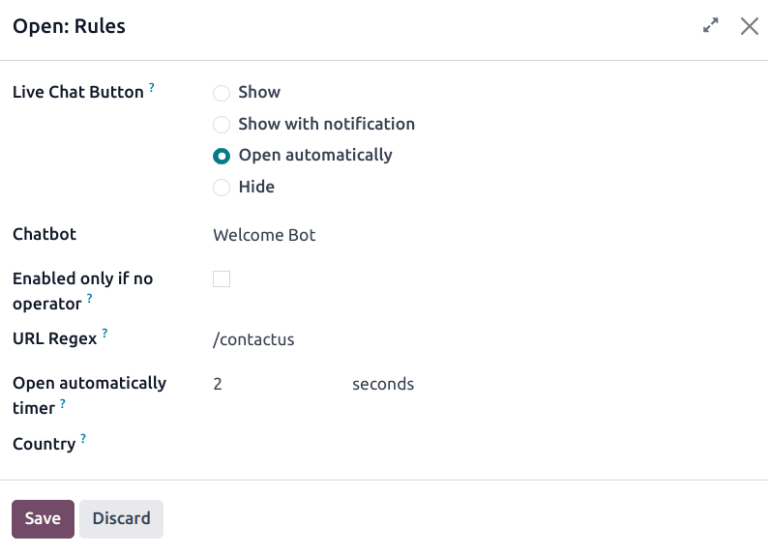
Na janela pop-up Create Rules, escolha o chatbot apropriado no campo Chatbot.
Se o chatbot deve estar ativo apenas quando não há operadores de live chat disponíveis, marque a caixa denominada Enabled only if no operator.