Relatório de presença
O relatório do aplicativo Presenças ajuda gerentes a encontrar problemas de presença com funcionários antes que se tornem um problema. O relatório pode fornecer informações sobre tendências ao determinar quais funcionários estão trabalhando mais horas extras <attendances/overtime>, e quem não está trabalhando seus turnos completos <attendances/absent>.
Visualizar relatório
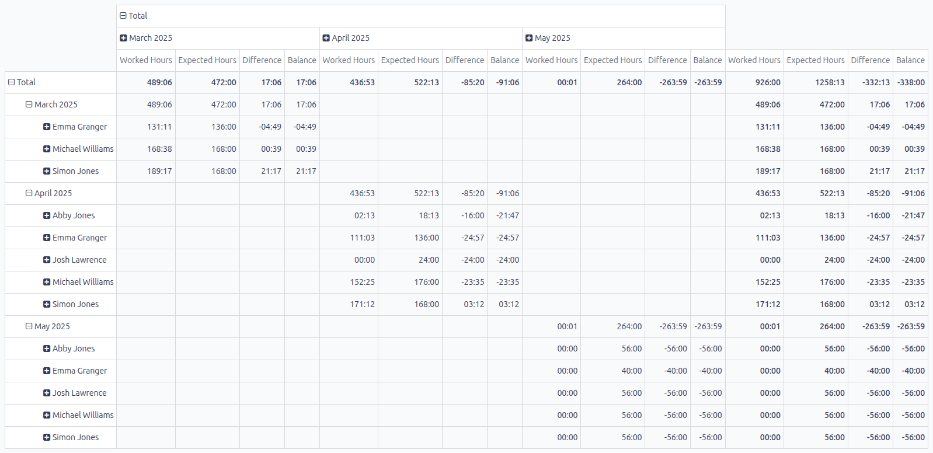
Para visualizar o relatório de presença, clique em Relatórios no menu superior. O relatório padrão exibe informações de presença para funcionários atuais nos últimos três meses, em uma oi-view-pivot Tabela dinâmica padrão. As linhas são preenchidas por funcionário, enquanto as colunas são preenchidas pelos vários registros de presença. Todas as entradas são agrupadas por mês.
As colunas apresentadas são:
Worked Hours: The total logged time the employee worked for the month.
Expected Hours: The number of hours the employee should have worked for the month, calculated from their working schedule <employees/schedule>, configured on their employee form.
Difference: The difference from the Expected Hours and the Worked Hours for the employee that month.
Balance: The difference between the approved overtime, and the total overtime worked.
Para apresentar informações diferentes, ajuste os filtros e grupos da mesma forma que no painel Visão Geral.
Caso de uso: horas extras mensais
Horas extras afetam o resultado final de uma empresa, pois a maioria das empresas orça os salários dos funcionários. Quando os salários excedem o valor esperado, as empresas podem ver um aumento nos custos gerais quando os orçamentos de salários são ultrapassados. É por isso que o relatório de presença é necessário, para garantir que nenhuma hora extra excessiva seja registrada.
Para visualizar as horas extras de um mês específico por funcionário, clique em Relatórios no menu superior do aplicativo Presenças. Remova o agrupamento padrão oi-group Data: Mês > Funcionário na barra de pesquisa. Clique no ícone fa-caret-down (Alternar Painel de Pesquisa) no final da barra de pesquisa, depois clique em fa-caret-down Data, e clique no mês desejado.
Em seguida, clique no botão Medidas fa-caret-down no canto superior esquerdo, e desmarque Horas Esperadas e Horas Trabalhadas. Isso apresenta os dados de presença Diferença e Saldo para o mês selecionado, agrupados por funcionário.
A Diferença mostra o total de horas extras registradas do mês, e o Saldo mostra a porção ainda não aprovada. Clique na coluna Diferença para ordenar pela quantidade de horas extras. O número positivo mais alto são as horas extras mais registradas naquele mês.
Caso de uso: absenteísmo
Funcionários com uma Diferença negativa indicam que não trabalharam seus turnos esperados. Isso pode ocorrer por esquecerem de registrar entrada e saída do trabalho, ou por trabalhar menos horas do que o esperado, sem nenhuma folga aprovada.
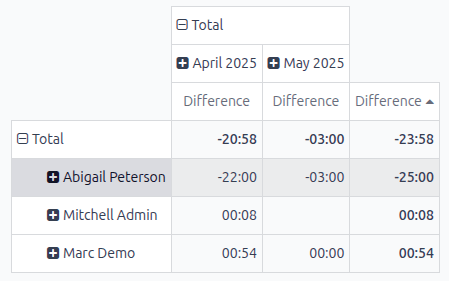
Para visualizar os dados de presença dos últimos três meses e identificar tendências, primeiro abra o relatório do app Attendances. Em seguida, clique no botão Measures fa-caret-down no canto superior esquerdo e certifique-se de que apenas Difference está selecionado.
Em seguida, redefina os dados das linhas clicando em fa-minus-square-o Total no topo das linhas. Depois clique em fa-plus-square Total e selecione Employee. Clique no nome da coluna Difference para classificar pela diferença total de horas registradas em relação às horas esperadas.
O funcionário que trabalhou menos tem o maior saldo negativo. Clique em qualquer um dos números do funcionário para visualizar os registros de presença individuais detalhados.
A partir deste relatório, foi determinado que Abigail Peterson trabalhou o menor número de horas nos últimos dois meses, trabalhando 25 horas a menos do que era esperado.