Chile
Módulos
Instale <general/install> os seguintes módulos para utilizar todos os recursos da localização chilena.
Name |
Technical name |
Description |
|---|---|---|
Chile - Accounting |
l10n_cl |
Adds the minimal accounting features required for a company to operate in Chile under the SII (Servicio de Impuestos Internos) regulations and guidelines. |
Chile - Accounting Reports |
l10n_cl_reports |
Adds the Propuesta F29 and Balance Tributario (8 columnas) reports. |
Chile - E-invoicing |
l10n_cl_edi |
Includes all technical and functional requirements to receive and generate electronic receipts and invoices online based on the SII (Servicio de Impuestos Internos) regulations. |
Electronic Exports of Goods for Chile |
l10n_cl_edi_exports |
Includes technical and functional requirements to generate electronic invoices for exporting goods based on the SII (Servicio de Impuestos Internos) and customs regulations. |
Chile - E-Invoicing Delivery Guide |
l10n_cl_edi_stock |
Includes all technical and functional requirements to generate delivery guides via web service based on the SII (Servicio de Impuestos Internos) regulations. |
Chile - Localization: Factoring Extension |
l10n_cl_edi_factoring |
Generates AEC files to transfer invoice receivables to factoring companies, creates corresponding accounting entries, and updates invoice payment status to Yielded. |
Informações sobre a empresa
Para usar todos os recursos desta localização fiscal, os seguintes campos são obrigatórios no registro da empresa:
Company Name
Address:
Street
City
State
ZIP
Country
RUT: Enter the identification number for the selected Taxpayer Type <chile/fiscal-info>.
Activity Names: Select up to four activity codes.
Company Activity Description: Enter a short description of the company's activity.
Configurações contábeis
Em seguida, acesse e role para baixo até a seção Localização Chilena e siga as instruções para configurar o:
Fiscal information <chile/fiscal-info>
Electronic invoice data <chile/electronic-invoice>
DTE incoming email server <chile/dte-email>
Signature certificates <chile/certificate>
Informações fiscais
Configure as seguintes Informações do contribuinte:
Taxpayer type by selecting the taxpayer type that applies:
VAT Affected (1st Category): for invoices that charge taxes to customers
Fees Receipt Issuer (2nd Category): for suppliers who issue fees receipt (Boleta)
End consumer: only issues receipts
Foreigner
SII Office: select your company's SII (Servicio de Impuestos Internos) regional office
Dados de fatura eletrônica
Selecione o ambiente de Serviços Web SII:
SII - Test: for test databases using test CAFs (Folio Authorization Code) obtained from the SII (Servicio de Impuestos Internos). In this mode, the direct connection flows can be tested, with the files being sent to the SII (Servicio de Impuestos Internos).
SII - Production: for production databases.
SII - Demo Mode: files are created and accepted automatically in demo mode but are not sent to the SII (Servicio de Impuestos Internos). For this reason, rejection errors or Accepted with Objections will not appear in this mode. Every internal validation can be tested in demo mode. Avoid selecting this option in a production database.
Em seguida, insira os Dados Legais de Faturamento Eletrônico:
SII Resolution N°
SII Resolution Date
Servidor de email de entrada DTE
A Caixa de Email de Faturamento Eletrônico DTE (Documentos Tributarios Electrónicos) pode ser definida para receber os emails de reclamação e aceitação de seus clientes. Ativar esta opção a partir de é necessário se você deseja usar a Caixa de Email de Faturamento Eletrônico como servidor de email de entrada DTE (Documentos Tributarios Electrónicos).
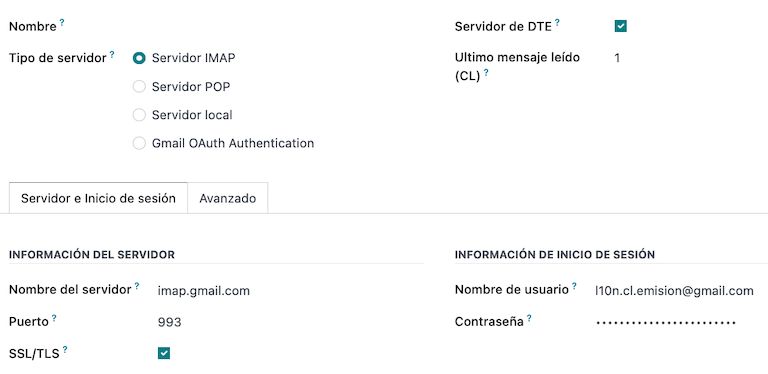
Comece clicando em Configurar Email de Entrada DTE, depois clique em Novo para adicionar um servidor e preencha os seguintes campos:
Name: give the server a name.
Server Type: select the server type used.
IMAP Server
POP Server
Local Server: uses a local script to fetch emails and create new records. The script can be found in the Configuration section with this option selected.
Gmail OAuth Authentication: requires your Gmail API credentials to be configured in the general settings. A direct link to the configuration can be found in the Login Information section.
DTE Server: enable this option. By checking this option, this email account will be used to receive the electronic invoices from the suppliers, and communications from the SII (Servicio de Impuestos Internos) regarding the electronic invoices issued. In this case, this email should match both emails declared on the SII (Servicio de Impuestos Internos) site in the section: ACTUALIZACION DE DATOS DEL CONTRIBUYENTE, Mail Contacto SII and Mail Contacto Empresas.
Na aba Servidor e Login (para servidores IMAP e POP):
Server Name: enter the hostname or IP of the server.
Port: enter the server port.
SSL/TLS: enable this option if connections are encrypted using the SSL/TLS protocol.
Username: enter the server login username.
Password: enter the server login password.
Certificado
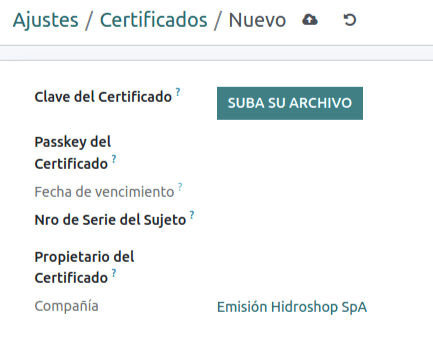
Um certificado digital no formato .pfx é necessário para gerar a assinatura da nota fiscal eletrônica. Para adicionar um, clique em Configurar Certificados de Assinatura na seção Certificados de Assinatura. Em seguida, clique em Novo para configurar o certificado:
Certificate Key: click Upload your file and select the .pfx file.
Certificate Passkey: enter the file's passphrase.
Subject Serial Number: depending on the certificate format, the field might not be automatically populated. In that case, enter the certificate's legal representative RUT (Rol Único Tributario).
Certificate Owner: select one if you need to restrict the certificate for a specific user. Leave the field empty to share it with all billing users.
Multimoedas
A taxa de câmbio oficial é fornecida pelo mindicador.cl chileno. Navegue até para definir um Intervalo para quando a taxa é atualizada automaticamente ou para selecionar outro Serviço.
Informações do parceiro
Configurar os contatos do parceiro também é necessário para enviar notas fiscais eletrônicas do SII (Servicio de Impuestos Internos). Abra o aplicativo para fazer isso e preencha os seguintes campos em um formulário de contato novo ou existente.
Name
Email
Identification Number
Taxpayer Type
Activity Description
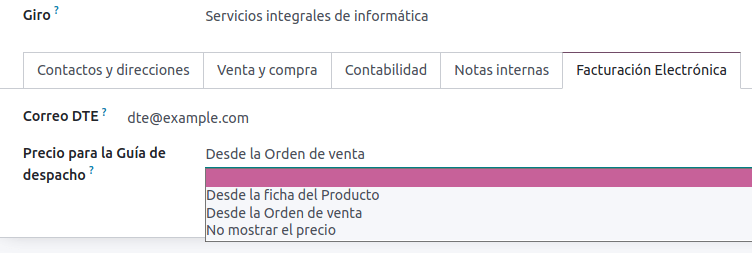
Na aba Faturamento Eletrônico:
DTE Email: enter the sender's email address for the partner.
Delivery Guide Price: select which price the delivery guide displays, if any.
Tipos de documento
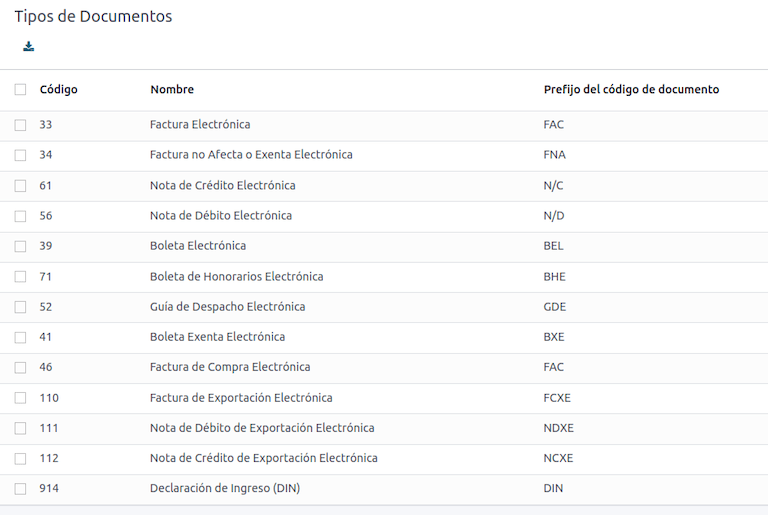
Os documentos contábeis são categorizados por tipos de documento definidos pelo SII (Servicio de Impuestos Internos).
Os tipos de documento são criados automaticamente após a instalação do módulo de localização e podem ser gerenciados navegando até .
Uso em faturas
O tipo de documento em cada transação é determinado por:
The journal related to the invoice, identifying if the journal uses documents.
The condition applied based on the type of issuer and recipient (e.g., the buyer or vendor's fiscal regime).
Diários
Diários de vendas no Odoo geralmente representam uma unidade de negócios ou localização.
Para lojas de varejo é comum ter um diário por POS (Ponto de Venda).
As transações de compra podem ser gerenciadas com um único diário, mas às vezes as empresas usam mais de um diário para lidar com algumas transações contábeis que não estão relacionadas a faturas de fornecedores. Esta configuração pode ser facilmente definida usando o modelo a seguir.
Criar um diário de vendas
Para criar um diário de vendas, navegue até . Em seguida, clique no botão Novo e preencha as seguintes informações obrigatórias:
Type: select Sale from the drop-down menu for customer invoice journals.
Point of sale type: if the sales journal will be used for electronic documents, the option Online must be selected. Otherwise, if the journal is used for invoices imported from a previous system or if you are using the SII (Servicio de Impuestos Internos) portal Facturación MiPyme, you can use the option Manual.
Use Documents: check this field if the journal will use document types. This field is only applicable to purchase and sales journals that can be related to the different sets of document types available in Chile. By default, all the sales journals created will use documents.
Em seguida, na aba Lançamentos de Diário, defina a Conta de Renda Padrão e a Sequência de Nota de Crédito Dedicada na seção Informações Contábeis. Configurar esses campos é obrigatório para um dos casos de uso de notas de débito <chile/use-cases>.
CAF
Um código de autorização de folios (CAF) é necessário para cada tipo de documento que será emitido eletronicamente. O CAF (Código de Autorização de Folios) é um arquivo que o SII (Servicio de Impuestos Internos) fornece ao emissor com os folios/sequências autorizadas para os documentos de faturas eletrônicas.
Sua empresa pode solicitar múltiplos folios e obter vários CAFs (Códigos de Autorização de Folios) vinculados a diferentes intervalos de folios. Esses CAFs (Códigos de Autorização de Folios) são compartilhados em todos os diários, portanto você precisa apenas de um CAF (Código de Autorização de Folios) ativo por tipo de documento, e ele será aplicado a todos os diários.
Consulte a documentação do SII para verificar os detalhes sobre como adquirir os arquivos de CAF (Código de Autorização de Folios).
Fazer upload de arquivos CAF
Após os arquivos de CAF (Código de Autorização de Folios) terem sido adquiridos no portal do SII (Servicio de Impuestos Internos), eles precisam ser enviados para o banco de dados navegando até . Em seguida, clique no botão Novo para iniciar a configuração. No formulário de CAF (Código de Autorização de Folios), faça upload do seu arquivo de CAF (Código de Autorização de Folios) clicando no botão Enviar seu arquivo e depois clique em Salvar.
Após o upload, o status muda para Em Uso. Neste momento, quando uma transação é usada para este tipo de documento, o número da fatura assume o primeiro folio na sequência.
Plano de contas
O plano de contas é instalado por padrão como parte do conjunto de dados incluído no módulo de localização. As contas são mapeadas automaticamente em:
Taxes
Default Account Payable
Default Account Receivable
Transfer Accounts
Conversion Rate
Impostos
Como parte do módulo de localização, os impostos são criados automaticamente com sua conta financeira relacionada e configuração. Esses impostos podem ser gerenciados em .
O Chile tem vários tipos de impostos, os mais comuns são:
VAT: the regular VAT can have several rates.
ILA: the tax for alcoholic drinks.
Uso e teste
Fluxo de trabalho de faturas eletrônicas
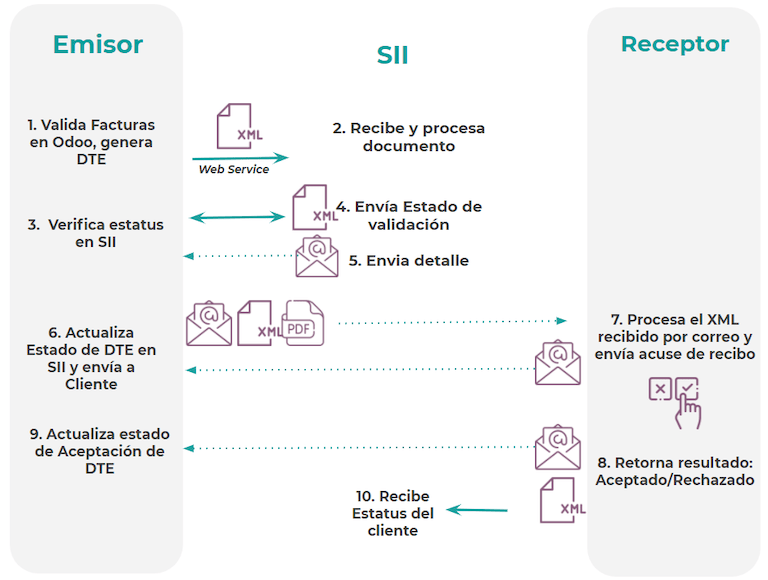
Na localização chilena, o fluxo de trabalho de fatura eletrônica inclui emissão de faturas de clientes e recepção de contas a pagar de fornecedores. O diagrama a seguir explica como as informações são compartilhadas com o SII (Servicio de Impuestos Internos), clientes e fornecedores.
Emissão de fatura de cliente
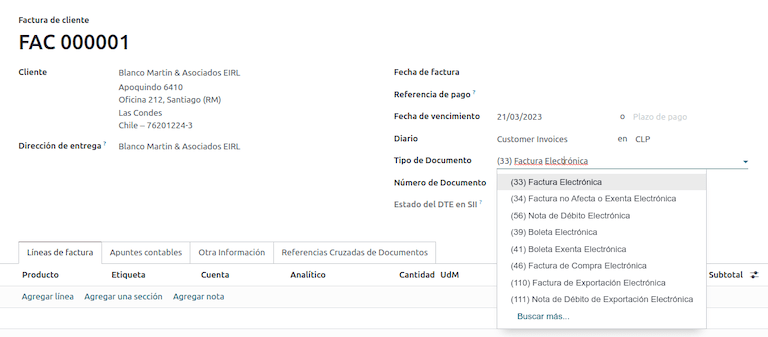
Após os parceiros e diários serem criados e configurados, as faturas são criadas da forma padrão. Para o Chile, uma das diferenças é o tipo de documento que é selecionado automaticamente com base no contribuinte. O tipo de documento pode ser alterado manualmente, se necessário, na fatura navegando para .
Validação e status DTE
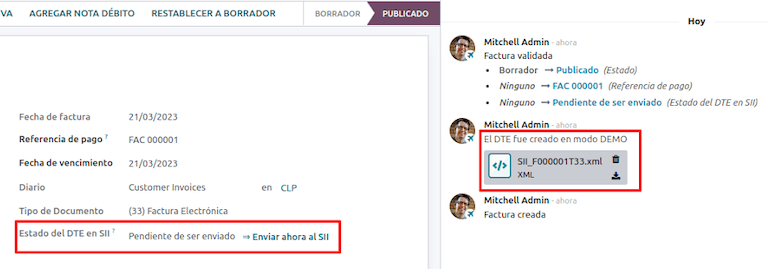
Após todas as informações da fatura serem preenchidas, manual ou automaticamente quando gerada a partir de um pedido de venda, valide a fatura. Após a fatura ser lançada:
The DTE (Documentos Tributarios Electrónicos) file is created automatically and recorded in the chatter.
The DTE (Documentos Tributarios Electrónicos) SII (Servicio de Impuestos Internos) status is set as Pending to be sent.
O status do DTE (Documentos Tributarios Electrónicos) é atualizado automaticamente pelo Odoo com uma ação agendada que é executada todos os dias à noite, se a resposta do SII (Servicio de Impuestos Internos) for necessária imediatamente, você também pode fazer isso manualmente seguindo o fluxo de status do DTE (Documentos Tributarios Electrónicos):
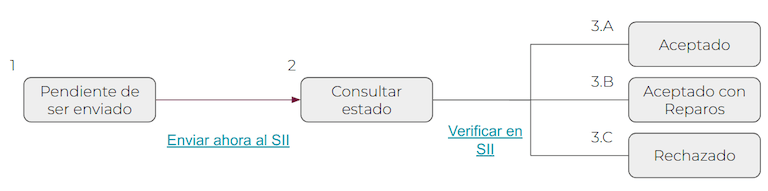
The first step is to send the DTE (Documentos Tributarios Electrónicos) to the SII (Servicio de Impuestos Internos). This can be sent manually by clicking the Enviar Ahora button. This generates a SII Tack number for the invoice, which is used to check the details sent by the SII (Servicio de Impuestos Internos) via email. Then, the DTE status is updated to Ask for Status.
Once the SII (Servicio de Impuestos Internos) response is received, Odoo updates the DTE status. To do it manually, click on the button Verify on SII. The result can either be Accepted, Accepted With Objection or Rejected.
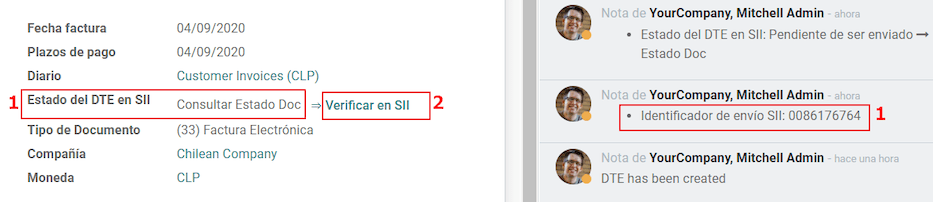
Há status intermediários no SII (Servicio de Impuestos Internos) antes da aceitação ou rejeição. É recomendado NÃO clicar continuamente em Verificar no SII para um processamento suave.
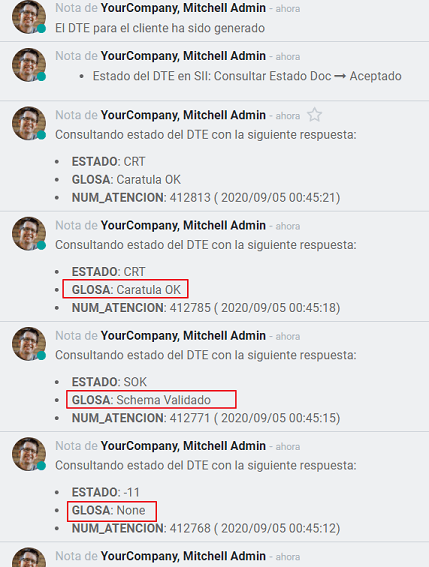
The final response from the SII (Servicio de Impuestos Internos) can take on one of these values:
Accepted: indicates the invoice information is correct, our document is now fiscally valid and it's automatically sent to the customer.
Accepted with objections: indicates the invoice information is correct, but a minor issue was identified, nevertheless the document is now fiscally valid and it's automatically sent to the customer.
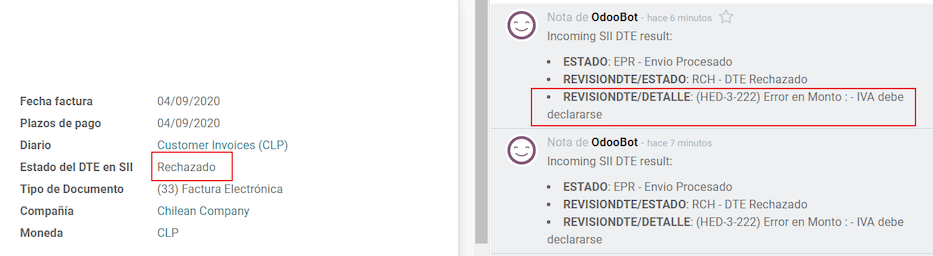
Rejected: indicates the invoice information is incorrect and must be corrected. Details are sent to emails you registered in the SII (Servicio de Impuestos Internos). If it is properly configured in Odoo, the details are also retrieved in the chatter once the email server is processed.
Se a fatura for rejeitada, siga estas etapas:
Change the document to Draft.
Make the required corrections based on the message received from the SII (Servicio de Impuestos Internos) in the chatter.
Post the invoice again.
Referências cruzadas
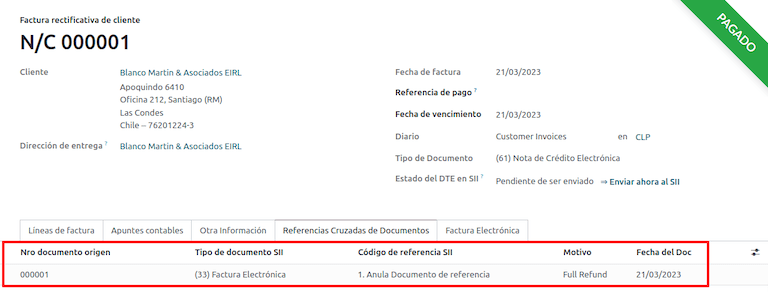
Quando a fatura é criada, como resultado de outro documento fiscal, as informações relacionadas ao documento originador devem ser registradas na aba Referência Cruzada. Esta aba é comumente usada para notas de crédito ou débito, porém, em alguns casos pode ser usada para faturas de cliente também. No caso de notas de crédito e débito, elas são definidas automaticamente pelo Odoo.
Relatório PDF da fatura
Uma vez que a fatura é aceita e validada pelo SII (Servicio de Impuestos Internos) e o PDF é impresso, ele inclui os elementos fiscais que indicam que o documento é fiscalmente válido.
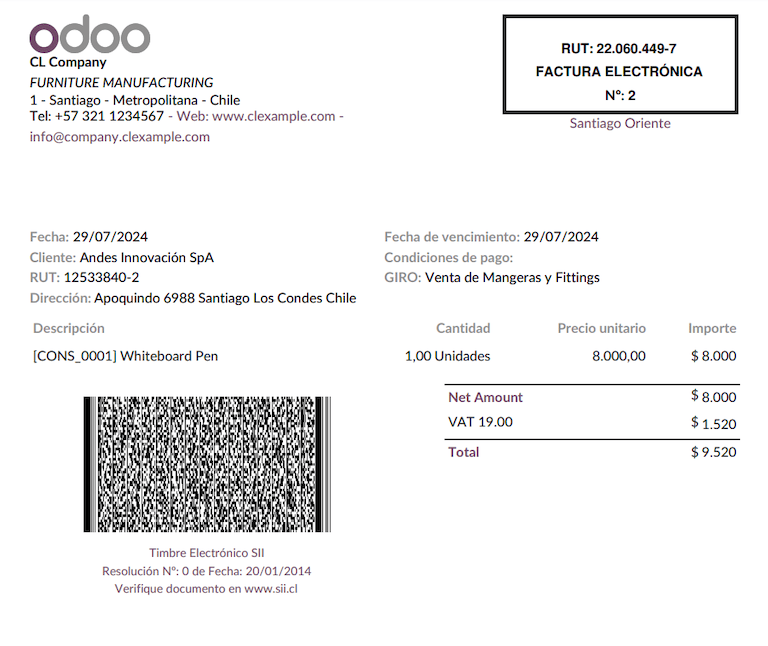
Validação comercial
Depois que a fatura for enviada ao cliente:
DTE Partner Status changes to Sent.
The customer must send a reception confirmation email.
Subsequently, if commercial terms and invoice data are correct, an acceptance confirmation is sent; otherwise, a claim is sent.
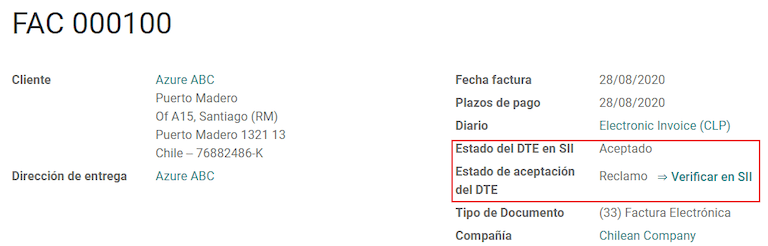
The field DTE Acceptance Status is updated automatically.

Processado para faturas reclamadas
Depois que a fatura for aceita pelo SII (Servicio de Impuestos Internos), ela não pode ser cancelada no Odoo. Caso receba uma reclamação do seu cliente, a maneira correta de proceder é com uma nota de crédito para cancelar a fatura ou corrigi-la. Consulte a seção chile/credit-notes para mais detalhes.
Erros comuns
Existem múltiplas razões por trás de uma rejeição do SII (Servicio de Impuestos Internos), mas esses são alguns dos erros comuns que você pode ter e como resolvê-los:
- Error: RECHAZO- DTE Sin Comuna OrigenHint: make sure the company address is properly filled including the state and city.
- Error: en Monto - IVA debe declararseHint: the invoice lines should include one VAT tax, make sure you add one on each invoice line.
- Error: Rut No Autorizado a FirmarHint: the RUT (Rol Único Tributario) entered is not allowed to invoice electronically, make sure the company RUT (Rol Único Tributario) is correct and is valid in the SII (Servicio de Impuestos Internos) to invoice electronically.
- Error: Fecha/Número Resolucion Invalido RECHAZO- CAF Vencido : (Firma_DTE[AAAA-MM-DD] - CAF[AAAA-MM-DD]) > 6 mesesHint: try to add a new CAF related to this document as the one you're using is expired.
- Error: Element '{http://www.sii.cl/SiiDte%7DRutReceptor': This element is not expected. Expected is ( {http://www.sii.cl/SiiDte%7DRutEnvia ).Hint: Make sure the field Document Type and VAT are set in the customer and in the main company.
- Error: Usuario sin permiso de envio.Hint: this error indicates that most likely, your company has not passed the Certification process in the SII (Servicio de Impuestos Internos) - Sistema de Facturación de Mercado. If this is the case, please contact your Account Manager or Customer Support as this certification is not part of the Odoo services, but we can give you some alternatives. If you already passed the certification process, this error appears when a user different from the owner of the certificate is trying to send DTE (Documentos Tributarios Electrónicos) files to the SII (Servicio de Impuestos Internos).
- Error: CARATULAHint: there are just five reasons why this error could show up and all of them are related to the Caratula section of the XML:
The company's RUT (Rol Único Tributario) number is incorrect or missing.
The certificate owner RUT (Rol Único Tributario) number is incorrect or missing.
The SII's (Servicio de Impuestos Internos) RUT (Rol Único Tributario) number (this should be correct by default) is incorrect or missing.
The resolution date is incorrect or missing.
The resolution number is incorrect or missing.
Notas de crédito
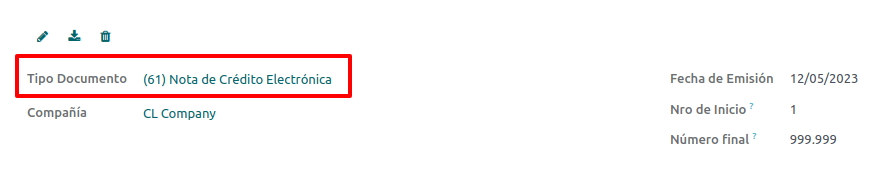
Quando um cancelamento ou correção é necessário sobre uma fatura validada, uma nota de crédito deve ser gerada. É importante considerar que um arquivo CAF (Código de Autorización de Folio) é necessário para a nota de crédito, o qual é identificado como Tipo de Documento 61 no SII (Servicio de Impuestos Internos). Consulte a seção CAF <chile/caf-documentation> para mais informações sobre o processo para carregar o CAF (Código de Autorización de Folio) em cada tipo de documento.
Casos de uso
Cancelar documento referenciado
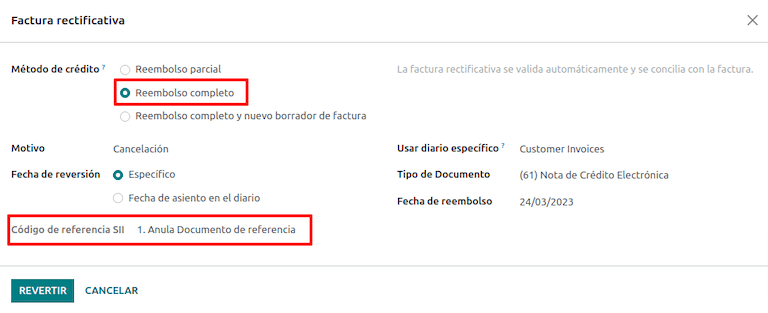
Caso você precise cancelar ou invalidar uma fatura, navegue até e selecione a fatura desejada. Em seguida, use o botão Adicionar Nota de Crédito e selecione Reembolso Total, neste caso o código de referência SII (Servicio de Impuestos Internos) é definido automaticamente como Anula Documento de referencia.
Corrigir documento referenciado
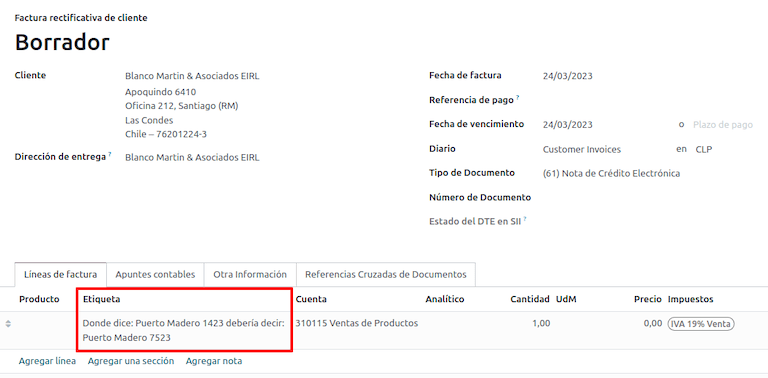
Se uma correção nas informações da fatura for necessária, por exemplo o nome da rua na fatura original está errado, então use o botão Adicionar Nota de Crédito, selecione Reembolso Parcial e selecione a opção Apenas Correção de Texto. Neste caso o campo Código de Referência SII é definido automaticamente como Corrects Referenced Document Text.
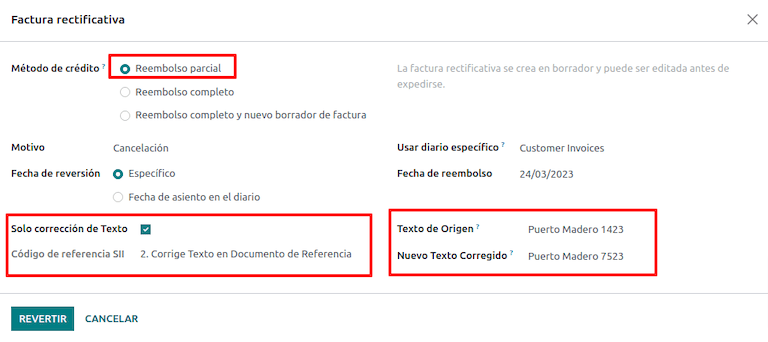
O Odoo cria uma nota de crédito com o texto corrigido em uma fatura e Preço 0.00.
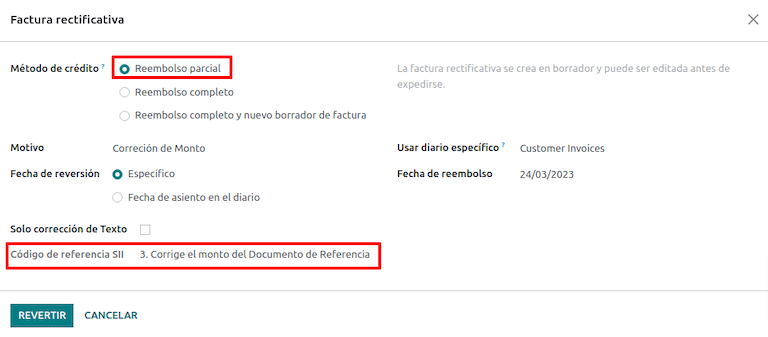
Corrige o valor do documento referenciado
Quando uma correção nos valores é necessária, use o botão Adicionar Nota de crédito e selecione Reembolso Parcial. Neste caso o Código de Referência SII é definido automaticamente como Corrige el monto del Documento de Referencia.
Notas de débito
Na localização chilena, notas de débito, além de notas de crédito, podem ser criadas usando o botão Adicionar Nota de Débito, com dois casos de uso principais.
Casos de uso
Adicionar débito em faturas
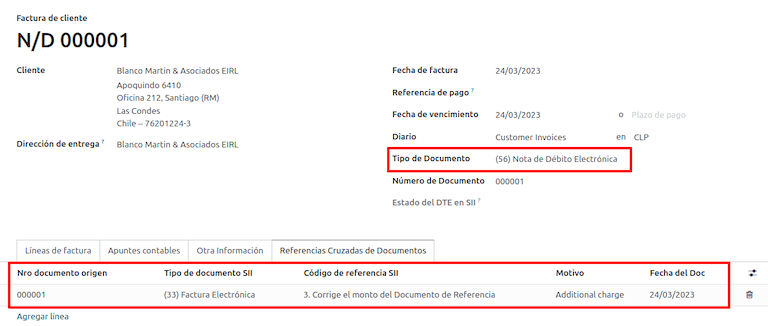
O caso de uso principal para notas de débito é aumentar o valor de uma fatura existente. Para fazer isso, selecione a opção 3. Corrige el monto del Documento de Referencia para o campo Código de Referência SII.
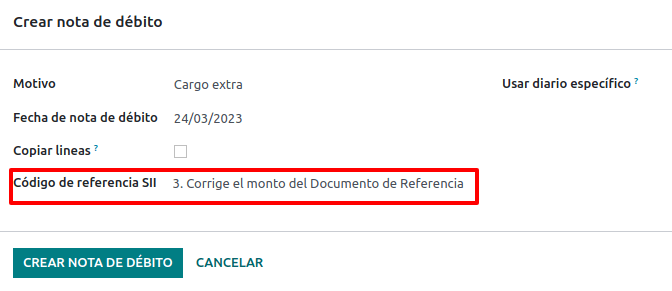
Neste caso o Odoo inclui automaticamente a Fatura de Origem na aba Referência Cruzada.
Cancelar notas de crédito
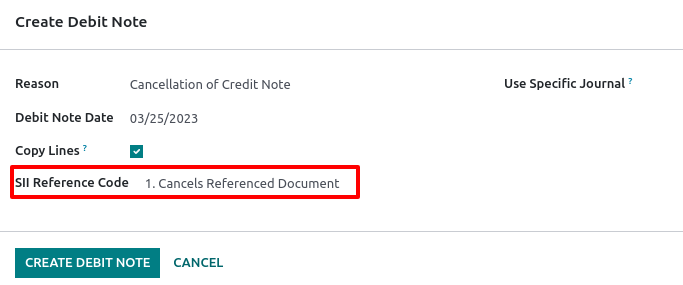
No Chile, notas de débito são usadas para cancelar uma nota de crédito válida. Para fazer isso, clique no botão Adicionar Nota de Débito e selecione a opção 1: Anula Documentos de referencia para o campo Código de Referência SII.
Contas do fornecedor
Como parte da localização chilena, você pode configurar seu servidor de email de entrada para corresponder ao que você registrou no SII (Servicio de Impuestos Internos) para:
Automatically receive the vendor bills DTE (Documentos Tributarios Electrónicos) and create the vendor bill based on this information.
Automatically send the reception acknowledgement to your vendor.
Accept or claim the document and send this status to your vendor.
Recebimento
Assim que o email do fornecedor com o DTE (Documentos Tributarios Electrónicos) anexado é recebido:
The vendor bill maps all the information included in the XML.
An email is sent to the vendor with the reception acknowledgement.
The DTE Status is set as Acuse de Recibido Enviado.
Aceitação
Se todas as informações comerciais estiverem corretas na sua fatura do fornecedor, você pode aceitar o documento usando o botão Aceptar Documento. Após fazer isso, o DTE Acceptation Status muda para Accepted e um email de aceitação é enviado ao fornecedor.

Resgatar
Em caso de problema comercial ou se as informações não estiverem corretas na sua fatura do fornecedor, você pode reclamar o documento antes de validá-lo, usando o botão Claim. Após fazer isso, o DTE Acceptation Status muda para Claim e um email de rejeição é enviado ao fornecedor.

Se você reclamar uma fatura do fornecedor, o status muda de Draft para Cancel automaticamente. Considerando isso como uma boa prática, todos os documentos reclamados devem ser cancelados, pois não serão válidos para seus registros contábeis.
Fatura de compra eletrônica
A fatura de compra eletrônica é um recurso incluído no módulo l10n_cl_edi.
Após todas as configurações serem feitas para faturas eletrônicas <chile/electronic-invoice> (por exemplo, envio de um certificado de empresa válido, configuração de dados mestres, etc.), as faturas de compra eletrônicas precisam de seus próprios CAFs (Folio Authorization Code). Consulte a documentação de CAF <chile/caf-documentation> para verificar os detalhes sobre como adquirir o CAF (Folio Authorization Code) para faturas de compra eletrônicas.
As faturas de compra eletrônicas são úteis quando fornecedores não são obrigados a expedir uma fatura de fornecedor eletrônica para sua compra. Ainda assim, suas obrigações exigem que um documento seja enviado ao SII (Servicio de Impuestos Internos) como comprovante de compra.
Configuração
Para gerar uma fatura de compra eletrônica a partir de uma fatura do fornecedor, a fatura deve ser criada em um diário de compras com o recurso Use Documents habilitado. É possível modificar um diário de compras existente ou criar um novo no seguinte processo.
Para modificar o diário de compras existente, ou criar um novo diário de compras, navegue até . Em seguida, clique no botão New e preencha as seguintes informações obrigatórias:
Type: select Purchase from the drop-down menu for vendor bill journals.
Use Documents: check this field so the journal can generate electronic documents (in this case the electronic purchase invoice).
Gerar uma fatura de compra eletrônica
Para gerar este tipo de documento, é necessário criar uma fatura do fornecedor no Odoo. Para fazer isso, navegue até e clique no botão New.
Quando todas as informações da fatura de compra eletrônica estiverem preenchidas, selecione a opção (46) Electronic Purchase Invoice no campo Document Type:
Após a fatura do fornecedor ser lançada:
The DTE (Documentos Tributarios Electrónicos) file (Electronic Tax Document) is automatically created and added to the chatter.
The DTE SII Status is set as Pending to be sent.
O Odoo atualiza automaticamente o DTE Status todas as noites usando uma ação agendada. Para obter uma resposta do SII (Servicio de Impuestos Internos) imediatamente, clique no botão Send now to SII.
Guia de entrega
Para instalar o módulo Delivery Guide, vá para e procure por Chile (l10n_cl). Em seguida, clique em Install no módulo Chile - E-Invoicing Delivery Guide.
O módulo Delivery Guide inclui a capacidade de enviar o DTE (Documentos Tributarios Electrónicos) para SII (Servicio de Impuestos Internos) e o carimbo em relatórios em PDF para entregas.
Após todas as configurações serem feitas para faturas eletrônicas <chile/electronic-invoice> (por exemplo, envio de um certificado de empresa válido, configuração de dados mestres, etc.), as guias de entrega precisam de seus próprios CAFs (Folio Authorization Code). Consulte a documentação de CAF <chile/caf-documentation> para verificar os detalhes sobre como adquirir o CAF (Folio Authorization Code) para Guias de Entrega eletrônicas.
Verifique as seguintes informações importantes na configuração Price for the Delivery Guide:
From Sales Order: delivery guide takes the product price from the sales order and shows it on the document.
From Product Template: Odoo takes the price configured in the product template and shows it on the document.
No show price: no price is shown in the delivery guide.
Guias de entrega eletrônicos são utilizados para movimentar estoque de um local para outro e podem representar vendas, amostragem, consignação, transferências internas e basicamente qualquer movimentação de produto.
Guia de entrega de um processo de venda
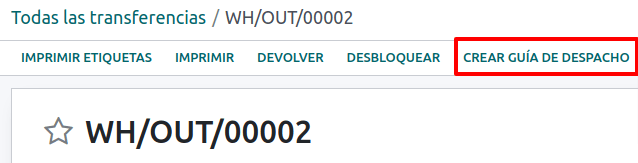
Quando uma ordem de venda é criada e confirmada, uma ordem de entrega é gerada. Após validar a ordem de entrega, a opção de criar um guia de entrega é ativada.
Nenhuma sequência foi encontrada para o guia de entrega. Por favor, estabeleça o primeiro número dentro do campo número para o guia de entrega

Esta mensagem de aviso significa que o usuário precisa indicar o próximo número de sequência que o Odoo deve usar para gerar o guia de entrega (por exemplo, próximo número disponível CAF (Código de Autorização de Folha)) e só acontece na primeira vez que um guia de entrega é criado no Odoo. Após o primeiro documento ter sido gerado corretamente, o Odoo utiliza o próximo número disponível no arquivo CAF (Código de Autorização de Folha) para gerar o próximo guia de entrega.
Após o guia de entrega ser criado:
The DTE (Documentos Tributarios Electrónicos) file (Electronic Tax Document) is automatically created and added to the chatter.
The DTE SII Status is set as Pending to be sent.
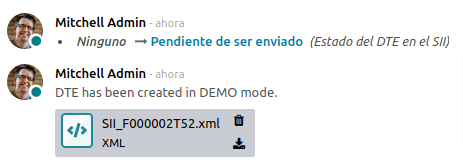
O Status DTE é atualizado automaticamente pelo Odoo com uma ação agendada que é executada todas as noites. Para obter uma resposta do SII (Servicio de Impuestos Internos) imediatamente, pressione o botão Enviar agora para SII.
Assim que o guia de entrega for enviado, ele poderá ser impresso clicando no botão Imprimir Guia de Entrega.

O guia de entrega terá elementos fiscais que indicam que o documento é fiscalmente válido quando impresso (se hospedado em Odoo SH ou On-premise, lembre-se de adicionar manualmente a biblioteca pdf417gen mencionada na seção Relatório PDF de Fatura <chile/electronic-invoice-pdf-report>).
Recibo eletrônico
Para instalar o módulo Recibo Eletrônico, vá para e procure por Chile (l10n_cl). Em seguida, clique em Instalar no módulo Chile - Recibo Eletrônico.
Assim que todas as configurações tiverem sido realizadas para faturas eletrônicas <chile/electronic-invoice> (por exemplo, carregar um certificado de empresa válido, configurar dados mestres, etc.), os recibos eletrônicos precisam de seus próprios CAFs (Códigos de Autorização de Folha). Consulte a documentação CAF <chile/caf-documentation> para verificar os detalhes sobre como adquirir CAFs (Códigos de Autorização de Folha) para recibos eletrônicos.
Recibos eletrônicos são úteis quando clientes não precisam de uma fatura eletrônica. Por padrão, há um parceiro no banco de dados chamado Consumidor Final Anônimo com um RUT (Rol Único Tributario) genérico 66666666-6 e tipo de contribuinte Consumidor Final. Este parceiro pode ser usado para recibos eletrônicos ou um novo registro pode ser criado para o mesmo fim.
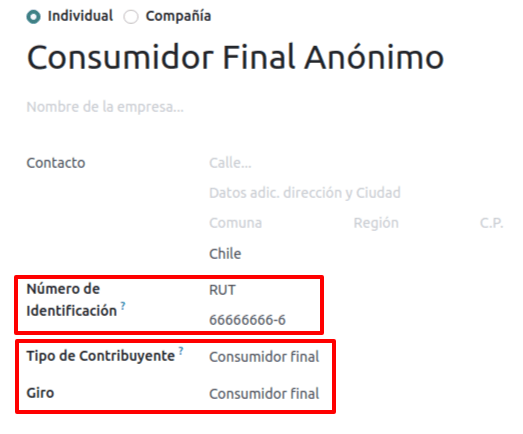
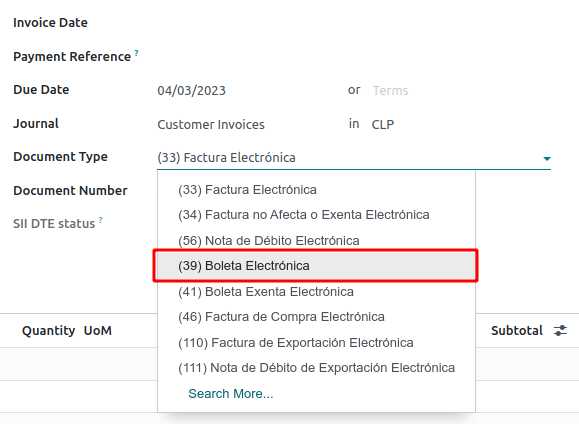
Embora os recibos eletrônicos devam ser usados para consumidores finais com um RUT (Rol Único Tributario) genérico, também podem ser usados para parceiros específicos. Após os parceiros e diários serem criados e configurados, os recibos eletrônicos são criados da forma padrão como fatura eletrônica, mas o tipo de documento (39) Recibo Eletrônico deve ser selecionado no formulário de fatura:
Validação e status DTE
Quando todas as informações do recibo eletrônico forem preenchidas, proceda manual ou automaticamente para validar o recibo a partir da ordem de venda. Por padrão, Fatura Eletrônica é selecionada como o Tipo de Documento, porém para validar o recibo corretamente, certifique-se de editar o Tipo de Documento e alterar para Recibo Eletrônico.
Após o recibo ser lançado:
The DTE (Documentos Tributarios Electrónicos) file (Electronic Tax Document) is created automatically and added to the chatter.
The DTE SII Status is set as Pending to be sent.
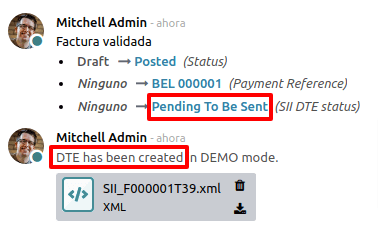
O Status DTE é atualizado automaticamente pelo Odoo com uma ação agendada que é executada diariamente à noite. Para obter uma resposta do SII (Servicio de Impuestos Internos) imediatamente, pressione o botão Enviar agora para SII.
Consulte o Fluxo DTE <chile/electronic-invoice-validation> para faturas eletrônicas, pois o fluxo para recibos eletrônicos segue o mesmo processo.
Exportação eletrônica de mercadorias
Para instalar o módulo Exportações Eletrônicas de Mercadorias, vá para e procure por Chile (l10n_cl). Em seguida, clique em Instalar no módulo Exportações Eletrônicas de Mercadorias para Chile.
Uma vez que todas as configurações tenham sido feitas para faturas eletrônicas <chile/electronic-invoice> (por exemplo, upload de um certificado de empresa válido, configuração de dados mestres, etc.), exportações eletrônicas de mercadorias precisam de seus próprios CAFs (Código de Autorização de Folio). Consulte a documentação de CAF <chile/caf-documentation> para verificar os detalhes sobre como adquirir os CAFs (Código de Autorização de Folio) para recibos eletrônicos.
Faturas eletrônicas para exportação de mercadorias são documentos fiscais que são usados não apenas para o SII (Servicio de Impuestos Internos), mas também são usados com alfândega e contêm as informações exigidas por ela.
Configurações de contato
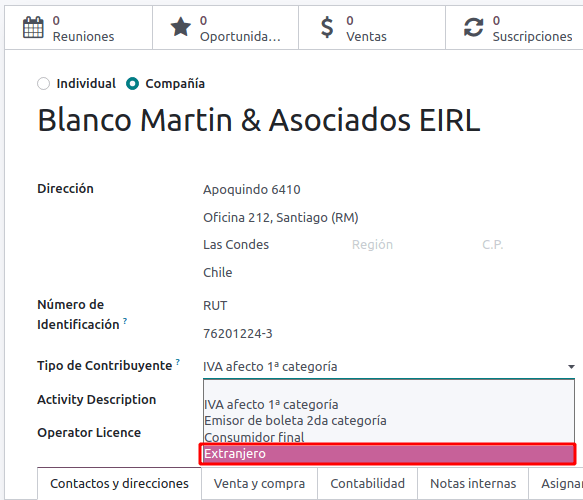
Alfândega chilena
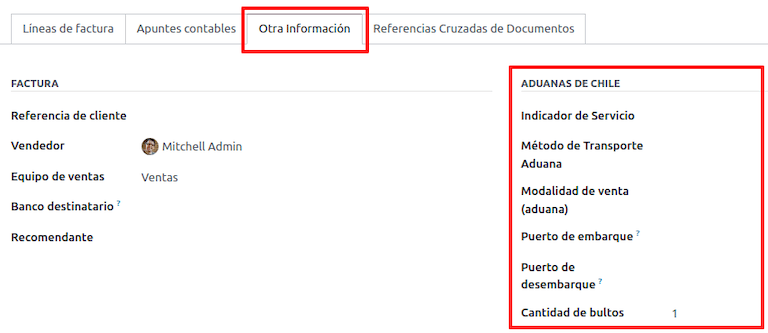
Ao criar uma fatura de exportação eletrônica de mercadorias, estes novos campos na aba Outras Informações são necessários para cumprir as regulamentações chilenas.
Relatório PDF
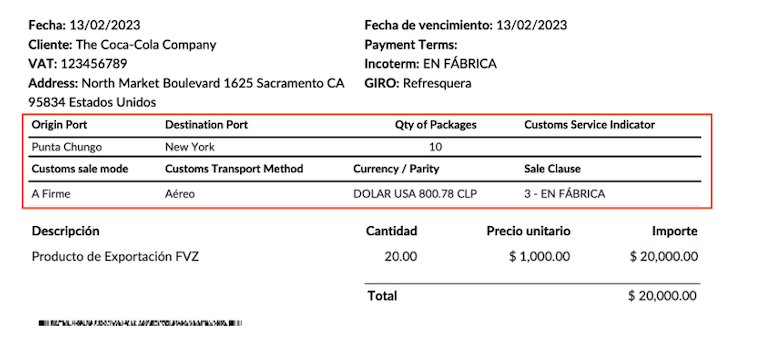
Uma vez que a fatura é aceita e validada pelo SII (Servicio de Impuestos Internos) e o PDF é impresso, ela inclui os elementos fiscais que indicam que o documento é fiscalmente válido e uma nova seção necessária para a alfândega.
Faturamento eletrônico de eCommerce
Para instalar o módulo eCommerce Chileno, vá para , procure pelo módulo usando seu nome técnico l10n_cl_edi_website_sale e clique no botão Ativar.
Este módulo habilita os recursos e configurações para:
Generate electronic documents from the eCommerce application
Support for required fiscal fields in the eCommerce application
Effectively let the final client decide the electronic document to be generated for their purchase
Uma vez que todas as configurações sejam feitas para o fluxo de fatura eletrônica <chile/electronic-invoice> chilena, as seguintes configurações são necessárias para que o fluxo de eCommerce seja integrado.
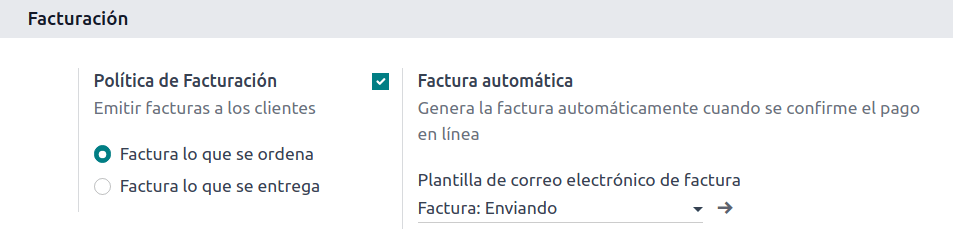
Para configurar seu website para gerar documentos eletrônicos durante o processo de venda, vá para e ative o recurso Fatura Automática. Ativar este recurso permite que documentos eletrônicos sejam gerados automaticamente quando um pagamento online é confirmado.
Como um pagamento online precisa ser confirmado para que o recurso fatura automática gere o documento, um provedor de pagamento deve ser configurado para o website relacionado.
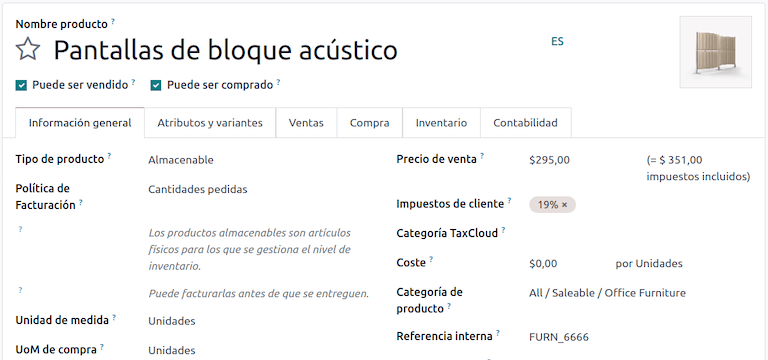
Também é recomendado configurar seus produtos para que possam ser faturados quando um pagamento online é confirmado. Para fazer isso, vá para e selecione o modelo de produto desejado. Em seguida, defina a Política de Faturamento para Quantidades Pedidas.
Fluxos de faturamento
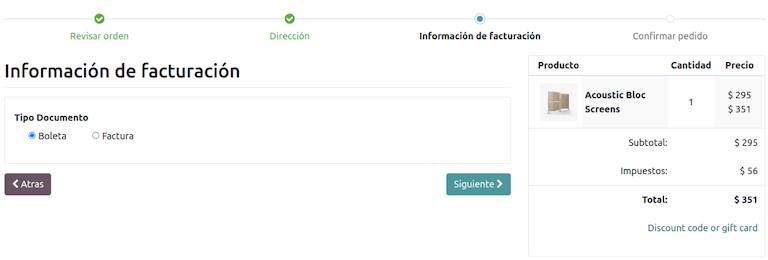
Clientes do Chile poderão selecionar se precisam de uma fatura ou um boleto para sua compra com uma etapa extra adicionada durante o processo de checkout.
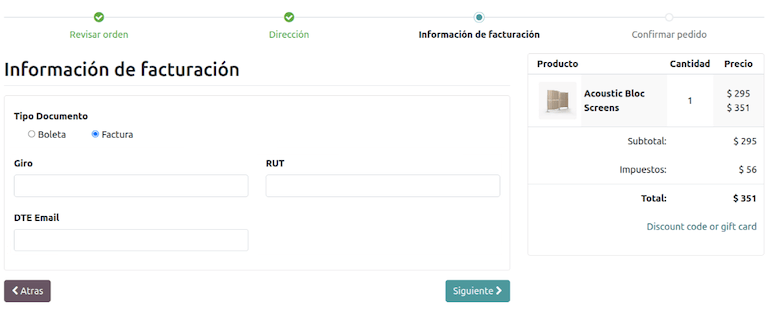
Se o cliente selecionar a opção Fatura Eletrônica, campos fiscais são obrigatórios para serem preenchidos, incluindo a Descrição da Atividade, o Número de Identificação e seu Email DTE.
Se o cliente selecionar a opção Recibos Eletrônicos, ele será direcionado para a próxima etapa, e o documento eletrônico será gerado para o contato Consumidor Final Anónimo.
Clientes de países diferentes do Chile terão seus recibos eletrônicos gerados automaticamente pelo Odoo.
Faturamento eletrônico do Ponto de Venda
Para instalar o Módulo Chileno para Ponto de Venda, acesse o aplicativo no painel principal do Odoo, procure pelo módulo por seu nome técnico l10n_cl_edi_pos e clique no botão Ativar.
Este módulo habilita os seguintes recursos e configurações para:
Generate electronic documents from the Point of Sale application
Support the required fiscal fields for contacts created in the Point of Sale application
Effectively lets the final client decide the type of electronic document to be generated for their purchase
Print QR or 5-digit codes in tickets to access to electronic invoices
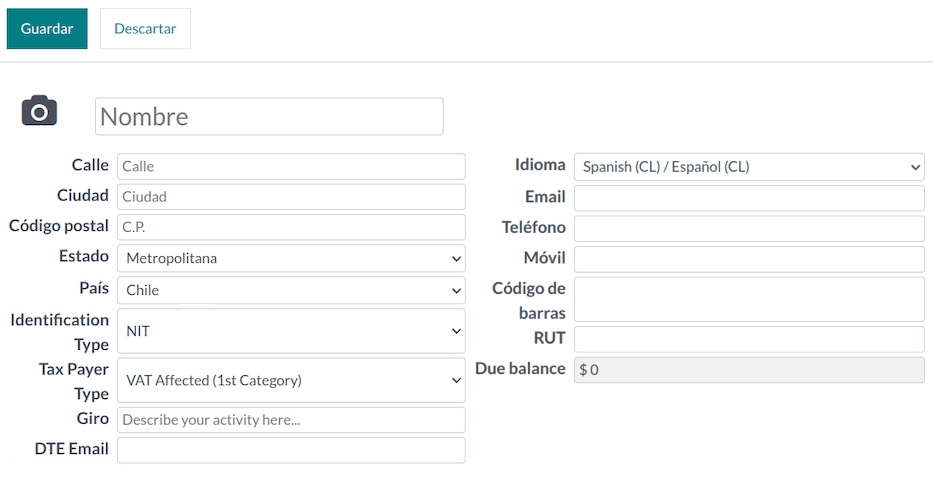
Para configurar contatos com as informações fiscais obrigatórias, revise a seção informações do parceiro <chile/partner-information> ou modifique diretamente um contato. Navegue para e edite qualquer um dos seguintes campos:
Name
Email
Identification Type
Tax Payer Type
Type Giro
DTE Email
RUT
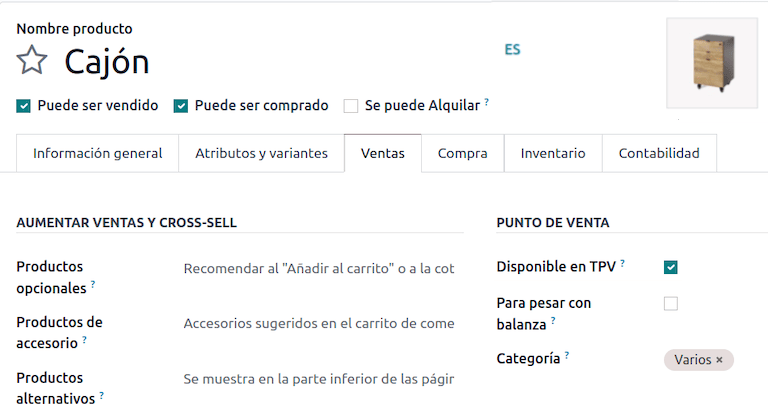
Para configurar os produtos, navegue para e selecione um registro de produto. Na aba Vendas do formulário de produto, é necessário marcar o produto como Disponível para PDV, isso torna o produto disponível para venda no aplicativo Ponto de Venda.
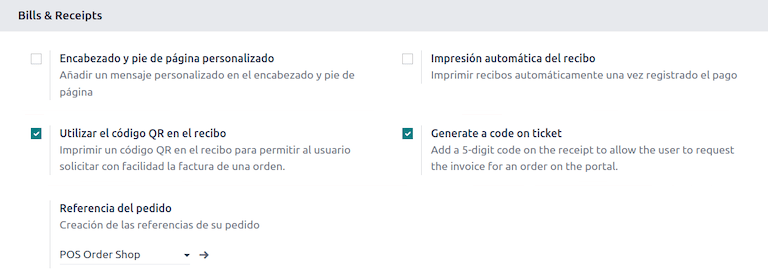
Opcionalmente, os seguintes recursos estão disponíveis para configuração em :
Use QR code on ticket: this feature enables a QR code to be printed on the user's receipt so they can easily request an invoice after their purchase
Generate a code on ticket: this feature enables a 5-digit code to be generated on the receipt, allowing the user to request an invoice through the customer portal
Fluxos de faturamento
As seções a seguir cobrem os fluxos de faturamento do aplicativo Ponto de Venda.
Recibos eletrônicos: usuário final anônimo
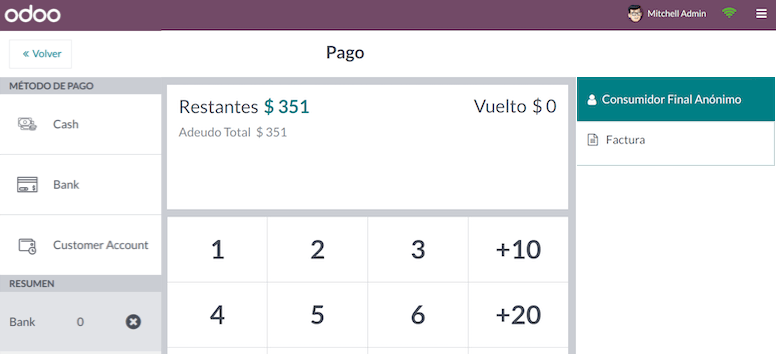
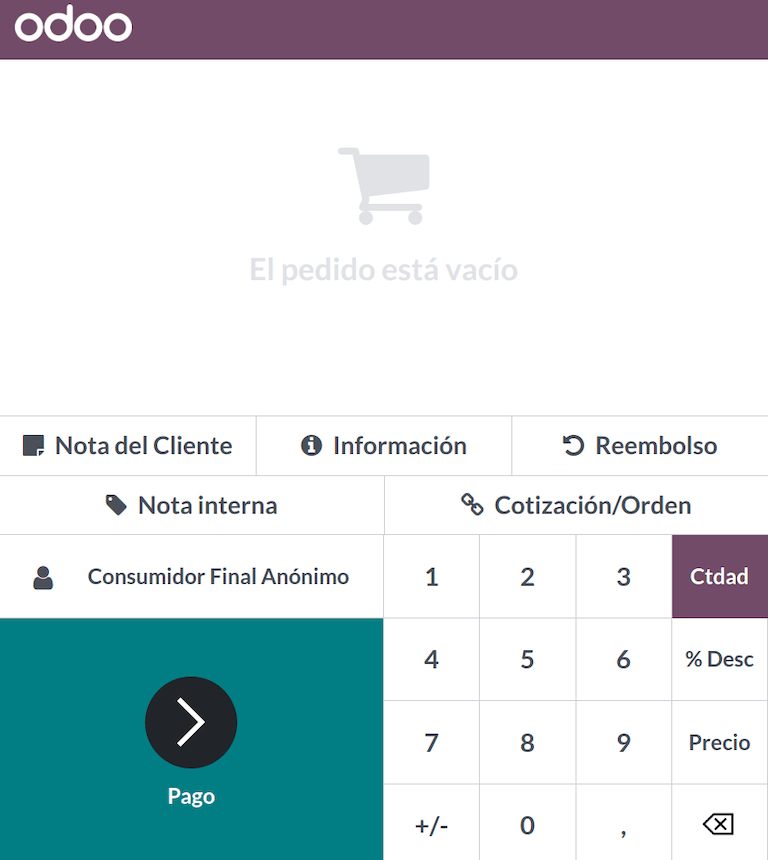
Ao fazer uma compra como usuário anônimo que não solicita uma nota fiscal eletrônica, Odoo seleciona automaticamente Consumidor Final Anónimo como o contato do pedido e gera o recibo eletrônico.
Recibos eletrônicos: cliente específico
Quando um usuário específico faz uma compra que não solicita uma nota fiscal eletrônica, Odoo seleciona automaticamente o contato do pedido como Consumidor Final Anónimo, e permite que você selecione ou crie o contato de cliente necessário com suas informações fiscais para o recibo.
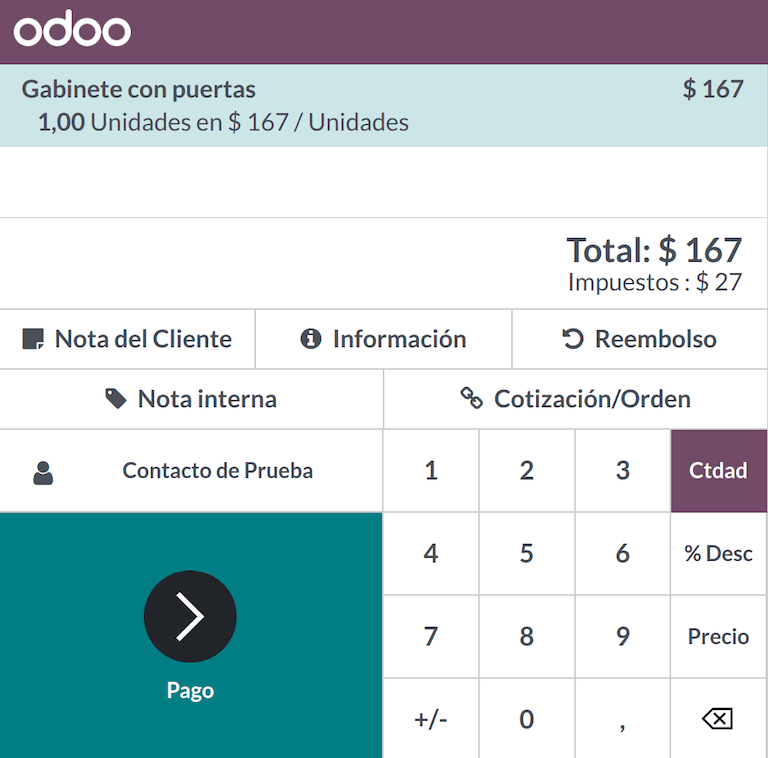
Notas fiscais eletrônicas
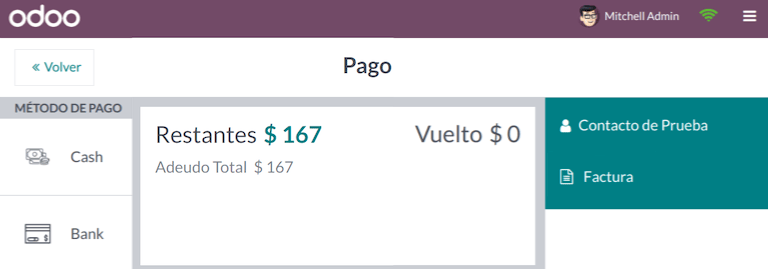
Quando clientes solicitam uma nota fiscal eletrônica, é possível selecionar ou criar o contato necessário com suas informações fiscais. Quando o pagamento está sendo feito, selecione a opção Invoice para gerar o documento.
Devoluções
Para recibos eletrônicos (não gerados para o Consumidor Final Anónimo) e notas fiscais eletrônicas, é possível gerenciar o processo de devolução de produtos vendidos em um pedido POS (Ponto de Venda) selecionando o botão Refund.
Pedidos podem ser pesquisados pelo status do pedido ou por contato, e ser selecionados para que o reembolso seja baseado no pedido original do cliente.
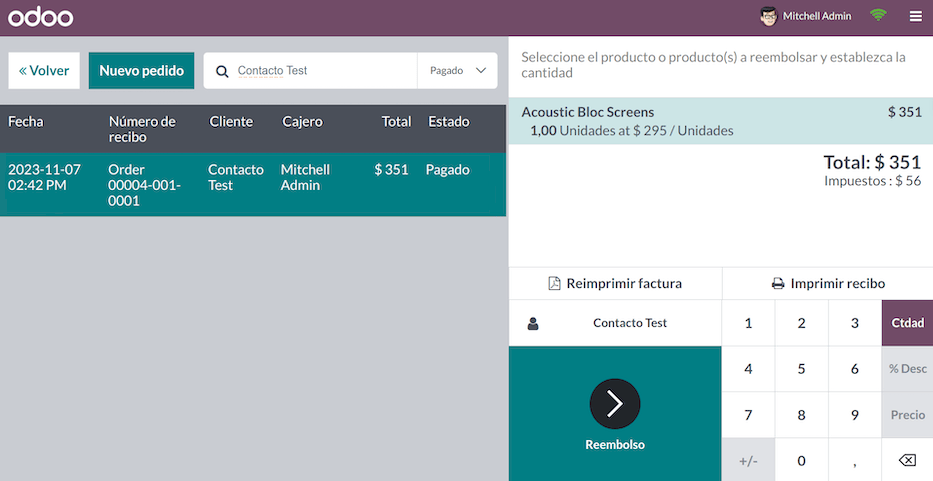
Quando o pagamento da devolução é validado, Odoo gera a nota de crédito necessária, referenciando o recibo ou nota fiscal original, cancelando parcial ou totalmente o documento.
Factoring
Factoring é uma estratégia financeira na qual as faturas a receber são vendidas para uma empresa de factoring para receber liquidez imediata (menos uma comissão acordada) antes da data de vencimento real. O AEC (Archivo Electrónico de Cesión) é o documento que formaliza e registra a cessão de um DTE a um terceiro (empresa de factoring) através do sistema SII.
Factoring de notas fiscais de vendas:
Does not apply to tickets (boletas).
Can be multi-currency.
Does not require CAFs (Folio Authorization Code).
Generates an AEC (Archivo Electrónico de Cesión) for each document that is factored.
Configuração
Para definir o diário e conta padrão para fins de factoring:
Go to .
Scroll down to the Chilean Localization section.
In the Factoring Default Information section, complete the following fields :
Journal: Select a Miscellaneous type journal.
Receivable Account: Update if necessary.
Recomenda-se usar uma conta a receber de factoring específica.
Em seguida, para cada parceiro de factoring, abra o formulário Contato relevante e ative a opção Empresa de Factoring na aba Faturação Eletrônica.
Fluxo de trabalho
Para fazer factoring de uma fatura, siga estes passos:
In the Invoices list view, open a Type 33 electronic invoice that has been validated by the SII <chile/electronic-invoice-validation>.
In the invoice form, click oi-arrow-right Create AEC in the SII DTE status field.
In the Create AEC window, specify the Factoring Company and the Date Due, and click Create AEC. A yellow banner confirms that the invoice has an account entry to be yielded.
Click the fa-share Yield Entry smart button to open the yield entry.
O lançamento é postado usando a conta a receber e diário configurados <chile/factoring-configuration>.
Click oi-arrow-right Send now to the SII in the SII DTE status field to generate, send and get the final status of the AEC.
Uma vez que o lançamento de cessão seja Aceito, a fatura original do cliente é marcada como Paga, com o lançamento de cessão aceito servindo como referência de pagamento.
Relatórios financeiros
Balanço tributário de 8 colunas
Este relatório apresenta as contas em detalhe (com seus respectivos saldos), classificando-as por origem e determinando o nível de lucro ou prejuízo para o período avaliado.
Para acessá-lo, vá para , clique em fa-book Relatório: e selecione Balanço Fiscal Chileno (8 Colunas)(CL).
Proposta F29
O formulário F29 é um novo sistema que o SII (Servicio de Impuestos Internos) habilitou para contribuintes e substitui os Livros de Compras e Vendas. Este relatório é integrado pelo Registro de Compras (CR) e Registro de Vendas (RV). Seu objetivo é apoiar as transações relacionadas ao IVA, melhorando seu controle e declaração.
Este registro é fornecido pelos documentos tributários eletrônicos (DTE's) que o SII (Servicio de Impuestos Internos) recebeu.
Para acessá-lo, vá para , clique em fa-book Relatório: e selecione Propuesta F29 (CL). Para definir manualmente o Fator de Razão Proposto (%) e Taxa PPM (%), clique no ícone fa-pencil (lápis) e adicione a porcentagem para cada valor. Os cálculos são realizados automaticamente.