Gerenciamento de desempenho
O Odoo fornece ferramentas robustas para monitorar e analisar <ecommerce/performance/data-monitoring> o desempenho do seu e-commerce e otimizar <ecommerce/performance/email_queue> o processamento de e-mails de confirmação de pedidos durante períodos de alto tráfego.
analytics/plausible
analytics/google-analytics
Monitoramento de dados
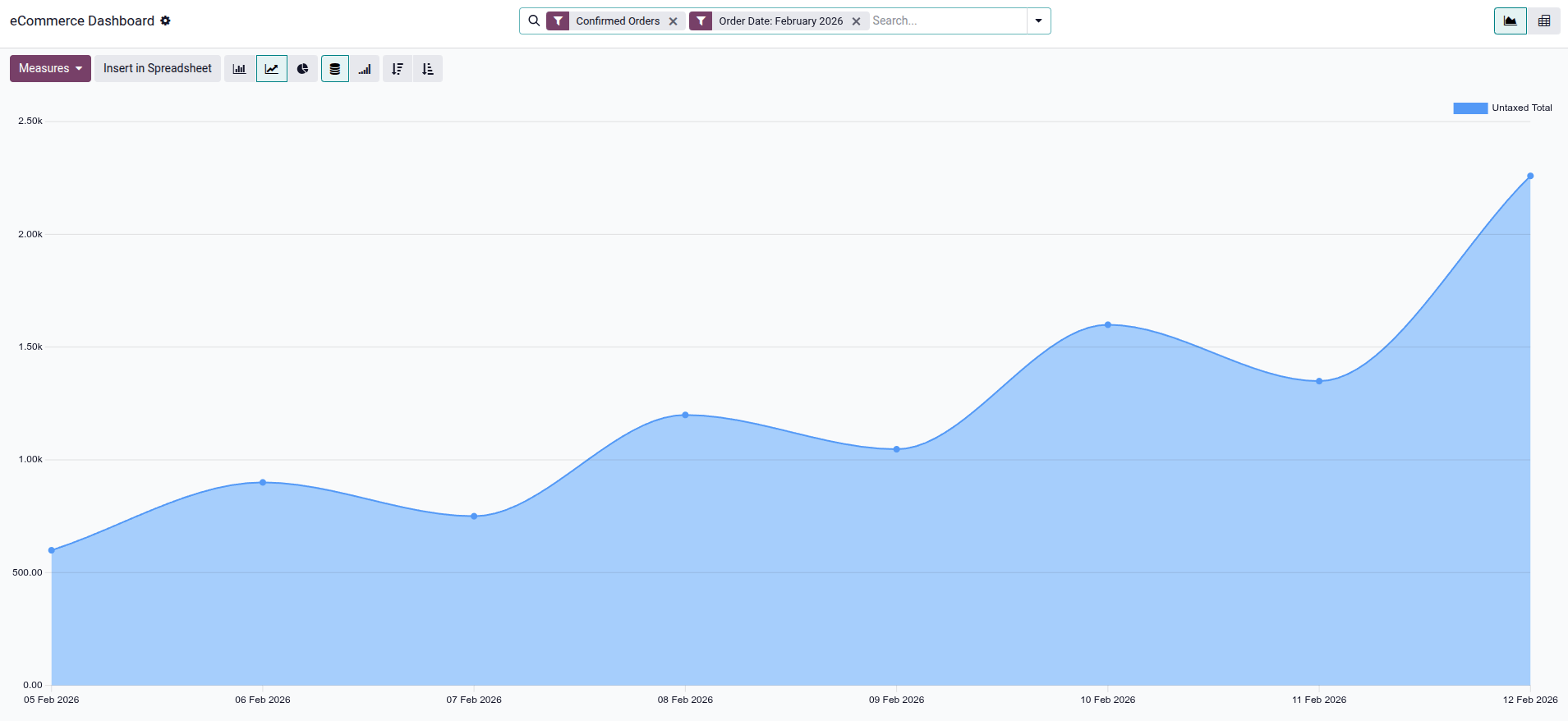
A visualização de relatórios de e-commerce permite monitorar e analisar o desempenho de suas vendas online. Para acessá-la, vá para . O Painel de E-commerce ajuda a monitorar tudo relacionado à loja online, por exemplo, desempenho de vendas por produto ou categoria. Por padrão, o gráfico mostra dados para Pedidos Confirmados e o mês atual.
Clique no botão Medidas fa-caret-down para selecionar a métrica a analisar, como Desconto %, Quantidade Faturada, Total sem Impostos (padrão), ou Volume. Você também pode alternar entre visualizações de tabela dinâmica <studio/views/reporting/pivot> e gráfico <studio/views/reporting/graph>, e criar uma planilha clicando em Inserir em Planilha.
Otimização da fila de e-mails
No caso de sites que lidam com vendas rápidas (ex.: vendas de ingressos para eventos) ou que sofrem picos de alto tráfego, os e-mails de confirmação de pedidos podem se tornar um gargalo de desempenho, o que pode atrasar o processo de check-out para outros clientes.
Para melhorar o desempenho, esses e-mails podem ser enfileirados e processados separadamente do fluxo de confirmação do pedido. Isso é gerenciado pela ação programada Sales: Enviar e-mails pendentes, que envia e-mails enfileirados o mais rápido possível.
Para ativar o envio assíncrono de e-mails:
Enable the developer-mode.
Open the Settings app and go to .
Search for the sale.async_emails system parameter, set its Value to True, and click Save.
Navigate to .
Select the Sales: Send pending emails scheduled action.
Ensure the Active switch is enabled.