Publicações de redes sociais
O aplicativo Redes Sociais do Odoo oferece várias maneiras de criar publicações para qualquer tipo de rede social.
Página de publicações
Para ter uma visão geral completa das publicações, acesse o Odoo . Aqui, na página Publicações de rede social, todas as publicações que foram criadas e publicadas com o Odoo podem ser visualizadas e acessadas.
Há quatro opções de visualização diferentes para os dados da página Publicações de rede social: kanban, calendário, lista e pivô.
As opções de visualização estão localizadas no canto superior direito da página Publicações, abaixo da barra de pesquisa.
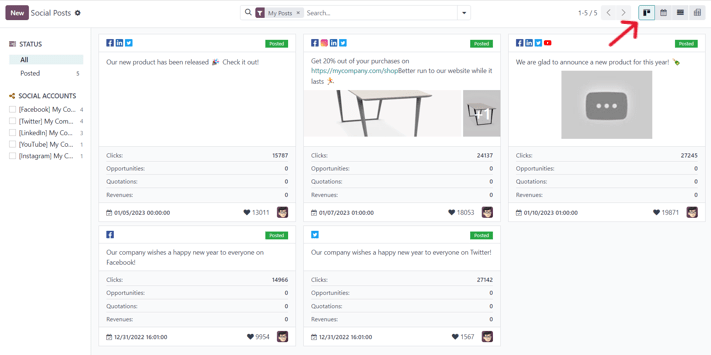
Por padrão, o Odoo exibe as publicações em uma visualização kanban. As informações nessa página podem ser ainda mais refinadas pela barra lateral esquerda, onde todas as contas de rede sociais conectadas e suas publicações podem ser rapidamente vistas, acessadas e analisadas.
A visualização kanban é representada por um ícone de gráfico de barras invertido no canto superior direito.
 Visualização do calendário
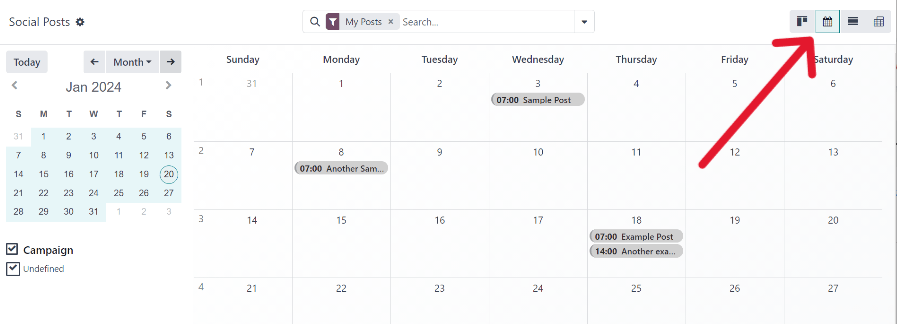
A opção de visualização de calendário exibe uma representação visual das publicações em um formato de calendário mostrando quando elas foram publicadas ou estão programadas para serem publicadas. Essa opção fornece uma visão geral clara de qualquer dia, semana ou mês planejado, e o Odoo exibe todas as publicações em rascunho, programadas e publicadas.
Clicar em uma data revela um formulário de detalhes de publicação de rede social em branco, no qual é possível criar uma publicação de rede social que o Odoo publicará na data/hora especificada.
A visão de calendário é representada por um ícone de calendário no canto superior direito.
 Visualização de lista
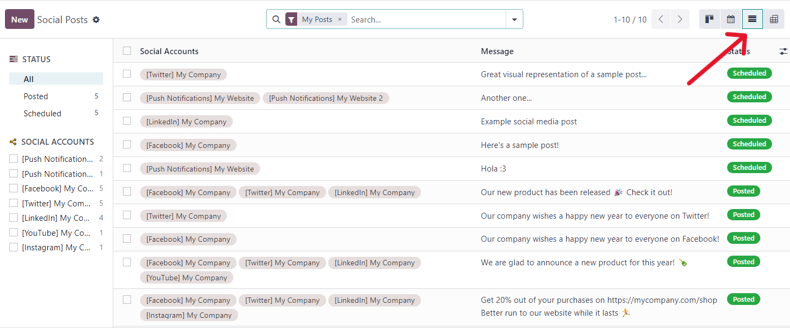
A opção de visualização de lista é semelhante à opção kanban, mas, em vez de blocos individuais, todas as informações de publicações são exibidas em um layout de lista. Cada linha da lista exibe as Contas de rede sociais, Mensagem e Status das publicações.
Há também uma barra lateral esquerda útil que organiza todas as publicações por Status, além de listar todas as Contas de redes sociais conectadas.
A visualização de lista é representada por quatro linhas verticais no canto superior direito.
 Visualização de pivô
A opção de visualização pivô fornece uma tabela de grade totalmente personalizável, na qual diferentes medidas de dados podem ser adicionadas e analisadas.
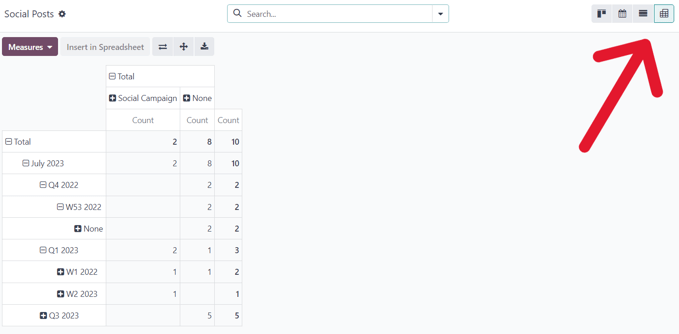
A opção de visualização pivô oferece várias opções analíticas, permitindo uma análise profunda e detalhada de várias publicações e métricas.
Clique em qualquer fa-plus (sinal de mais) ao lado de uma linha na tabela dinâmica para revelar mais opções de métricas a adicionar à grade.
Na visualização de pivô, há a opção Inserir em planilha disponível, localizada à direita do menu suspenso Medidas, no canto superior esquerdo da página Publicações de redes sociais.
Ao lado de Inserir em planilha há três opções específicas para a visualização de pivô.
Da esquerda para a direita, as opções são:
Flip Axis, which switches the X and Y axis in the grid table.
Expand All, which expands each line in the grid, revealing more detailed information related to it.
Download, which, when clicked, instantly downloads the pivot table as a spreadsheet.
Publicações
Clicar em uma publicação de um stream de rede social abre uma janela pop-up que mostra o conteúdo dessa publicação específica, juntamente com todos os dados de engajamento relacionados a ela (por exemplo, curtidas, comentários etc.).
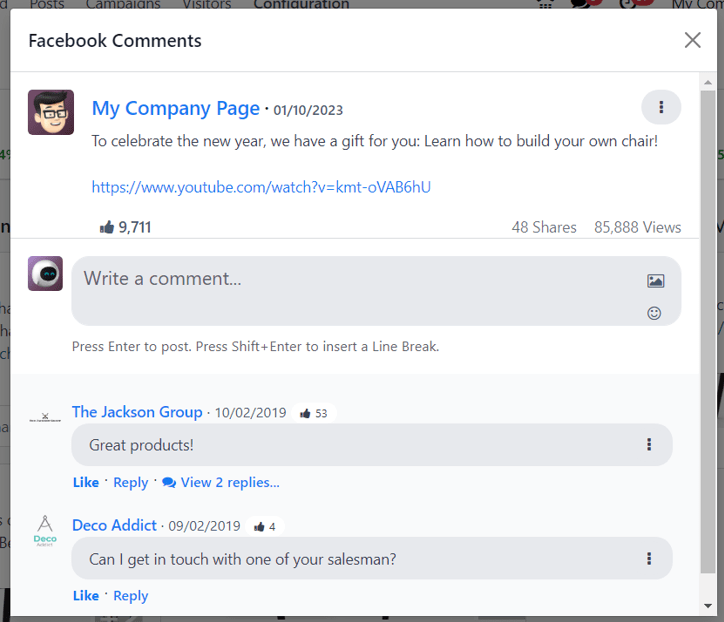
Se desejar, o usuário pode deixar um novo comentário sobre a publicação na janela pop-up da publicação, digitando um comentário no campo Escrever um comentário… e clicando em Enter para publicá-lo.
Criar leads a partir de comentários
O Odoo Marketing de redes sociais também oferece a possibilidade de criar leads diretamente dos comentários nas redes sociais.
Para criar um lead a partir de um comentário deixado em uma publicação de rede social, clique na publicação no painel para abrir a janela pop-up específica dela. Então, role até o comentário desejado e clique no ícone de três pontos verticais à direita dele.
Isso abre um menu suspenso com a opção: Criar lead.
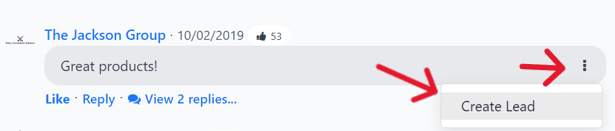
Ao clicar em Criar Lead no menu suspenso do comentário, uma janela pop-up Converter Postagem em Lead aparece.
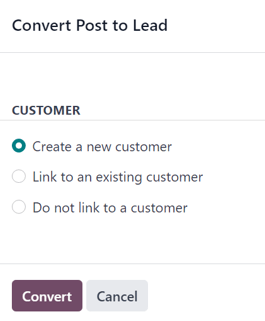
Nessa janela pop-up, selecione: Criar um novo cliente, Vincular a um cliente existente ou Não vincular a um cliente.
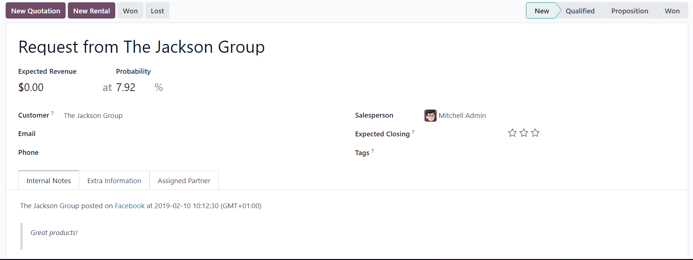
Depois que a seleção desejada for feita, clique no botão Converter na parte inferior da janela pop-up Converter publicação em lead. Isso revela um novo formulário de detalhes do lead, no qual as informações necessárias podem ser inseridas e processadas.
Insights
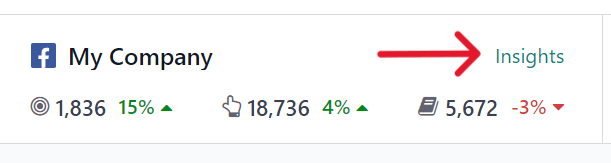
Quando um stream de conta de rede social é adicionado ao painel Marketing de redes sociais, cada stream também exibe e vincula os KPIs da plataforma de rede social específica (se a plataforma os tiver).
Para ser redirecionado para as estatísticas e métricas relacionadas aos KPIs de alguma conta de mídia social, clique no link Insights, localizado na parte superior de cada stream.
Por exemplo, se as empresas tiverem três páginas do Facebook, mas só concederem acesso a uma, e tentarem conceder acesso a outra em uma data posterior, elas serão desautenticadas e o acesso aos insights/análises da página inicial será perdido.
Portanto, certifique-se de adicionar todas as páginas de todas as empresas em um ambiente multiempresa para evitar esse problema. Se uma página for desautenticada, basta remover o stream e restabelecê-lo.
Criar e publicar conteúdo de rede social
O Odoo Marketing de redes sociais oferece a possibilidade de criar e publicar conteúdo para contas de rede social diretamente no aplicativo.
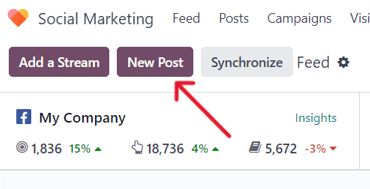
Para criar conteúdo para contas de mídia social, navegue até o e clique em New Post localizado no canto superior direito do painel Social Marketing.
Ou navegue até o e clique no botão Novo.
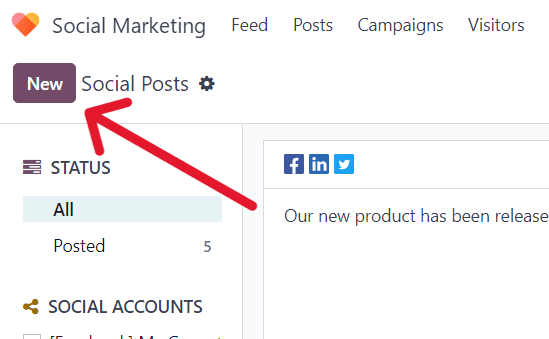
Qualquer uma das rotas abre um formulário de detalhes de publicação de rede social em branco, que pode ser personalizado e configurado de várias maneiras diferentes.
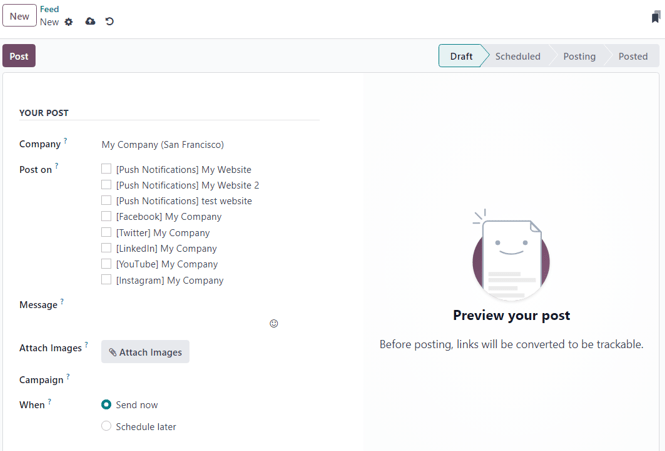
Formulário de detalhes da publicação
O formulário de detalhes da publicação de rede social no Odoo Marketing de redes sociais tem muitas opções configuráveis diferentes disponíveis.
Empresa
Se estiver trabalhando em um ambiente multiempresa, o primeiro campo na seção Sua publicação do formulário de detalhes do publicaçãod e rede social é Empresa. Nesse campo, selecione a empresa que deve ser vinculada a essa publicação específica.
Publicar em
Se estiver trabalhando em um ambiente de uma única empresa, o primeiro campo na seção Sua publicação do formulário de detalhes da publicação de rede social é Publicar em. Nesse campo, determine em quais plataformas (streams) essa publicação deve ser realizada e/ou para quais visitantes do site a publicação deve ser enviada por notificação push, marcando a caixa ao lado das opções desejadas.
O Odoo fornece automaticamente todas as contas de rede social disponíveis que foram vinculadas à base de dados como uma opção nesta seção. Se uma conta de rede social não tiver sido adicionada como um stream ao aplicativo Marketing de redes sociais, ela não aparecerá como uma opção no modelo de publicação.
Várias plataformas sociais (streams) e sites podem ser selecionados no campo Publicar em. Deve ser selecionada pelo menos uma opção no campo Publicar em.
Para fazer isso, navegue até o , ative Habilitar notificações por push na web, preencha os campos correspondentes e clique em Salvar.
Mensagem
Em seguida, há o campo Mensagem. É aqui que o conteúdo principal da publicação é criado.
No campo Mensagem, digite a mensagem desejada para a publicação. Depois de digitar, clique fora do campo Mensagem para revelar amostras visuais de como a publicação será exibida em todas as contas de rede social previamente selecionadas (e/ou sites, como notificações push).
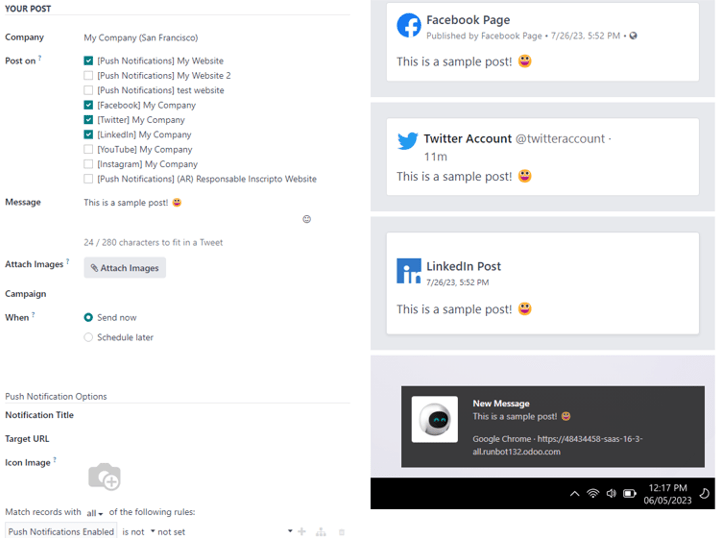
Anexar imagens
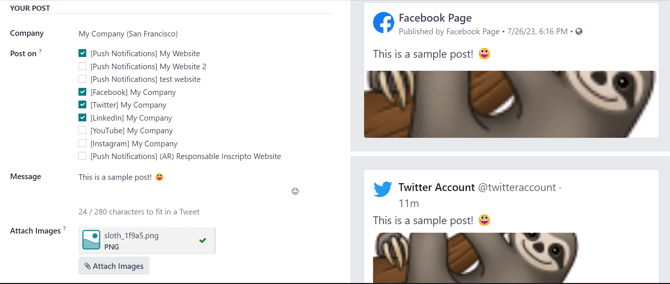
Se forem usadas imagens na publicação, clique no botão Anexar imagens, no campo Anexar imagens, localizado abaixo do campo Mensagem. Quando clicado, o Odoo revela uma janela pop-up. Nessa janela pop-up, selecione a imagem desejada e faça o upload dela.
Depois de carregar e anexar com sucesso a imagem desejada, o Odoo revela uma nova visualização da publicação de rede social, completa com a imagem recém-adicionada, no lado direito do formulário de detalhes.
Campanha
Em seguida, há o campo Campanha. Esse campo não obrigatório fornece opções para anexar essa publicação a uma campanha de marketing específica.
Para adicionar esta publicação a uma campanha pré-existente, clique no campo vazio Campanha para exibir um menu suspenso que contém todas as campanhas existentes na base de dados. Selecione a campanha desejada nesse menu suspenso para adicionar essa publicação a essa campanha.
Para criar uma nova campanha diretamente do formulário de detalhes da postagem de mídia social, comece digitando o nome da nova campanha no campo em branco Campaign, e selecione Create ou Create and edit.

Clicar em Criar cria a campanha, que pode ser editada/personalizada posteriormente.
Clicar em Create and edit cria a campanha e revela um formulário pop-up Create Campaign, onde Campaign Identifier, Responsible e Tags podem ser configurados instantaneamente.
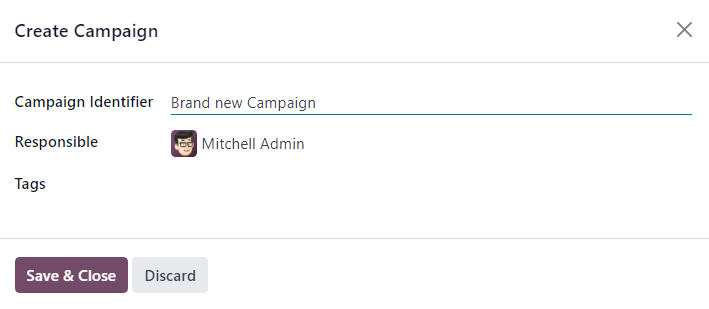
Quando todas as configurações desejadas tiverem sido inseridas, clique em Salvar e Fechar para salvar a campanha e retornar ao formulário de detalhes da publicação de rede social.
Quando
Em seguida, no campo Quando, escolha Enviar agora para que o Odoo publique a publicação imediatamente ou Agendar para mais tarde para que o Odoo faça a publicação em uma data e hora posteriores.
Se a opção Agendar para mais tarde for selecionada, um novo campo Data programada será exibido. Clicar no campo vazio revela um calendário pop-up, no qual uma data e hora futuras podem ser indicadas.
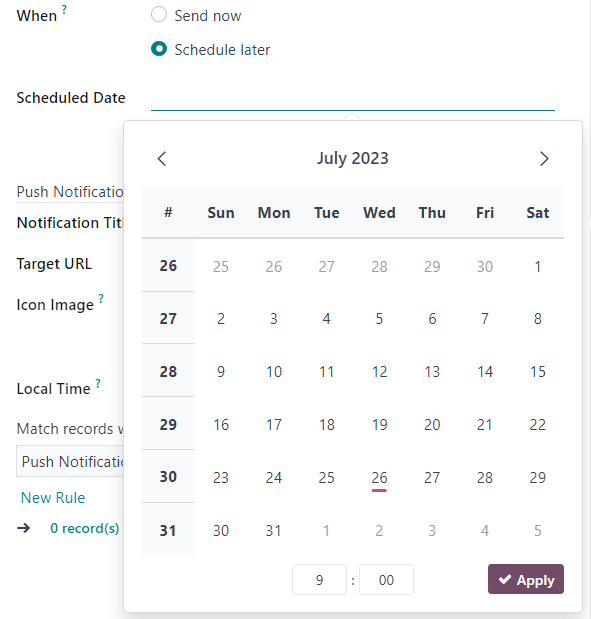
Depois de selecionar uma data e hora desejadas, clique em Apply. Em seguida, o Odoo publicará prontamente a postagem naquela data e hora específicas nas contas de mídia social pré-determinadas.
Ao fazer isso, o Odoo firma essa data/hora específica para enviar a publicação e altera o status dela para Agendado.
Opções de notificações push
Se uma (ou várias) opções de [Notificação push] forem escolhidas no campo Publicar em, uma seção específica Opções de notificação push será exibida na parte inferior do formulário de detalhes da publicação de rede social.
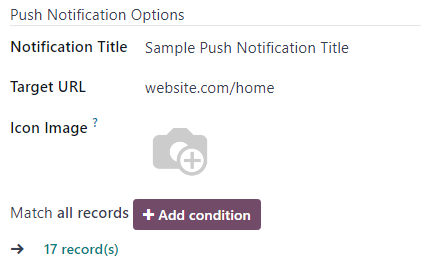
Observe que nenhum desses campos é obrigatório.
O primeiro campo dessa seção é Título da notificação. Nesse campo, há a opção de adicionar um título personalizado à notificação push que será enviada.
O campo Target URL é a URL de redirecionamento para a notificação push. Quando um usuário clica em uma notificação push, ele será redirecionado para a URL especificada neste campo.
Abaixo desse campo, há a opção de adicionar uma Imagem de ícone personalizada à notificação push. Trata-se do ícone que aparece ao lado da notificação push.
Para fazer upload de uma nova imagem, clique no ícone fa-pencil (lápis) ao passar o mouse sobre o ícone de câmera Icon Image. Fazer isso revela uma janela pop-up, na qual a imagem de ícone desejada pode ser localizada no disco rígido e posteriormente enviada.
Quando isso for concluído, o Odoo atualiza automaticamente a visualização de como o ícone aparece na notificação push.
Depois, há o campo Comparar registros com. Esse campo permite se dirigir a um grupo específico de destinatários na base de dados, com base em determinados critérios, e pode ser aplicado para corresponder a todas ou a qualquer uma das regras.
Para utilizar esse campo, clique no botão :guilabel:`+ Adicionar condição `, que abre um campo de regra semelhante a uma equação.
Neste campo de regra semelhante a uma equação, defina os critérios que o Odoo deve levar em consideração ao enviar esta postagem para um público-alvo específico.
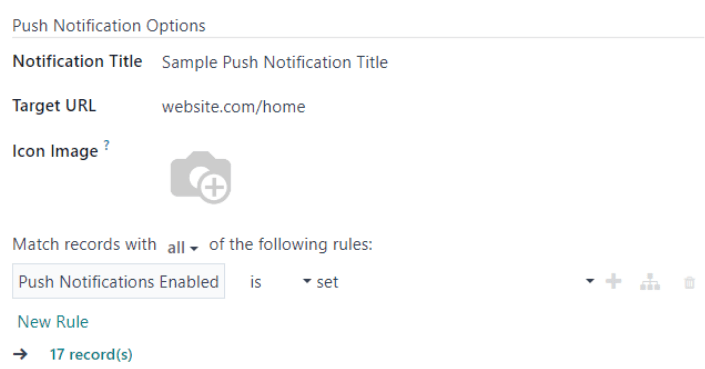
Para adicionar uma regra adicional, clique no fa-plus (sinal de mais) na extremidade direita da regra.
Para adicionar um ramo (série de regras adicionais baseadas na regra anterior, para especificar ainda mais um público-alvo), clique no ícone branch único, localizado à direita do fa-plus (sinal de mais).
Por fim, clique no ícone fa-trash (lixeira) para deletar qualquer regra.
A dimensão do público-alvo especificado de destinatários é representado pelo número de Registros exibido abaixo das regras.