Local de inscrição
O recurso Mesa de Registro no Odoo Events permite que os usuários concedam acesso aos participantes registrados do evento conforme eles chegam e armazenem dados relacionados aos participantes nas métricas de relatório.
Página Balcão de registro
Em um dispositivo móvel (no aplicativo Odoo ou em um navegador), navegue para para abrir a página Mesa de Registro.
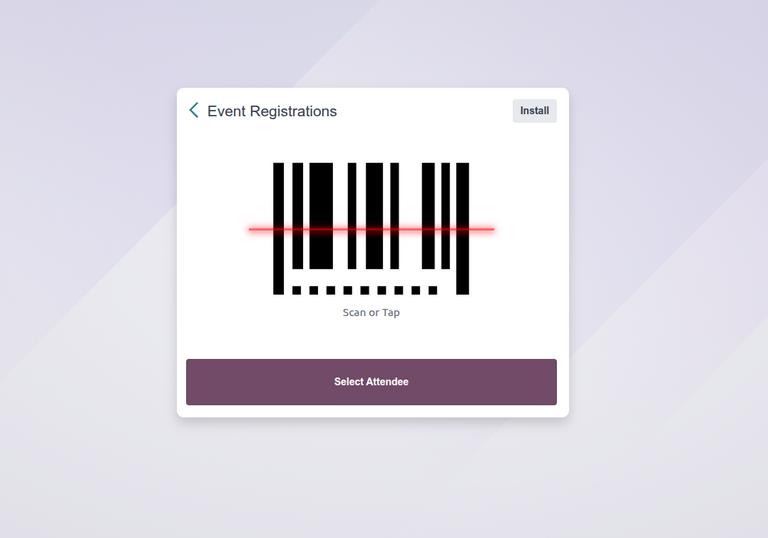
Na caixa Mesa de Registro, o usuário tem a opção de Escanear um crachá ou Selecionar Participante.
Escanear um crachá
Para escanear o código nos crachás dos participantes do evento, navegue até e toque na opção Scan or Tap.
Uma vez que o Odoo tenha acesso à câmera, uma janela pop-up Barcode Scanner aparece, mostrando uma caixa de visualização no quadro da câmera. O tamanho da caixa pode ser ajustado manualmente arrastando o ícone fa-crop (crop).
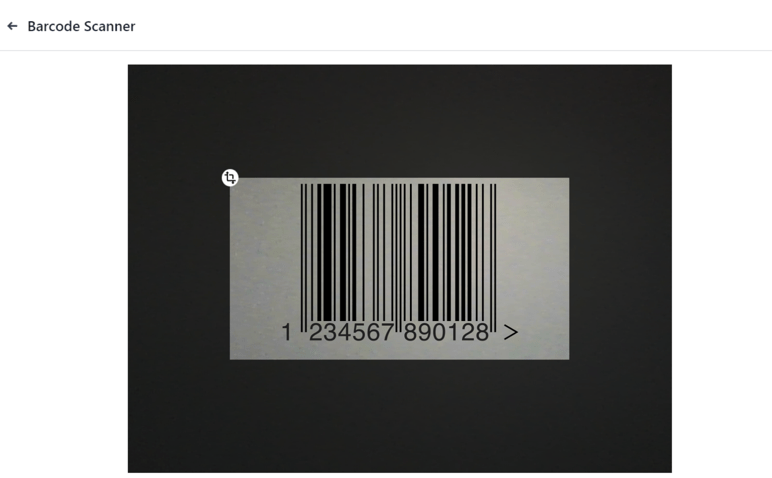
Quando o código do crachá está no meio da caixa de visualização, o código é escaneado e a janela pop-up Barcode Scanner desaparece. O participante então recebe acesso ao evento e sua presença é registrada no aplicativo Events do Odoo.
Se o código de barras escaneado for inválido, uma mensagem de erro pop-up aparece no canto superior direito.
Selecionar Participante
Para conceder manualmente acesso aos participantes do evento, navegue até e toque na opção Select Attendee.
Isso abre uma página Attendees com todos os participantes registrados em todos os eventos do banco de dados. Por padrão, esta página abre na visualização oi-view-kanban (Kanban), permitindo que o usuário veja uma visão geral de todos os participantes. Cada participante é exibido como um cartão com seu nome, evento registrado, empresa associada (se aplicável), tipo de ingresso (se aplicável) e status de registro.
Como alternativa, os usuários podem visualizar uma lista detalhada de todos os participantes usando a visualização oi-view-list (List). Cada participante é exibido em uma linha com seu nome, informações de contato, evento registrado, tipo de ingresso, status de registro e uma opção para Mark as Attending.
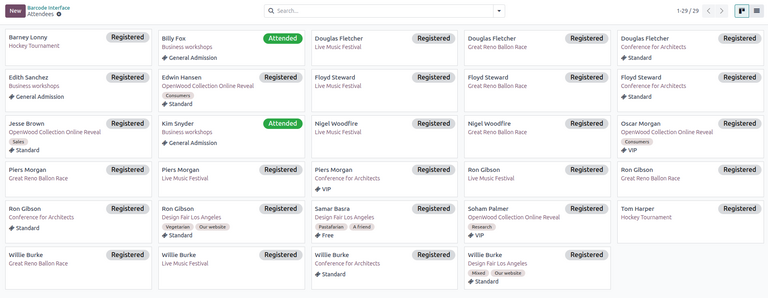
Para conceder acesso a um participante e marcá-lo como Attended na visualização Kanban, clique em seu cartão. A janela pop-up resultante notifica o usuário que o participante foi marcado como registrado. Clique em Continue no canto inferior esquerdo para marcar o participante como Attended.
Como alternativa, na visualização List, clique no botão Mark as Attending na linha do participante. O botão então desaparece e o status de registro do participante muda para Attended.
Para fazer isso, clique na seta para baixo fa-sort-desc (down arrow) ao lado da barra de pesquisa para revelar um menu suspenso com as opções Filters, Group By e Favorites.