WhatsApp é um aplicativo de mensagens instantâneas e voz sobre IP que permite aos usuários enviar mensagens, fazer chamadas e compartilhar conteúdo. As empresas podem usar o WhatsApp Business para se comunicar com seus clientes por texto, enviar documentos e fornecer suporte. Esta documentação abrange a integração de uma Conta WhatsApp Business (WABA) com o Odoo usando a WhatsApp Business API.
Conectar uma Conta WhatsApp Business a um banco de dados Odoo permite o seguinte no aplicativo WhatsApp do Odoo:
Send and receive WhatsApp messages directly from an Odoo database.
Create and send pre-approved templates with dynamic placeholders/variables, such as:
Quotations from the Sales app.
Receipts and invoices from the Point of Sale app.
Tickets from the Events app.
A integração do WhatsApp suporta dois fluxos: iniciado pela empresa e iniciado pelo cliente. Uma empresa pode iniciar uma discussão enviando um modelo para um ou mais clientes. Se o cliente responder dentro de 15 dias, uma janela de chat Discussão aparece para iniciar a conversa.
Se um cliente inicia enviando uma mensagem para o número WhatsApp público da empresa, o Odoo abre um chat em grupo com todos os operadores responsáveis pelo canal WhatsApp.
Configuração WhatsApp na Meta
WhatsApp é operado pela Meta, empresa controladora do Facebook. A integração WhatsApp do Odoo utiliza uma conexão padrão API (Application Programming Interface) configurada na Meta:
Create a Meta business account.
Create a Meta developer account.
Set up an app and WhatsApp product in Meta's developer console.
Test the API connection.
Após a API (Application Programming Interface) do WhatsApp estar conectada, os usuários do Odoo podem enviar e receber mensagens através da aplicação Discuss do Odoo.
Criar uma conta Meta Business
Para criar uma conta comercial com Meta, navegue até Meta Business Suite. Clique em Criar conta e insira o nome da empresa, o nome do administrador e um endereço de email corporativo. Clique em Próximo e confirme o endereço de email na janela pop-up que aparece. Após confirmar, clique em Concluído para fechar a janela.
Em seguida, siga as instruções no e-mail enviado pelo Facebook para confirmar a criação da conta comercial e concluir o processo de configuração.
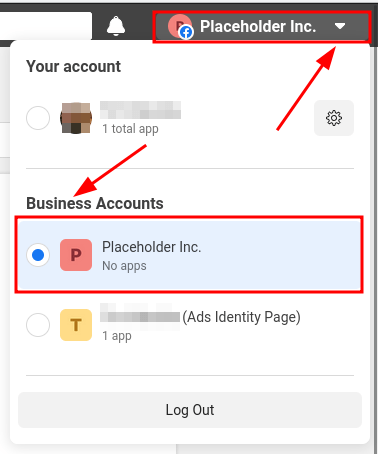
Para alternar para a conta comercial, navegue até o Meta Developer Dashboard e clique no nome da conta no canto superior direito. Em Contas comerciais, selecione a empresa a ser configurada.
Criar um app Meta de desenvolvedor para Odoo
No painel Meta Developer Dashboard, faça login com a conta de desenvolvedor Meta. Se nenhuma conta estiver configurada ainda, vincule uma conta do Facebook para criar uma conta de desenvolvedor Meta.
Após fazer login na conta de desenvolvedor Meta, clique em Meus Apps no canto superior direito. Isso redireciona o administrador para todos os apps que o desenvolvedor configurou na conta de desenvolvedor específica. Clique em Criar App para configurar uma nova aplicação Meta.
Adicionar detalhes do app
O primeiro passo do processo Criar um app é preencher a seção Detalhes do app. Digite Odoo no campo Nome do app.
Em seguida, insira o endereço de email do desenvolvedor no campo Email de contato do app e clique em Próximo.
Selecionar o tipo de app
O próximo passo na criação do app é a seção Casos de uso. Em , selecione Outros, selecione Outros e clique em Próximo. A página redireciona para Selecionar um tipo de app.
Selecione Comercial. Esta seleção permite a criação e gerenciamento da API (Application Programming Interface) WhatsApp. Clique em Próximo para configurar o app conforme desejado.
Selecionar o portfólio comercial
O último passo do processo de criação do app é conectar um portfólio comercial.
Em Portfólio comercial - Opcional, clique no menu suspenso e selecione o perfil da conta comercial Meta. Revise os acordos Meta Platform Terms e Developer Policies, então clique em Criar app para aceitar e criar o app.
Para aceitar os acordos e criar o app, insira a senha da conta do Facebook e clique em Enviar. O navegador redireciona para o painel Meta for Developers.
Para obter mais informações, consulte a documentação da Meta sobre restrições de publicidade.
Adicionar um produto do WhatsApp ao aplicativo
Agora que a estrutura básica do app foi criada, um produto precisa ser adicionado ao app. Navegue até o Meta Developer Dashboard, e clique no app que está sendo configurado. A página redireciona para o dashboard do app.
Em Add products to your app, vá para WhatsApp perto da parte inferior da página e clique em Set up.
O navegador redireciona para a página de configuração da WhatsApp Business Platform API.
Em Select a Meta Business Account, selecione o negócio Meta a ser configurado, então clique em Continue para confirmar a seleção e concordar com os termos e condições da Meta conforme vinculado no Meta App Dashboard.
Uma vez que o produto WhatsApp é adicionado ao app, a Meta fornece um número de telefone de teste WhatsApp. Este número de telefone de teste pode enviar mensagens ilimitadas para um máximo de cinco destinatários.
Em Send and receive messages, selecione o campo To e escolha Manage phone number list. Adicione até cinco números WhatsApp válidos como destinatários, então insira os códigos de confirmação enviados para esses números de telefone no WhatsApp para verificar.
Guia de início rápido da WhatsApp API
Uma vez que as contas Meta e o app foram configurados, clique em Continue para prosseguir para a página Quickstart do WhatsApp. Esta página fornece um ponto de partida para configurar a WhatsApp API adicionando um número de telefone e enviando uma mensagem de teste inicial.
No menu do lado esquerdo da página, clique no ícone fa-chevron-down (chevron para baixo) ao lado do cabeçalho da seção WhatsApp. Um pequeno menu abre, contendo as seguintes opções:
Quickstart
API setup
Configuration
Clique na opção Quickstart e, em seguida, clique em Começar a usar a API.
Configuração da API
Após clicar em Start using the API, a página navega para a API setup. Agora que o número de teste foi criado, uma mensagem de teste pode ser enviada para confirmar que o WhatsApp está funcionando corretamente. Navegue até a seção Send and receive messages. Em Step 1 Select phone numbers, clique no menu suspenso ao lado de To.
Em seguida, selecione a única opção disponível: Manage phone number list. Siga as etapas e adicione até cinco números de telefone para enviar as mensagens de teste gratuitas. Insira o código de país apropriado e número de telefone, então clique em Next.
Na próxima página, insira o código de verificação enviado para os números de telefone e clique em Next para verificar os números.
Enviar uma mensagem de teste pelo terminal
Uma vez que o número de telefone tenha sido verificado, envie uma mensagem de teste via terminal. Em Step 2 Send messages with the API, clique em Send Message. Isso deve enviar uma mensagem de teste para os números de telefone que foram adicionados.
Após receber com sucesso a mensagem nos números, passe para a próxima seção para produzir e configurar webhooks <productivity/whatsapp/webhooks>.
Configuração do WhatsApp no Odoo
Para criar uma Callback URL e Webhook Verify Token, o número de telefone, token, ID do app e ID da conta precisam ser configurados no Odoo; esses valores são usados para configurar webhooks, que tornam possível receber mensagens no banco de dados. As etapas de configuração nesta seção são todas realizadas no banco de dados do Odoo.
No Odoo, navegue até , então clique em New para configurar a conta comercial WhatsApp no Odoo.
Em outra aba do navegador, navegue até Meta Developer Dashboard. Selecione e copie os seguintes valores do console desenvolvedor Meta para os campos correspondentes no Odoo:
Name |
Meta Console |
Odoo Interface |
|---|---|---|
Phone |
Phone number ID |
Phone Number ID |
Token |
Temporary access token |
Access Token |
App ID |
App ID |
App ID |
Account ID |
WhatsApp Business Account ID |
Account ID |
Para recuperar o App Secret, navegue até o Meta Developer Dashboard e selecione o app Odoo. No menu do lado esquerdo, em App settings, selecione Basic.
Em seguida, clique em Show ao lado de App secret e insira a senha da conta. Copie o App secret e cole-o no campo App Secret no dashboard de configuração WhatsApp Business Account do Odoo.
Para concluir a configuração da conta comercial WhatsApp no Odoo, clique em Test Connection. Se a configuração estiver correta, uma mensagem de sucesso em verde aparece no canto superior direito do dashboard.
Configurar webhooks
Para configurar os webhooks para o app WhatsApp do Odoo, navegue até o Meta Developer Dashboard e selecione o app Odoo. No menu do lado esquerdo, clique em . Vá para Step 3: Configure webhooks to receive messages e clique em Configure webhooks.
Na página , clique em Editar. É aqui que os valores de URL de Callback e Token de Verificação de Webhook do Odoo são adicionados.
Em uma janela separada do navegador, recupere os valores necessários no Odoo navegando para e, em seguida, selecionando a conta que está sendo configurada. Os valores estão localizados em Receber Mensagens.
Copie e cole a URL de Callback do Odoo no campo URL de Callback no Meta, depois copie e cole o Token de Verificação de Webhook no campo Token de Verificação no console do desenvolvedor Meta. Clique em Verificar e salvar.
Adicionar campos de webhook
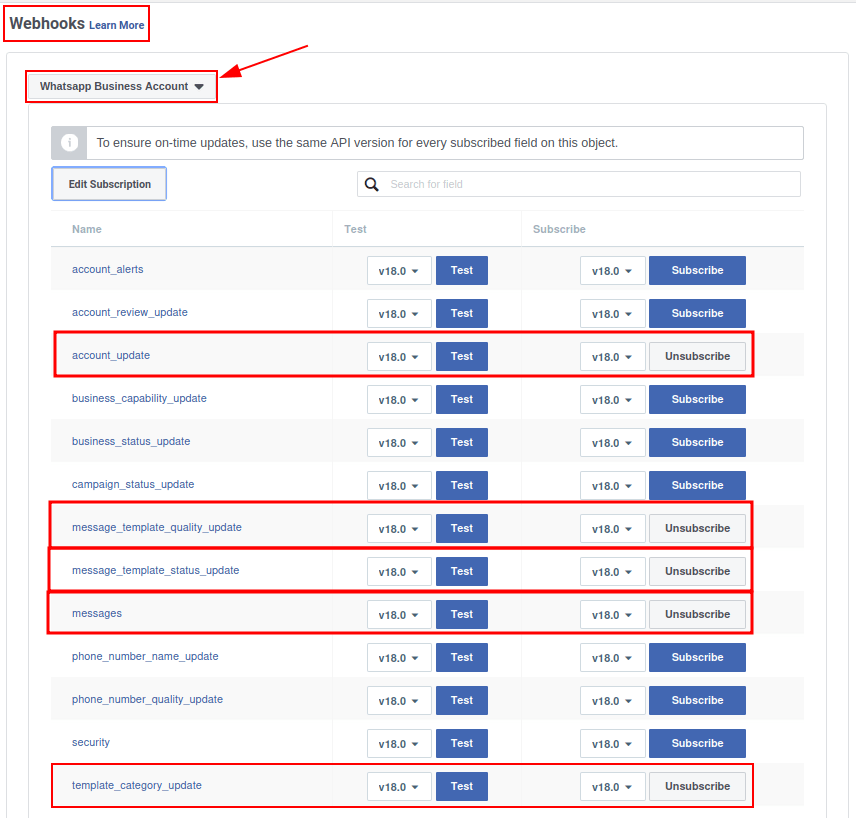
Agora que o banco de dados Odoo e WhatsApp foram configurados para se comunicarem, o próximo passo é adicionar campos de webhook para especificar as informações que devem ser enviadas entre os dois. Para adicionar campos de webhook individuais no console do desenvolvedor Meta, acesse a seção Campos de webhook e clique em Gerenciar. Na janela pop-up que carrega, marque as caixas na coluna Inscrever para os seguintes nomes de campo:
account_update
message_template_quality_update
message_template_status_update
messages
template_category_update
Depois de fazer as seleções, clique em Concluído.
Se a configuração de Webhooks for bem-sucedida, os botões na coluna Inscrever devem mudar de Inscrever para Cancelar Inscrição:
Adicionar um número de telefone
Para configurar o número de telefone comercial a ser usado para WhatsApp no Odoo, navegue de volta para o Painel do Desenvolvedor Meta e selecione o aplicativo Odoo. Em WhatsApp no menu do lado esquerdo, clique em Configuração de API. Vá para Etapa 5: Adicionar um número de telefone e clique em Adicionar número de telefone.
Digite um Nome da empresa e Site comercial ou página de perfil.
Selecione o país em que a empresa faz negócios no menu suspenso País; um endereço comercial é opcional. Após adicionar a localização comercial, clique em Próximo.
Na próxima página, preencha os seguintes detalhes do Perfil de Negócios WhatsApp:
WhatsApp Business Profile Display Name
Timezone
Category
Business description (optional)
Após concluir essas seções, clique em Próximo. A página atualiza e depois solicita ao administrador que Adicione um número de telefone para WhatsApp no campo respectivo. Digite o número de telefone comercial a ser usado com WhatsApp.
Selecione Mensagem de texto ou Chamada telefônica para o método de verificação do número de telefone e clique em Próximo para prosseguir.
O número de telefone comercial recebe um código WhatsApp através do método de verificação escolhido. Digite o código de verificação no campo Código de verificação e clique em Próximo para verificar o número de telefone comercial.
Status do número de telefone preso em pendente
Ao adicionar um número de telefone no aplicativo do Desenvolvedor Meta, o número pode permanecer preso no status Pendente em vez de mudar para Conectado.
Isso pode impedir que a integração WhatsApp funcione corretamente.
Para resolver este problema, gere um token de acesso temporário e ative o acesso total à conta:
Go to https://developers.facebook.com and open your app.
Navigate to .
Click Generate access token.
Select Edit previous settings.
Select the option: Opt in to all current and future WhatsApp accounts.
Click Continue, then Save, and finally Got it.
Generate the temporary access token.
Após concluir estas etapas, o status do número de telefone deve ser atualizado de Pendente para Conectado.
Criar um token permanente
Após a configuração e os testes serem concluídos, crie um token permanente para substituir o Token temporário.
Navegue até Meta Business Suite e acesse . Selecione um usuário do sistema existente ou crie um novo clicando em Adicionar.
Para gerar um token permanente, os ativos devem ser adicionados ao usuário do sistema. Clique em Adicionar ativos, e uma janela pop-up aparecerá. Selecione Apps em Selecionar tipo de ativo, depois selecione o app Odoo e ative as permissões em Ativado sob a opção Controle total, em seguida clique em Salvar alterações. Clique em Concluído na janela de confirmação que aparecerá.
Clique em Gerar novo token, e uma janela pop-up aparecerá perguntando para qual app este token deve ser gerado. Selecione o app Odoo, depois defina a data de expiração para 60 dias ou Nunca.
Meta pergunta quais permissões o usuário do sistema permite. Adicione ambas as permissões a seguir:
business_management
whatsapp_business_messaging
whatsapp_business_management
whatsapp_business_manage_events
Quando as permissões estiverem definidas, clique em Gerar token. Copie o valor do token que aparece na tela a seguir.
Com esse valor de token, atualize o campo Token de acesso na conta do WhatsApp Business no Odoo, navegando até o .
Permissão de token de acesso
Ao criar um token de acesso permanente, a permissão business_management pode não estar disponível.
Para resolver este problema:
Ensure that the app is created with the appropriate use case (e.g., Business app type).
Verify that the account used to create the app has sufficient permissions:
Avoid using a standard developer-only account.
Use an account with Product Manager role or higher in the Meta Business account.
Se a permissão ainda estiver ausente, recrie o app com a configuração e permissões corretas.
Requisitos de URL de callback
Ao configurar o webhook, a URL de callback deve ser uma URL pública totalmente qualificada.
A URL deve incluir:
https://
A valid domain name
The full path to the webhook endpoint
Entrar em operação com o aplicativo Meta
Por fim, para lançar o app, o app da Meta deve estar definido como Live no Meta Developer Dashboard. Clique no app que está sendo configurado e mude o campo App Mode de Development para Live.
Depois que o aplicativo for ativado no console do desenvolvedor da Meta, um e-mail de confirmação será enviado ao administrador.
Modelos do WhatsApp
Templates do WhatsApp permitem que usuários armazenem mensagens que são frequentemente enviadas. Ao criar templates personalizados para situações específicas, usuários podem enviar mensagens pré-aprovadas, sem precisar comprometer a qualidade ou compor o mesmo texto repetidamente. Isso garante um retorno rápido e mensagens consistentes de atendimento ao cliente, e aumenta a taxa geral de engajamento com o cliente.
Templates do WhatsApp podem ser criados nos consoles Odoo <whatsapp/odoo-templates> e Meta <whatsapp/meta-templates>.
Para acessar templates do WhatsApp, navegue até o dashboard .
Cada template possui três abas:
Body: stores the message body. The message body may contain placeholders for dynamic content which is populated when the message is sent.
Buttons: adds clickable buttons/hyperlinks at the bottom of the WhatsApp template. Currently, there are three button types: Quick Reply, Visit Website, and Call Number. Visit Website supports static, dynamic, and tracked URLs.
Variables: lists all of the placeholders in the template, as well as the variables that should be populated. For example, messages can contain placeholders for a recipient's name, purchased products, or sales order number.
Criar templates do WhatsApp no Odoo
Para criar um template do WhatsApp, vá até o dashboard e clique em New. Digite um Name para o template e selecione um Language.
No menu suspenso Account, selecione a conta de negócios do WhatsApp no Odoo com a qual este template deve estar vinculado. Em seguida, no campo Applies to, selecione o modelo ao qual a ação do servidor deve se aplicar a este template.
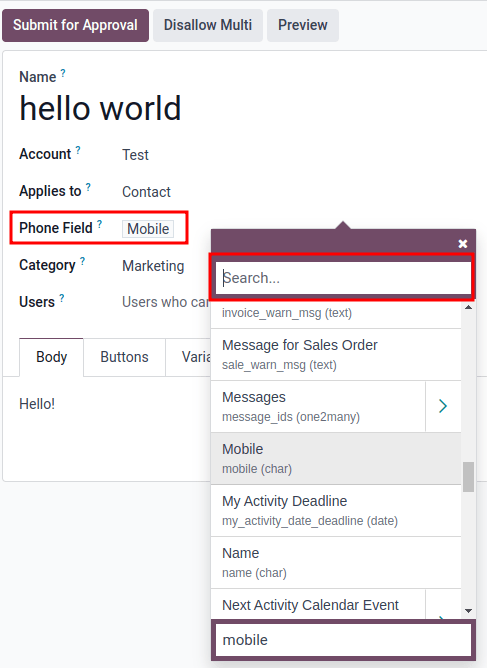
Para pesquisar campos disponíveis, digite o nome frontend na caixa Search.... Isso exibe resultados de todos os campos disponíveis para o modelo (Applies to) para o qual o template está sendo criado.
Altere o Category para um dos seguintes:
Marketing: Promotions or information about the business, products or services. Or any message that is not utility or authentication.
Utility: Messages about a specific transaction, account, order or customer request.
Authentication: One-time passwords that customers use to authenticate a transaction or login.
Adicione Usuários que tenham permissão para usar esse modelo. Na coluna do lado direito, um Tipo de cabeçalho também pode ser configurado junto com um mensagem de cabeçalho.
Os Tipos de cabeçalho disponíveis são os seguintes:
Text
Image
Video
Document
Location (variables need to be set)
Navegue até a aba Conteúdo para configurar a mensagem principal do modelo.
Quando todas as mudanças necessárias forem feitas no template, clique no botão Submit for approval no canto superior esquerdo, e o status do template muda para Pending.
O status permanece Pending até que uma decisão tenha sido tomada pela Meta, onde um email de confirmação é enviado indicando que o template foi aprovado ou rejeitado. Em seguida, sincronize os templates do banco de dados Odoo.
Syncing templates <productivity/whatsapp/sync-templates>
Para usar esses templates, navegue até e selecione um template pré-configurado. Clique em Enviar para Aprovação para iniciar o processo de aprovação. Um email é enviado ao administrador da conta Meta quando o template foi aprovado.
Botões
Os botões podem ser adicionados à mensagem na aba Botões. Digite o Tipo (Visitar site, Ligar para o número ou Resposta rápida) e, em seguida, especifique o Texto do botão, Ligar para o número ou URL do site (incluindo Tipo de URL), dependendo do Tipo do botão.
Placeholders e variáveis
As variáveis dinâmicas fazem referência a determinados campos na base de dados do Odoo para produzir dados exclusivos na mensagem do WhatsApp ao usar um modelo. As variáveis dinâmicas são codificadas para exibir campos de dentro da base de dados, referenciando campos de dentro de um modelo.
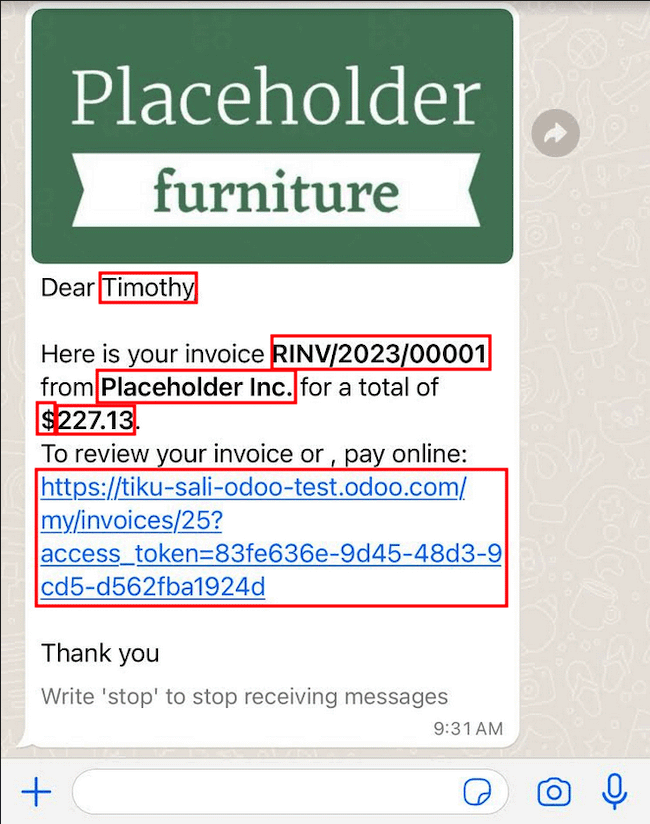
As variáveis dinâmicas podem ser adicionadas ao Conteúdo adicionando marcadores de posição no texto. Para adicionar um marcador de posição no corpo da mensagem, digite o seguinte texto {{1}}. Para o segundo marcador de posição, digite {{2}} e aumente gradualmente à medida que mais forem adicionados ao texto.
Prezado(a) {{1}},
Here is your invoice {{2}} from {{3}} for a total of {{4}}{{5}}.To review your invoice or pay online: {{6}}
Agradecemos
productivity/whatsapp/templates
Esses placeholders devem ser configurados na aba Variáveis do template antes de enviar para aprovação da Meta. Para editar as variáveis dinâmicas em um template, primeiro altere o Tipo para Campo do Modelo. Isso permite que o Odoo faça referência a um campo dentro de um modelo para produzir dados únicos na mensagem sendo enviada.
Em seguida, edite o Campo das variáveis dinâmicas. O campo É aplicável a no modelo deve ser editado antes para garantir que o modelo e o campo corretos sejam referenciados.
Para pesquisar os campos disponíveis, digite o nome front-end do campo na caixa de pesquisa. Isso encontra um resultado de todos os campos disponíveis para o modelo (Aplica-se a) para o qual o template foi criado. Pode haver vários níveis que precisam ser configurados.
Aprovação de modelo da Meta
Após atualizar as variáveis dinâmicas no template, o template precisa ser reenviado para a Meta para aprovação. Clique em Enviar para Aprovação para iniciar o processo de aprovação. Um email é enviado ao administrador da conta Meta quando o template foi aprovado.
Seguindo a aprovação da Meta, sincronize os templates novamente no banco de dados do Odoo. Consulte esta documentação: productivity/whatsapp/sync-templates.
Sincronizar modelos
Os templates devem ser sincronizados no banco de dados do Odoo assim que forem aprovados pela equipe da Meta. Para fazer isso, comece navegando até e selecione a configuração que deve ser sincronizada. Na seção marcada como , na parte inferior, clique em Sincronizar Templates. A Meta atualiza os templates aprovados para que possam ser utilizados com vários aplicativos no banco de dados.
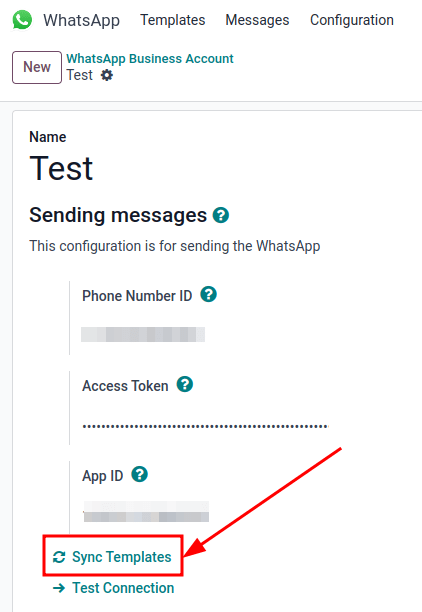
Uma mensagem de sucesso em verde é exibida no canto superior direito com o número de modelos atualizados.
Criar templates do WhatsApp na Meta
Primeiro, navegue até Meta Business Suite, e depois vá para .
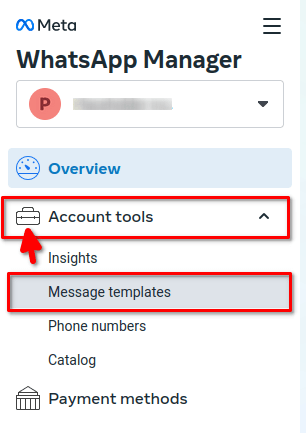
Para criar um template do WhatsApp, clique no botão azul Criar template e depois selecione a Categoria de uma das seguintes:
Marketing: Promotions or information about the business, products or services. Or any message that is not utility or authentication.
Utility: Messages about a specific transaction, account, order or customer request.
Authentication: One-time passwords that customers use to authenticate a transaction or login.
Digite o Nome do modelo e, em seguida, selecione um Idioma para o modelo.
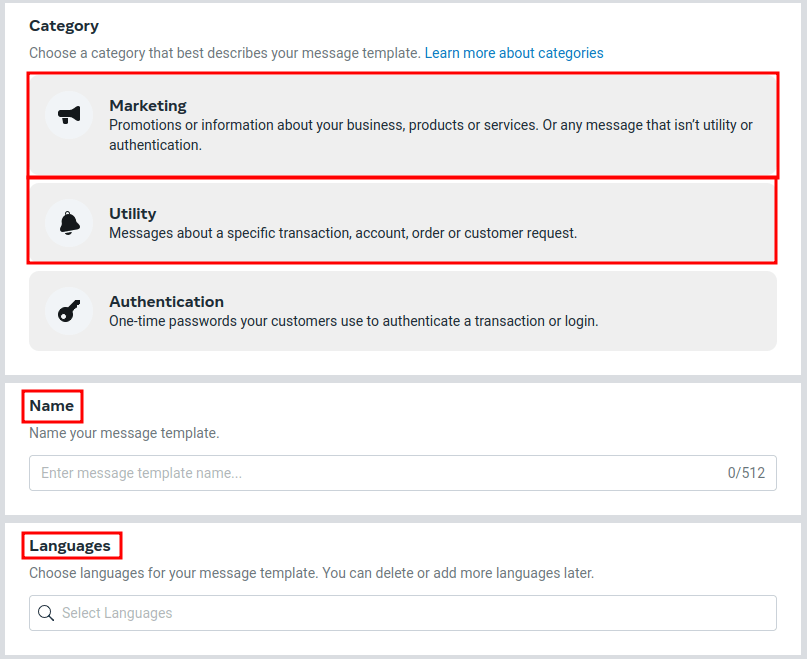
Depois de fazer as seleções apropriadas, clique em Continuar no canto superior direito. O navegador redireciona para a página Editar template onde o Cabeçalho, Corpo, Rodapé e Botões são configurados. À direita do template há uma visualização de como o template se parece em produção.
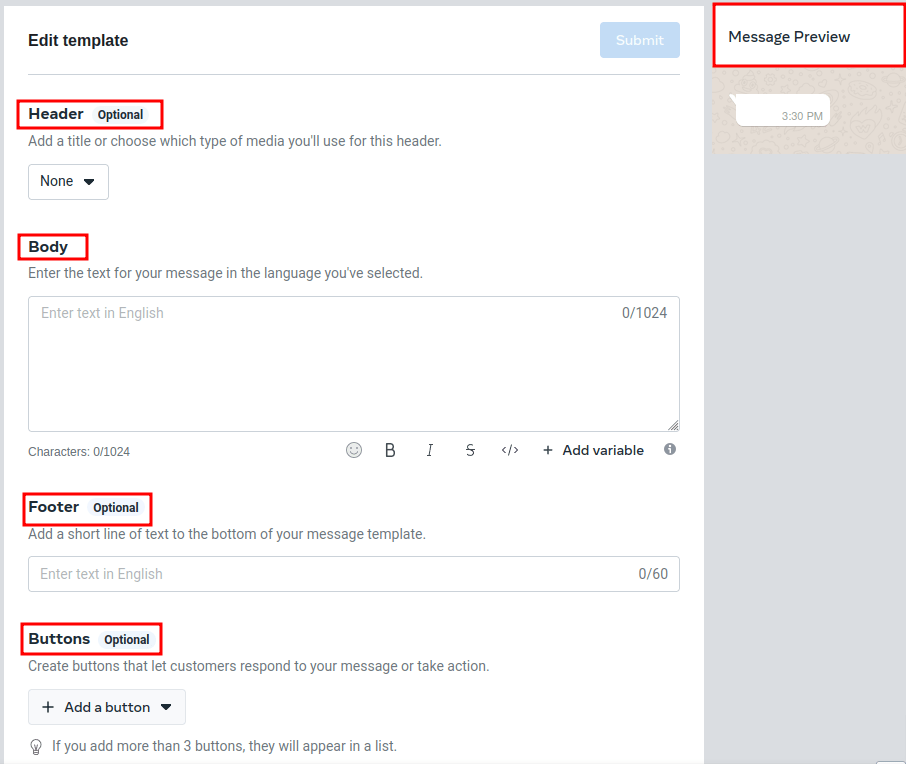
Quando todas as alterações necessárias forem feitas no template, clique no botão Enviar no canto superior direito, e uma janela se abre para confirmar o idioma. Clique em Confirmar para aprovar e então outra janela informa que o template foi enviado para a Meta para revisão e aprovação.
O Status do template permanece Em revisão até que a Meta tome uma decisão. Assim que um email de confirmação aprovando o template for recebido, os templates precisam ser sincronizados de dentro do banco de dados do Odoo.
Notificações
As notificações no WhatsApp são tratadas de forma semelhante a uma conversa por mensagem no Odoo. Uma janela pop-up é exibida com a conversa do cliente. Por padrão, as notificações são definidas na configuração da conta do WhatsApp Business no Odoo.
As configurações de notificação podem ser ajustadas navegando até . De lá, selecione a conta e role para baixo até a seção onde as notificações são tratadas. Sob o título Notificar usuários, digite no campo quais usuários devem ser notificados para este canal WhatsApp específico.
Adicionar usuários a uma conversa
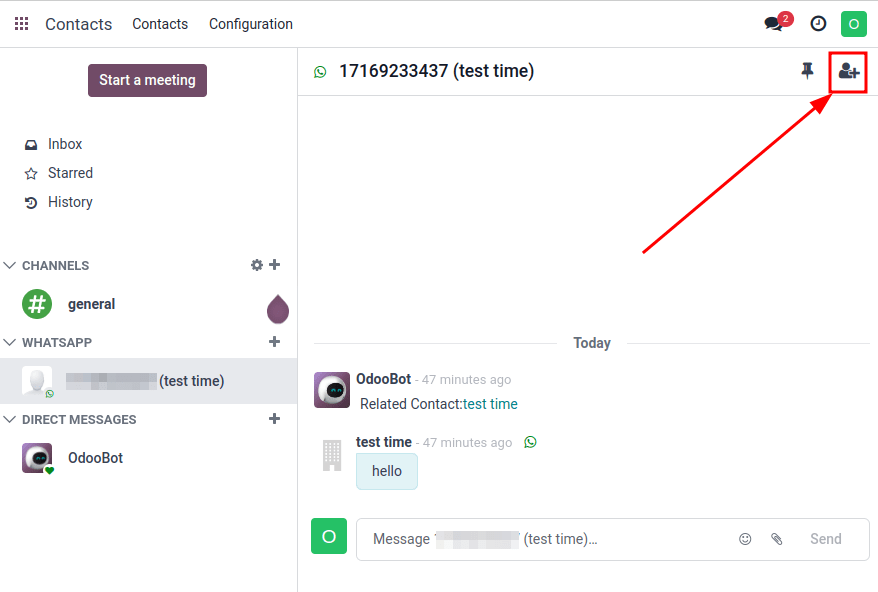
Os usuários podem ser adicionados a uma conversa do WhatsApp expandindo a janela pop-up do WhatsApp. As conversas do WhatsApp estão localizadas no aplicativo Discuss. Selecione uma conversa e clique no ícone fa-user-plus (Adicionar Usuário) no canto superior direito, e uma janela aparece para convidar usuários para a conversa.
FAQ da API do WhatsApp
Verificação
A partir de 1º de fevereiro de 2023, se o aplicativo Meta requer acesso de nível avançado a permissões, pode ser necessário concluir uma verificação comercial completa. Isso inclui enviar documentos comerciais do escritório para a Meta. Consulte esta documentação.
Não conseguir receber mensagens
Se a conta comercial não conseguir receber mensagens, verifique todas as configurações do webhook. Navegue até , ou clique aqui. Faça login na conta comercial se necessário. Na seção Sintaxe da Requisição, clique em Experimentar e preencha os seguintes campos:
authorization: enter the permanent access token <productivity/whatsapp/token>.
WABA-ID: enter the WhatsApp Business Account ID (WABA ID).
override_callback_uri: enter the callback URL <productivity/whatsapp/webhooks>.
verify_token: enter the verification code <productivity/whatsapp/webhooks>.
Para recuperar o WABA ID, navegue até no menu do lado esquerdo do Meta Developer Dashboard. O WABA ID está localizado na seção Enviar e receber mensagens, em Etapa 1: Selecione números de telefone. Após preencher todos os campos, clique em Enviar solicitação.
Erros de modelo
Editar modelos pode causar rastreamentos e erros a menos que o processo exato seja seguido <productivity/whatsapp/templates>.
Erro de validação de duplicata
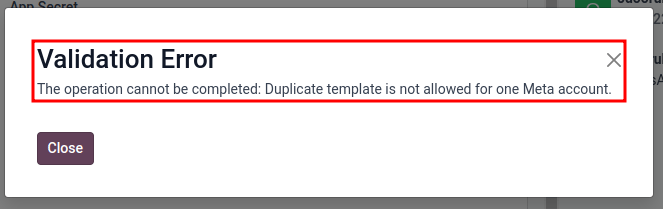
Ao sincronizar os modelos, pode haver uma instância quando há vários modelos com o mesmo nome no gerenciador de negócios da Meta e no Odoo. Isso causa um erro de validação duplicada. O Odoo exibe Erro de Validação: A operação não pode ser concluída: Modelo duplicado não é permitido para uma conta Meta. Para corrigir este problema, renomeie o nome do modelo duplicado no Odoo e sincronize os modelos novamente <productivity/whatsapp/sync-templates>.
Erros de token
Erro do usuário 190
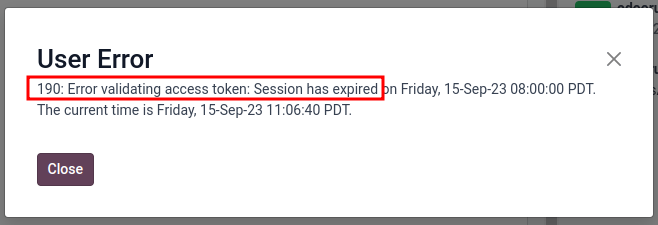
Se o token temporário não for substituído por um token permanente, o Odoo exibe Erro do usuário 190: Erro ao validar token de acesso: Sessão expirada. Para corrigir este problema, adicione um token permanente <productivity/whatsapp/token>.
Erro do usuário 100
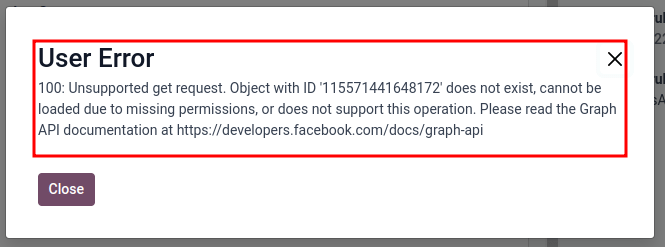
Se um Funcionário tentar configurar o token permanente, o Odoo exibe Erro do usuário 100: Requisição get não suportada.
Para corrigir este erro, crie um usuário do sistema Admin <productivity/whatsapp/token>.
Outro
Modelo não pode ser enviado para vários contatos
Certifique-se de que o recurso Multi-Template está ativado no modelo.
Falha ao enviar mensagem
Ative as colunas Tipo de Falha e Motivo da Falha em WhatsApp ---> Mensagens.
Outros códigos de erro
Para outros erros, consulte o Meta Developer Suite para Códigos de Erro do WhatsApp.