Transações
A importação de transações dos seus extratos bancários permite acompanhar as transações da conta bancária e reconciliá-las com as registradas na sua contabilidade.
A Sincronização bancária automatiza o processo. Entretanto, se você não quiser usá-la ou se o seu banco ainda não for compatível, existem outras opções:
Import bank transactions <accounting/transactions/import> delivered by your bank;
Register bank transactions <accounting/transactions/register> manually.
Visualização de transação
A lista de transações para o diário bancário é exibida na visualização Correspondência Bancária. Para acessá-la, vá para Painel de Contabilidade, depois:
click the journal name (e.g., Bank) or its Transactions button to display all transactions, including those previously reconciled, or
click the x to reconcile button to display only unreconciled transactions. To include previously reconciled transactions, remove the Not Matched filter from the search bar.
As transações não reconciliadas exibem as seguintes informações quando recolhidas:
The date of the transaction
A button linked to the chatter. The icon of this button can vary:
The fa-comments-o (comments) icon displays only on hover and indicates that there are no attachments or activities for the transaction.
The fa-paperclip (attachments) icon indicates that there is an attachment on the journal entry.
The fa-clock-o (activities) icon indicates that there is an activity scheduled on the journal entry.
The label of the transaction
The partner of the transaction (if one is set)
Up to two action buttons <accounting/reconciliation/action-buttons>, depending on the details of the transaction
The balance of the transaction
Transações duplicadas
Transações duplicadas ocorrem quando, por erro humano ou erro de sincronização bancária, a mesma transação é criada várias vezes. A visualização de transações duplicadas identifica possíveis transações duplicadas para que possam ser selecionadas e excluídas. Para acessar a visualização de transações duplicadas, primeiro acesse a visualização Correspondência Bancária acessando o Painel de Contabilidade e clicando no nome do diário bancário, depois abra o menu fa-cog Ações e clique em Localizar Transações Duplicadas.
Possíveis transações duplicadas são identificadas com base em seu valor, data e número de conta, ou (se a transação for criada via sincronização bancária) a ID da transação.
Selecione uma Data Inicial para visualizar as possíveis transações duplicadas correspondentes, depois selecione as transações a excluir e clique em fa-trash Excluir Selecionados.
Importar transações
O Odoo suporta vários formatos de arquivo para importar transações:
SEPA recommended Cash Management format (CAMT.053)
Comma-separated values (CSV)
Excel (XLSX)
Open Financial Exchange (OFX)
Quicken Interchange Format (QIF)
Belgium: Coded Statement of Account (CODA)
Para importar um arquivo, acesse o Painel de Contabilidade, clique no ícone fa-ellipsis-v (reticências) no diário Banco e selecione Importar arquivo. Em seguida, selecione o arquivo e faça o upload.
Certos tipos de arquivo, como CSV e XLSX, exigem definição das opções de formatação necessárias e mapeamento das colunas do arquivo com seus campos Odoo relacionados, após o qual você pode executar um Teste e Importar suas transações bancárias. Outros tipos de arquivo são mapeados automaticamente.
Registrar transações bancárias manualmente
Você também pode registrar suas transações bancárias manualmente. Para fazer isso, acesse o Painel de Contabilidade, clique no nome do diário Banco e depois em Novo. O campo Parceiro é opcional para facilitar o processo de conciliação, mas os campos Rótulo e Data são obrigatórios.
Extratos
Um extrato bancário é um documento fornecido por um banco ou instituição financeira, que lista as transações que ocorreram em uma determinada conta bancária durante um período de tempo específico.
Em Odoo Contabilidade, é opcional agrupar transações por seu extrato relacionado, mas dependendo do seu fluxo de negócios, você pode querer registrá-las para fins de manutenção de registros e organizacionais.
Para acessar uma lista de extratos existentes, acesse o Painel de Contabilidade, clique no ícone fa-ellipsis-v (menu suspenso) ao lado do diário bancário ou de caixa que você deseja verificar, depois clique em Extratos.
Criação de extrato
A visualização Correspondência Bancária exibe transações de mais recentes para mais antigas e as agrupa por extrato, com qualquer transação recente que não pertença a um extrato no topo. Para adicionar transações a um extrato, passe o mouse sobre a transação mais recente que deve ser incluída no extrato e clique no botão Extrato que aparece na linha separadora superior. Ao fazer isso, cria-se um extrato dessa transação até a transação mais antiga que ainda não faz parte de um extrato.
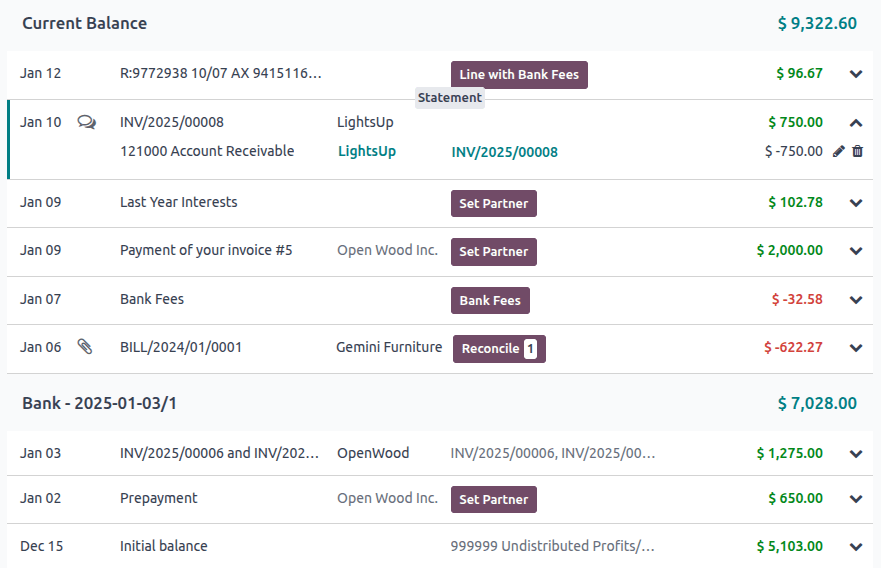
Na janela Criar Extrato, preencha a Referência do extrato, verifique seu Saldo Inicial e Saldo Final, adicione um anexo como um PDF do extrato se desejado e clique em Salvar.
Visualização, edição e impressão de extrato
Para visualizar um extrato existente, clique no valor do extrato na visualização Correspondência Bancária ou clique no nome do extrato e, em seguida, no ícone fa-arrow-right (Link interno) na visualização de lista Correspondência Bancária. A partir daqui, você pode editar a Referência, Saldo Inicial, Saldo Final e Anexos.
Para gerar e imprimir um PDF do extrato bancário, clique no ícone fa-cog (engrenagem) e clique em fa-print Extrato.