Uruguai
Introdução
Com a localização Uruguaia, você pode gerar documentos eletrônicos com seu XML, folio fiscal, assinatura eletrônica e conexão à autoridade tributária Dirección General Impositiva (DGI) através do Uruware.
Os documentos suportados são:
e-Invoice, e-Invoice Credit Note, e-Invoice Debit Note;
e-Ticket, e-Ticket Credit Note, e-Ticket Debit Note;
Export e-Invoice, Export e-Invoice Credit Note, Export e-Invoice Debit Note.
A localização requer uma conta Uruware, que permite que os usuários gerem documentos eletrônicos no Odoo.
Glossário
Os seguintes termos são utilizados em toda a localização Uruguaia:
DGI: Dirección General Impositiva is the government entity responsible for enforcing tax payments in Uruguay.
EDI: Electronic Data Interchange refers to the sending of electronic documents.
Uruware: is the third-party organization that facilitates the interchange of electronic documents between companies and the Uruguayan government.
CAE: Constancia de Autorización de Emisión is a document requested from the tax authority's website to enable electronic invoice issuance.
Configuração
Instalação de módulos
Instale <general/install> os seguintes módulos para obter todos os recursos da localização Uruguaia:
Name |
Technical name |
Description |
|---|---|---|
Uruguay - Accounting |
l10n_uy |
The default fiscal localization package. It adds accounting characteristics for the Uruguayan localization, which represent the minimum configuration required for a company to operate in Uruguay according to the guidelines set by the DGI (Dirección General Impositiva). The module's installation automatically loads: chart of accounts, taxes, documents types, and tax supported types. |
Uruguay Accounting EDI |
l10n_uy_edi |
Includes all the technical and functional requirements to generate and validate Electronics Documents, based on the technical documentation published by the DGI (Dirección General Impositiva). The authorized documents are listed above <uruguay/intro>. |
Empresa
Para configurar as informações da sua empresa, abra o aplicativo Configurações, role para baixo até a seção Empresas, clique em Atualizar Informações e configure o seguinte:
Company Name
Address, including the Street, City, State, ZIP, and Country
Tax ID: enter the identification number for the selected taxpayer type.
DGI Main Branch Code: this is part of the XML when creating an electronic document. If this field is not set, all electronic documents will be rejected.
Para encontrar o Código de Filial Principal DGI, siga estas etapas:
From your DGI account, go to .
Select .
Open the generated PDF to get the DGI Main Branch Code from the Domicilio Fiscal Número de Local section.
Após configurar a empresa nas configurações do banco de dados, navegue até e procure sua empresa para verificar o seguinte:
the company type is set to Company.
the Identification Number Type is RUT / RUC.
Configure uma conta Uruware
Para configurar uma conta Uruware, siga estas etapas:
Verify that you have a valid Odoo subscription.
Locate the Uruware credentials settings by navigating to the .
Scroll down to the Uruguayan Localization section and select the environment (Production or Testing).
Click Create Uruware Account.
Ao fazer isso, um email é enviado para o endereço associado à sua assinatura Odoo com a senha para acessar o portal Uruware e configurar sua conta.
Para garantir que sua conta seja criada corretamente, adicione qualquer informação faltante acima.
Após a conta ser criada e você ter recebido o email contendo as credenciais, configure suas contas diretamente no portal de testes ou portal de produção do Uruware:
Use as credenciais da conta no email para fazer login no portal correspondente (teste ou produção).
No portal Uruware, as seguintes etapas são necessárias para poder emitir faturas a partir do Odoo:
Complete and correct the company's information.
Add your digital certificate.
Add your CAEs (Constancia de Autorización para Emisión) for each document-type you plan to issue.
Configure the format of the PDF to be printed and sent to your customers.
Dados de fatura eletrônica
Para configurar os dados da nota fiscal eletrônica, um ambiente e credenciais precisam ser configurados. Para isso, navegue até e desça até a seção Localização Uruguaia.
Primeiro, selecione o ambiente Serviços Web UCFE:
Production: for production databases. In this mode, electronic documents are sent to DGI (Dirección General Impositiva) through Uruware for their validation.
Testing: for test databases. In this mode, the direct connection flows can be tested, with the files sent to the DGI (Dirección General Impositiva) testing environment through Uruware.
Demo: files are created and accepted automatically in demo mode but are not sent to the DGI (Dirección General Impositiva). For this reason, rejection errors will not appear in this mode. Every internal validation can be tested in demo mode. Avoid selecting this option in a production database.
Em seguida, insira os Dados do Uruware:
Uruware WS Password
Commerce Code
Terminal Code
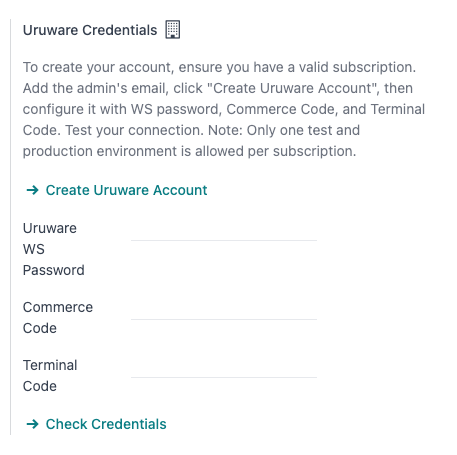
Para obter a Senha WS do Uruware, vá para e procure pela aba Validadores e Informações Adicionais para encontrar Senha WS.
Para obter o Código do Comércio, vá para .
Para obter o Código do Terminal, vá para .
Dados mestres
Plano de contas
O plano de contas é instalado por padrão como parte do conjunto de dados incluído no módulo de localização, as contas são mapeadas automaticamente em impostos, contas a pagar padrão e contas a receber padrão.
As contas podem ser adicionadas ou deletadas conforme as necessidades da empresa.
Contatos
Para criar um contato, navegue até e selecione Novo. Em seguida, insira as seguintes informações:
Company Name
Address:
Street: required to confirm an electronic invoice.
City
State
ZIP
Country: required to confirm an electronic invoice.
Identification Number:
Type: select a identification type.
Number: required to confirm an electronic invoice.
Impostos
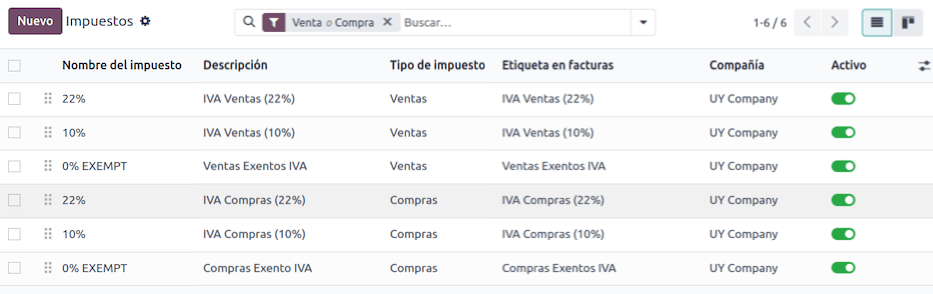
Como parte do módulo de localização do Uruguai, os impostos são criados automaticamente com sua configuração e contas financeiras relacionadas.
Tipos de documento
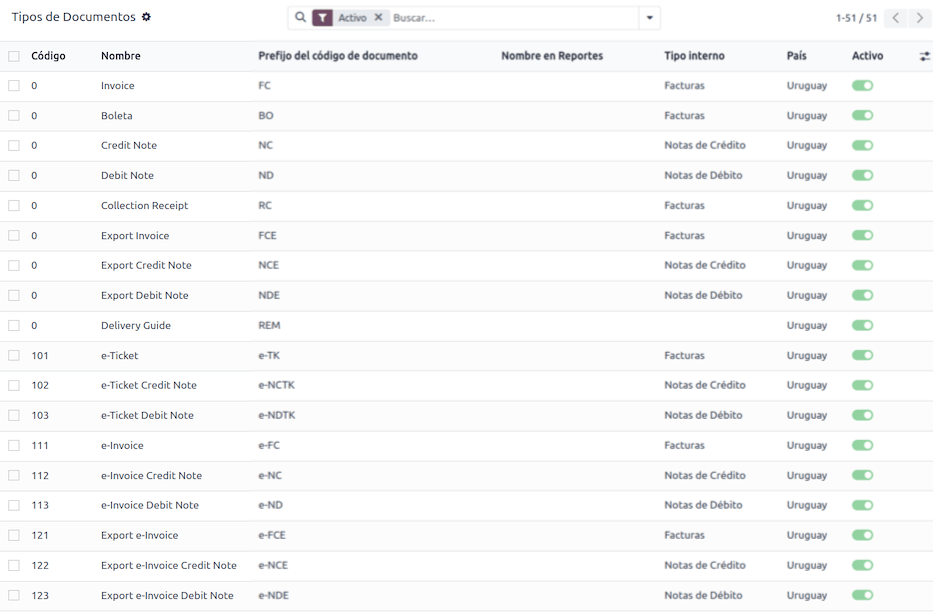
Algumas transações contábeis, como notas fiscais de clientes e contas de fornecedores são classificadas por tipos de documento. Estes são definidos pelas autoridades fiscais do governo, neste caso pela DGI (Dirección General Impositiva).
Cada tipo de documento pode ter uma sequência única por diário onde é atribuído. Os dados são criados automaticamente quando o módulo de localização é instalado, e as informações necessárias para os tipos de documento são incluídas por padrão.
Para revisar os tipos de documento inclusos na localização, navegue até .
Diários de vendas
Para gerar e confirmar um documento eletrônico que será validado pela DGI (Dirección General Impositiva), o diário de vendas precisa ser configurado com o seguinte:
Invoicing Type: by default Electronic option is set. This is necessary to send electronic documents via web service to the Uruguayan government through Uruware. The other option, Manual, is for open invoices previously stamped in another system, for example, in the DGI (Dirección General Impositiva).
Use Documents?: Activate this option if this journal will use documents from the list of document types in Odoo.
Fluxos de trabalho
Uma vez que você tenha configurado seu banco de dados, você pode criar seus documentos.
Documentos de vendas
Faturas de clientes
Faturas de cliente são documentos eletrônicos que, quando validados, são enviados à DGI (Dirección General Impositiva) via Uruware. Esses documentos podem ser criados a partir de seu pedido de venda ou manualmente. Eles devem conter os seguintes dados:
Customer: type the customer's information.
Due date: to compute if the invoice is due now or later (contado or crédito, respectively).
Journal: select the electronic sales journal.
Document Type: document type in this format, for example, (111) e-Invoice.
Products: specify the product(s) with the correct taxes.
Nota de crédito do cliente
A Nota de crédito do cliente é um documento eletrônico que, quando validado, é enviado à DGI (Dirección General Impositiva) via Uruware. É necessário ter uma fatura validada (lançada) para registrar uma nota de crédito. Na fatura, clique no botão Nota de crédito para acessar o formulário Criar nota de crédito, em seguida, complete as seguintes informações:
Reason: type the reason for the credit note.
Journal: select the journal that has to be electronic and has the Use Documents? option active.
Document Type: select the credit note document type.
Reversal Date: type the date.
Nota de débito do cliente
A Nota de débito do cliente é um documento eletrônico que, quando validado, é enviado à DGI (Dirección General Impositiva) via Uruware. É necessário ter uma fatura validada (lançada) para registrar uma nota de débito. Na fatura, clique no ícone fa-cog (menu de ações), selecione a opção Nota de débito para acessar o formulário Criar nota de crédito, em seguida, complete as seguintes informações:
Reason: Type the reason for the debit note.
Journal: Select the journal that has to be electronic and has the Use Documents? option active.
Copy lines: Tick the checkbox to copy the invoice lines to the debit note.
Debit note date: Type the date.
Adendas e divulgações
Adendas e divulgações são notas e comentários adicionais adicionados a um documento eletrônico que podem ser obrigatórios ou opcionais. Para criar uma nova adenda, vá para e clique em Novo.
Digite as seguintes informações:
Name: name of the addenda or mandatory disclosure.
Type: Select the type of remark, this will add it to the specific section in the XML.
Is legend: Select this box if the text is a mandatory disclosure, leave it blank if it is additional information.
Content: Add the complete text of the addenda or disclosure.
Legenda e informação adicional no produto
Para adicionar uma legenda ou informação adicional ao produto e XML, é necessário adicionar a adenda e divulgação pré-configuradas ao produto na linha da fatura. Adicione a legenda no campo Divulgação do produto especificado na linha.
Legenda e informações adicionais
Para adicionar uma legenda ou informações adicionais à fatura eletrônica e XML, acesse a fatura, vá para a aba Outras Informações e selecione a adenda desejada no campo Adendas e Divulgações. As adendas e divulgações adicionadas aqui aparecerão no XML e visivelmente no documento PDF.
Isto se aplica aos seguintes tipos de adendas:
Document
Issuer
Receiver
Addendas