Consolidação
A consolidação permite combinar dados financeiros de múltiplas empresas separadas, cada uma com seus próprios registros, em uma visualização unificada, fornecendo uma "imagem fidedigna" da saúde financeira de todo o grupo.
Isso ajuda a criar uma visualização clara e abrangente do desempenho financeiro do grupo ao combinar dados de múltiplas empresas.
Ferramentas de consolidação
Várias ferramentas combinadas contribuirão para a construção da consolidação financeira:
Account Mapping: Similar accounts from different companies can be mapped together. This allows Odoo to combine them correctly in consolidated reports. To map accounts, go to . Click View on the account line. In the Mapping tab, enter a code in the corresponding company Code column to map the account.
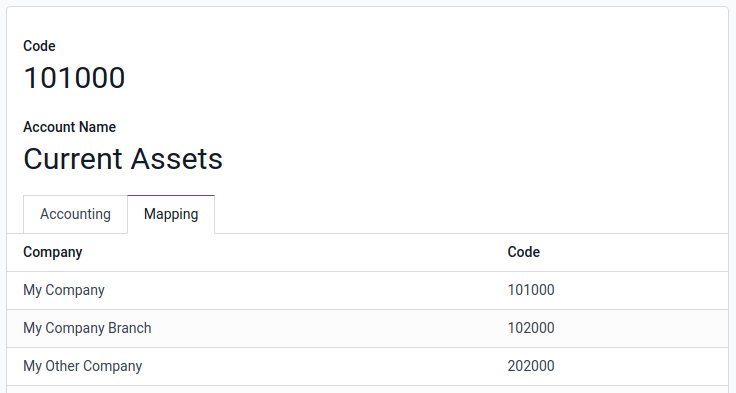
Quando múltiplas contas de uma empresa são mapeadas para uma única conta em outra, é então possível agrupar as múltiplas contas em uma única linha no relatório da outra empresa por agrupamento por <customize-reports/lines-group-by> o código da conta (account_code) em vez do ID da conta (account_id).
Alguns relatórios, como o resultado do exercício <accounting/reporting/profit-and-loss>, dividem as linhas em diferentes seções por tipo de conta. Quando esses relatórios são agrupados por código de conta, as divisões de seção são mantidas, mas dentro de cada seção, o agrupamento de linhas por código de conta é respeitado.
Empresa Belga é uma empresa matriz com uma subsidiária, Empresa Americana. A Empresa Americana possui cinco contas de receita:
400000 Product Sales - Domestic
400100 Product Sales - International
410000 Service Revenue - Consulting
420000 Subscription Revenue
430000 Freight & Handling Revenue
Todas as cinco contas de receita dos EUA correspondem a uma única conta de receita (700000 Receita) na Empresa Belga.
Para que o relatório de resultado da Empresa Belga mostre uma linha para todas as contas de receita combinadas da Empresa Americana relacionadas à única conta de receita da Empresa Belga, todas as cinco contas de receita da Empresa Americana devem ser mapeadas para a conta 700000 Receita da Empresa Belga, e as linhas do relatório devem ser agrupadas por <customize-reports/lines-group-by> o código da conta.
Multi-Ledgers: Ledgers are fundamental to the process of consolidation. They are either:
Regular Ledgers: Each company in the consolidation scope has its own standard accounting ledger where all the regular day-to-day transactions are recorded. It excludes the company's consolidation adjustment journals.
Multi-Ledger for Consolidation: The company doing the actual consolidation also has a special multi-ledger. This one includes all the other companies' consolidation adjustments journals (the ones excluded from their own ledgers). This allows for viewing the total impact of all the adjustments.
Para criar um novo livro, vá para e clique no botão Novo. Digite um nome, selecione a empresa à qual o livro está vinculado e, mais importante, determine quais diários devem ser excluídos do livro.
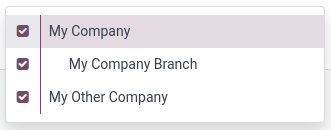
- Multi-Company Selector: The consolidated view can be accessed using the multi-company
selector. Selecting the consolidating company as the current company and making the other companies visible in the selector, all the journal items are displayed from the consolidating company's perspective.
- Horizontal Groups: Odoo's reporting tools allow for combining multi-ledgers and using
horizontal groups to view the consolidated Balance Sheet or P&L. They also show how much each company contributes to the overall consolidated figures.
Siga estas etapas para criar um Grupo Horizontal:
Activate the developer mode <developer-mode>.
Go to and click New.
Add a Group Name and select the Reports where the horizontal group can be used.
In the Field column, click Add a line.
In the Create rules window, add a Field and create a new Domain rule if needed. Then, click Save & Close.
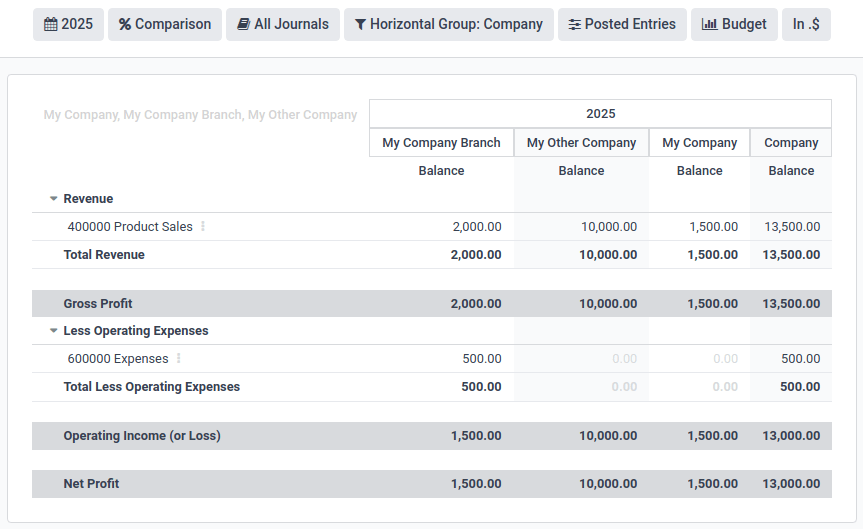
Quando abertos, os relatórios financeiros geralmente padronizam uma visão legal, usando o livro regular da empresa (incluindo seu ajuste de consolidação). Para ver o quadro completo de consolidação, certifique-se de selecionar o multi-livro que inclui todos os ajustes de consolidação.
Cumulative Translation Adjustments: When consolidating companies with different currencies, Odoo handles the translation.
Equity accounts: Use the historical exchange rate.
Profit and loss (P&L) accounts (including appropriation accounts <accounting/year-end/appropriation>): Use the weighted average exchange rate.
Balance sheet accounts (excluding equity): Use the closing exchange rate.
As taxas utilizadas são as da empresa selecionada atualmente.
Mesclagem de contas
As contas podem ser mescladas para reduzir o número de contas e padronizá-las entre empresas. Isso é opcional; a consolidação funciona sem ela.
Para usar a ferramenta de mesclagem, selecione todas as empresas que possuem uma conta que precisa ser mesclada no seletor de empresa no canto superior direito da tela.
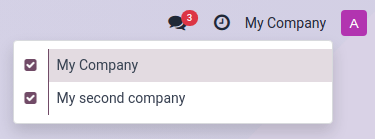
Em seguida, vá para e selecione as contas a mesclar. Clique no menu fa-cog Ações e selecione Mesclar contas.
Na janela Mesclar contas, ative a opção Agrupar por nome? se necessário e clique em Mesclar.
As contas selecionadas são então mescladas em uma única conta compartilhada, acessível por todas as empresas escolhidas, como se a conta tivesse sido criada diretamente para ser compartilhada.
Desmesclagem de contas
As contas também podem ser desmescladas se necessário.
Observe que desmseclar contas não irá desmesclar os chats das contas. Uma vez mescladas, os históricos de mudanças são permanentemente mesclados.
Para desmseclar contas, selecione uma empresa com uma conta compartilhada no seletor de empresa no canto superior direito da tela. Em seguida, vá para e selecione a conta a desmesclar. Clique no menu fa-cog Ações e selecione Desmesclar contas.
Uma janela pop-up de confirmação Aviso do Odoo aparecerá, listando como as contas serão divididas.
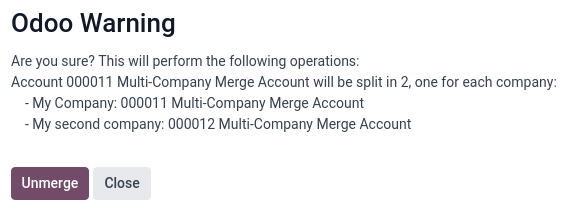
Clique em Desmesclar. Uma nova conta vinculada a cada empresa será criada para a conta anteriormente compartilhada.
Importar um mapeamento
Para importar um mapeamento de conta, selecione todas as empresas relacionadas no seletor de empresa no canto superior direito da tela e vá para .
Primeiro, para escolher os campos a exportar, selecione as contas, clique no botão fa-cog Ações e selecione Exportar. Em seguida, na janela Exportar dados, adicione os campos Mapeamento de Código/Código, Mapeamento de Código/Empresa e ID Externo usando o ícone fa-plus e clique em Exportar. Nenhum outro campo é necessário.
Segundo, refaça em uma planilha adicionando o código desejado para cada empresa nas contas desejadas.
Terceiro, para reimportar o arquivo (formato xlsx ou csv) no Odoo, clique em Importar e, na seção Importar Plano de Contas, clique em Importar PdC. No Guia de Importação Contábil, solte ou clique em Enviar Arquivo de Dados para importar o arquivo. Em seguida, clique em Importar.
Por fim, os códigos agora levam em conta o mapeamento empresa por empresa.