México
A localização de folha de pagamento do México cobre cálculos de salário para funcionários, incluindo impostos de folha de pagamento de funcionários e empregadores.
Antes de configurar a localização do México, revise a documentação geral de folha de pagamento, que cobre configurações básicas e definições aplicáveis a todas as localizações.
Aplicativos e módulos
Instale <general/install> os seguintes módulos para obter todos os recursos da localização de folha de pagamento do México:
Name |
Technical name |
Dependencies |
Description |
|---|---|---|---|
Mexico - Payroll |
l10n_mx_hr_payroll |
|
Adds the required fields to manage employee payroll and time off data. |
Mexico - Payroll CFDI |
l10n_mx_hr_payroll_account_edi |
|
Adds the ability to sign CFDI (Comprobante Fiscal Digital por Internet) payroll documents with the government. |
Mexico - Payroll with Accounting |
l10n_mx_hr_payroll_account |
|
Adds the required rules and parameters to manage local payroll calculations. |
Configurações da empresa
Primeiro, a empresa deve ser configurada. Navegue até . Na lista, selecione a empresa desejada e configure os seguintes campos:
Company Name: Enter the business name in this field.
Address: Complete the full address, including the City, State, Zip Code, and Country.
RFC: Enter the company's RFC (Registro Federal de Contribuyentes, or Federal Taxpayer Registry) number.
Company ID : This field is not used in the Mexico localization, and should remain blank.
Currency: By default, MXN (Mexican pesos) is selected. If not, select MXN from the drop-down menu.
Phone: Enter the company phone number.
Email: Enter the email used for general contact information.
Funcionários
Todo funcionário que recebe salário deve ter seus perfis de funcionário configurados para a localização de folha de pagamento do México. Campos adicionais estão presentes após configurar o banco de dados para o México.
Para atualizar um formulário de funcionário, abra o aplicativo e clique no registro do funcionário desejado. No formulário do funcionário, configure os campos obrigatórios nas abas relacionadas.
Aba Trabalho
Insira o Endereço de Trabalho do funcionário na seção Localização da aba Trabalho.
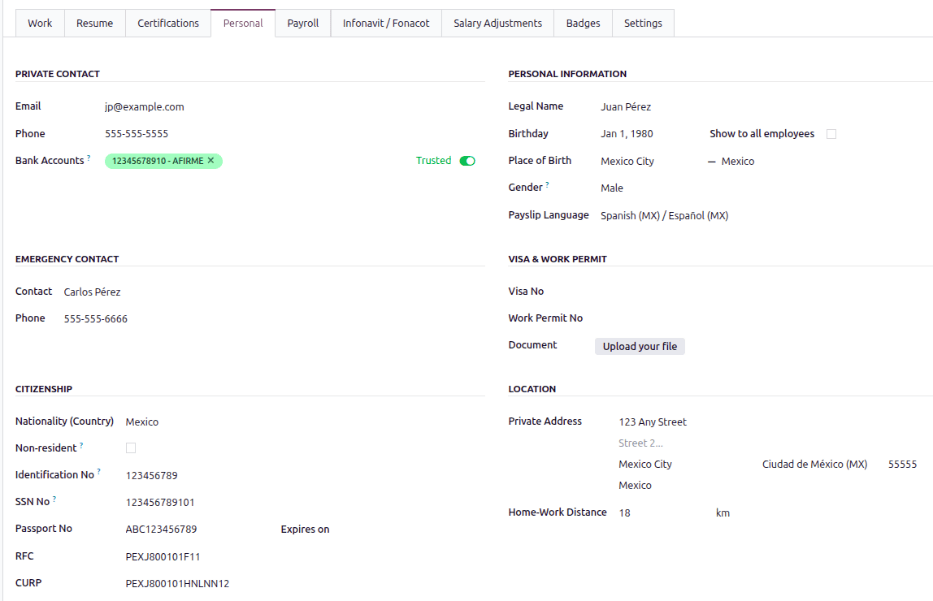
Aba Personal
Certifique-se de que o funcionário tenha no mínimo uma conta bancária de confiança <employees/private-contact> listada no campo Contas Bancárias na seção Contato Privado.
Essas contas são usadas para pagar o funcionário. A folha de pagamento não pode ser processada para funcionários sem uma conta bancária <employees/private-contact> de confiança. Se nenhuma conta bancária de confiança for definida, um aviso aparece no painel de Folha de Pagamento e um erro ocorre ao tentar executar a folha de pagamento.
Certifique-se de que os campos Legal Name e Gender estão preenchidos e configurados na seção Personal Information.
Certifique-se de que os seguintes campos estão adequadamente preenchidos na seção Citizenship:
Nationality (Country): The employee's country of citizenship.
SSN No (Social Security Number): A personal 11-digit NSS (Número de Seguridad Social) number.
RFC (Registro Federal de Contribuyentes): A personal 13-digit alphanumeric tax identification number.
CURP (Clave Única de Registro de Población): A personal 18-character alphanumeric code.
Aba Folha de Pagamento
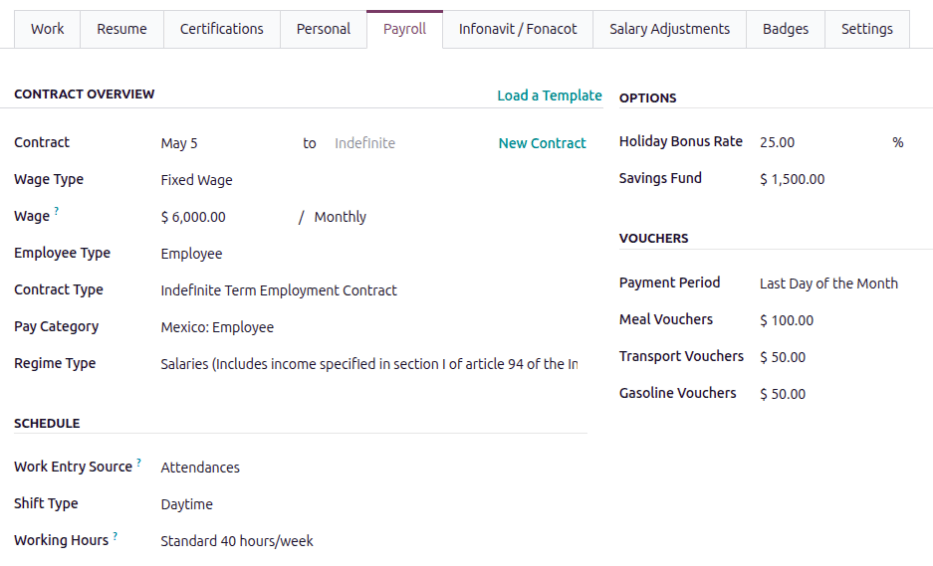
Seção de visão geral do contrato
Esta seção contém informações que conduzem cálculos de salário. Certifique-se de que os seguintes campos estão configurados:
Contract: The time period the contract is valid for. If the second field is left blank, the contract runs indefinitely.
Wage Type: Select how the employee is paid.
Select Fixed Wage for salaried employees who receive the same amount each pay period.
Select Hourly Wage for employees paid based on hours worked.
Wage: Enter the amount and frequency the employee is paid.
Contract Type: Determines how the employee is paid and classified, such as Indefinite Term Employment Contract, Hourly Wage Employment, Seasonal Employment Contract.
Pay Category: Select Mexico: Employee. for this field. This defines when the employee is paid, their default working schedule, and the work entry type it applies to.
Regime Type: Select the correct regime type (Régimen de Contratación) for the employee. The selected regime type determines the employee's benefits, taxes, and social security contributions.
Seção Agenda
Work Entry Source: Select Working Schedule, which creates work entries based on the employee's assigned working schedule <employees/schedule> (e.g., 40 hours per week).
Extra Hours: Tick the checkbox to allow the Attendances app to add any extra work entries logged by the employee.
Working Hours: Using the drop-down menu, select the default work schedule. This is particularly important for employees available to receive overtime pay (typically hourly employees, not salaried).
Seção de opções
Digite a porcentagem de Holiday Bonus Rate concedida anualmente ao funcionário no campo correspondente. A porcentagem é calculada a partir do salário base do funcionário.
Se o funcionário está contribuindo para um Savings Fund, digite o valor mensal a ser contribuído. O empregador geralmente iguala esse valor e o dinheiro é colocado em uma conta poupança que é acessível uma vez por ano ao funcionário.
Seção de vouchers
Algumas empresas podem oferecer benefícios extras na forma de vouchers, que são pagos aos funcionários para despesas de alimentação e transporte. Se a empresa oferece esses benefícios, configure os seguintes campos:
Payment Period: Using the drop-down menu, select how often the vouchers are paid out. The default options are either Last Day of the Month, if employees are paid at the end of the month, or In the period, if the vouchers are broken up and evenly distributed according to the payment schedule, such as weekly or bi-weekly.
Meal Vouchers: Enter the monthly amount paid to the employee towards food expenses.
Transport Vouchers: Enter the monthly amount paid to the employee towards transportation, such as bus fare or parking fees.
Gasoline Vouchers: Enter the monthly amount paid to the employee for their vehicle's gas.
Por exemplo, se um funcionário é pago semanalmente e seu Meal Voucher está definido como $100, o funcionário recebe $25 em cada contracheque semanal.
Aba Infonavit / Fonacot
Seção Infonavit
INFONAVIT (Instituto del Fondo Nacional de la Vivienda para los Trabajadores) é uma instituição governamental que auxilia funcionários com créditos hipotecários acessíveis, que podem ser utilizados para comprar, construir ou reformar uma casa, ou liquidar uma hipoteca existente.
Adicionar um crédito Infonavit
Para criar um crédito INFONAVIT (Instituto del Fondo Nacional de la Vivienda para los Trabajadores), clique em Adicionar uma linha, e uma janela pop-up Criar um Crédito Infonavit será carregada.
Por padrão, o campo Status é preenchido com Em Andamento. Isso indica que o crédito está ativo.
Em seguida, selecione o Tipo de crédito, seja Taxa Monetária Fixa, Percentual ou Fator de Desconto. Após este campo ser configurado, um campo correspondente aparece no formulário.
Digite o Seguro Mensal a ser pago diretamente à dívida. Se fundos adicionais forem contribuídos pelo funcionário, insira o valor adicional no campo Contribuição Mensal Fixa Extra.
O último campo corresponde ao Tipo selecionado. Digite a Taxa Monetária Fixa, Percentual ou Fator de Desconto no campo.
Quando todos os campos forem configurados, clique no botão Salvar e Fechar, e o crédito será adicionado à seção INFONAVIT (Instituto del Fondo Nacional de la Vivienda para los Trabajadores).
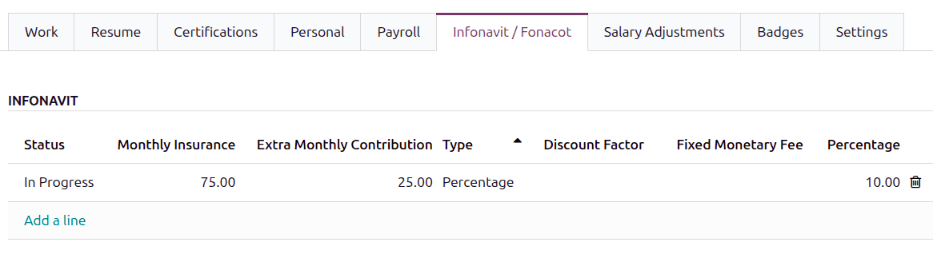
Se o responsável pela folha de pagamento não alterar o status, o dinheiro continuará a ser contribuído para a conta do funcionário em todos os contracheques subsequentes.
Seção Fonacot
FONACOT (Fondo Nacional para el Consumo de los Trabajadores) é um programa governamental mexicano que fornece aos funcionários empréstimos de baixo custo para diversas necessidades, como melhorias na casa, educação ou emergências.
A seção FONACOT (Fondo Nacional para el Consumo de los Trabajadores) é onde os reembolsos dos funcionários são configurados.
Adicionar um crédito Fonacot
Para adicionar uma linha à seção FONACOT (Fondo Nacional para el Consumo de los Trabajadores), clique em Adicionar uma linha, e uma linha em branco será carregada. O Status é definido como Em Andamento por padrão.
Digite o valor do pagamento mensal no campo Valor. Se o funcionário desejar efetuar pagamentos adicionais cada mês, insira o valor no campo Contribuição Mensal Extra.
Se o responsável pela folha de pagamento não alterar o status, o dinheiro continuará a ser deduzido da conta do funcionário em todos os contracheques subsequentes.
Configuração da folha de pagamento
Várias seções dentro do aplicativo Folha de Pagamento instalam uma estrutura salarial, tipo de estrutura, regras e parâmetros de regra específicos do México.
Antes de executar a folha de pagamento, o CFDI (Comprobante Fiscal Digital por Internet) também deve ser configurado.
Configuração do CFDI
O CFDI (Comprobante Fiscal Digital por Internet) é um recibo de imposto eletrônico obrigatório que funciona como uma fatura digital. O CFDI (Comprobante Fiscal Digital por Internet) deve ser certificado por um PAC (Provedor de Certificação Autorizado) antes de ser enviado à Administração Tributária Mexicana (SAT (Servicio de Administración Tributaria)).
Este documento serve como comprovante de renda, despesas e folha de pagamento, e requer um UUID (Identificador Único Universal) e uma assinatura digital para estar em conformidade com as leis fiscais mexicanas.
Primeiro, navegue até e role até a seção CFDI.
Digite a ID IMSS do Empregador no campo correspondente e selecione o Tipo de Risco apropriado usando o menu suspenso. Se nenhum risco estiver associado à empresa, selecione Não se Aplica.
Estruturas salariais e tipos de estrutura
Quando o módulo l10n_mx_hr_payroll é instalado <payroll/mexico_apps>, uma nova Estrutura Salarial é instalada, México: Funcionário. Esta estrutura inclui dois Tipos de Estrutura, México: Pagamento Regular e México: Bônus de Natal.
A Estrutura Salarial contém todas as regras salariais <payroll/mexico_rules> individuais para cada Tipo de Estrutura, que informa ao aplicativo Folha de Pagamento como calcular os contracheques dos funcionários.

Regras salariais
Para visualizar as regras salariais que informam à estrutura salarial o que fazer, navegue até e expanda o grupo México: Funcionário para revelar os dois tipos de estrutura disponíveis. Clique em México: Pagamento Regular para visualizar as regras salariais detalhadas de pagamento regular.
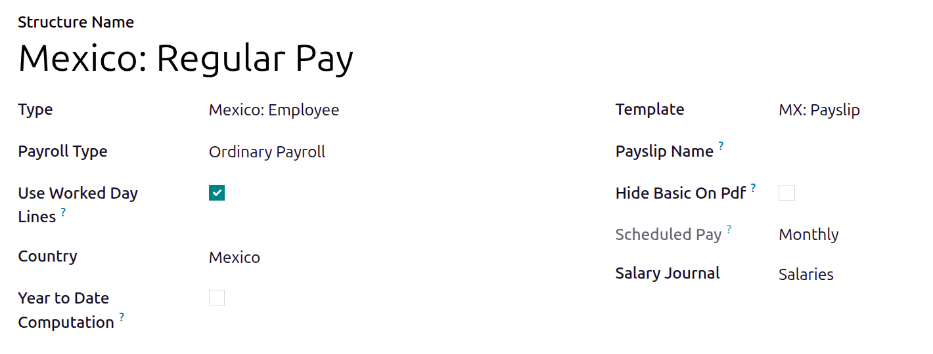
Cada regra define como o pagamento é calculado, levando em conta fatores como bônus, subsídios, vouchers e impostos.
Parâmetros de regra
Alguns cálculos requerem taxas específicas associadas a eles, como bônus e feriados. Os Parâmetros de Regra são capazes de listar um valor, seja um percentual ou um valor fixo, para referenciar nas regras salariais.
A maioria das regras extrai informações armazenadas no módulo de parâmetros para obter a taxa da regra (um percentual) e o limite (um valor em dinheiro).
Para visualizar parâmetros de regras, navegue até . Aqui, todos os parâmetros de regras são exibidos com suas Regras Salariais vinculadas, que podem ser acessadas. Revise os parâmetros associados a uma regra procurando pelo Nome da regra e faça as edições necessárias.
No México, todas as empresas são obrigadas a configurar os seguintes parâmetros de regra:
Mexico: Risk Bonus Rate (Prima de Riesgo del IMSS): The Risk Bonus Rate is referred to as the Occupational Risk Premium (Prima de Riesgo de Trabajo). This is the amount the company must contribution to the IMSS (Instituto Mexicano del Seguro Social), aka the Mexican Social Security Institute. This amount is based on the company's accident rate, which is calculated using multiple factors, including the number of accidents the company has reported, and the general level of risk the type of company works with. The rate is determined by the IMSS (Instituto Mexicano del Seguro Social) for each company, therefore this rate must be updated when configuring the Mexico payroll localization.
Mexico: Christmas Bonus (Días de Aguinaldo): In Mexico, an annual Christmas bonus is given to all employees. The bonus must be for a minimum of 15 days of pay. Companies that provide a higher bonus must modify this value. In Odoo, all employees of a company recieve the same amout of paid days for their Chirstmas bonus.
Mexico: Holiday Table (Tabla de vacaciones): This rule outlines the number of vacation days an employee is allocated, based on their years of service. This must be modified, if needed, to reflect the company's paid vacation policy.
Executar folha de pagamento do México
Antes de executar a folha de pagamento, o responsável pela folha de pagamento deve validar os registros de trabalho dos funcionários para confirmar a precisão do pagamento e detectar erros. Isso inclui verificar se todo o tempo livre foi aprovado e se qualquer hora extra é apropriada.
Os registros de trabalho sincronizam com base na configuração do contrato do funcionário. O Odoo extrai da programação de trabalho atribuída, registros de assiduidade, cronograma de planejamento e tempo livre aprovado.
Qualquer discrepância ou conflito <payroll/conflicts> deve ser resolvido; então os registros de trabalho podem ser regenerados <payroll/regenerate-work-entries>.
Quando tudo estiver correto, os contracheques de rascunho podem ser criados individualmente <payroll/process> ou em grupos, referidos no app Payroll como Pay Runs.

O processo de execução da folha de pagamento inclui diferentes ações que precisam ser executadas para garantir que o valor retido para fundos e instituições governamentais esteja correto, o valor que o funcionário recebe como seu salário líquido esteja correto e o cálculo de horas trabalhadas reflita as horas reais trabalhadas pelo funcionário, entre outros.
Ao executar um lote de folha de pagamento, verifique se o período, empresa e funcionários incluídos estão corretos antes de começar a analisar ou validar os dados.
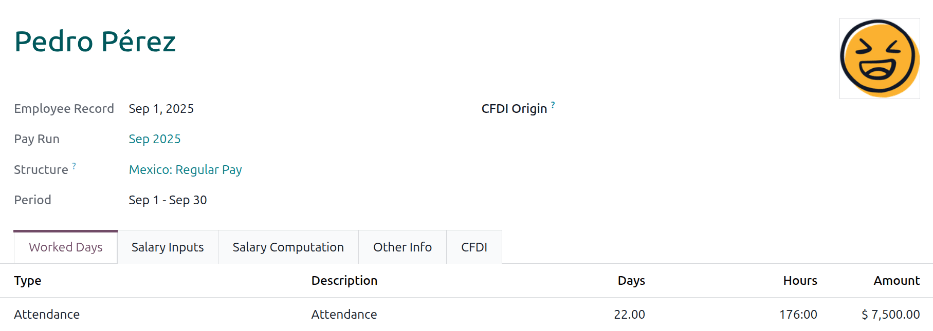
Depois que os contracheques são rascunhados, revise-os quanto à precisão. Verifique as abas Dias Trabalhados e Entradas de Salário e garanta que o tempo trabalhado listado esteja correto, bem como quaisquer outras entradas. Adicione quaisquer entradas ausentes, como comissões, bônus e ajustes ISR (Impuesto Sobre la Renta) que estejam faltando.
Em seguida, verifique os vários totais (salário bruto, vouchers, contribuições IMSS, CEAV (Cesantía en Edad Avanzada y Vejez), impostos e salário bruto), depois clique em Calcular Folha para atualizar os cálculos salariais, se houve edições. Se tudo estiver correto, clique em Validar.
Verificação contábil
O processo contábil ao executar a folha de pagamento tem dois componentes: criar lançamentos contábeis <payroll/journal-mx> e registrar pagamentos <payroll/register-mx>.
Criação de lançamento contábil
Depois que os contracheques são confirmados e validados, os lançamentos no diário são postados individualmente ou em lote. O lançamento no diário é criado primeiro como um rascunho.

Vinte e duas contas do Plano de Contas (Chart of Accounts) do México estão incluídas com a localização da folha de pagamento:
110.01.01 Employment subsidy to apply
210.02.01 Provision for vacation to pay
211.01.01 Provision for employer IMSS to pay
211.02.01 Provision for SAR to pay
216.01.01 Withholding or income tax for wages and salaries
216.11.01 IMSS withholding tax
601.01.01 Wages and salaries
601.07.01 Holiday Bonus
601.15.01 Pantry
601.19.01 Savings fund
601.26.01 IMSS quota
601.27.01 Contributions to infonavit
601.28.01 Contributions to the SAR
201.01.02 Employee Reimbursement
205.06.02 Other Various Short-Term Credits (Fonacot)
210.03.01 Provision for bonus to pay
210.04.01 Provision for savings fund to pay
211.03.01 Provision for infonavit to pay
601.12.01 Bonus
601.16.02 Transport (gasoline vouchers)
601.16.01 Transport (support)
601.74.01 Commissions on sales
Se tudo parecer correto no rascunho do lançamento contábil, confirme os lançamentos contábeis.

Registrar Pagamentos
Após os lançamentos contábeis <payroll/journal-mx> serem validados, o Odoo pode gerar pagamentos.

Gerar arquivos XML CFDI
Após os contracheques serem processados e pagos, um arquivo XML CFDI (Comprobante Fiscal Digital por Internet) deve ser gerado, que é então enviado eletronicamente ao SAT (Servicio de Administración Tributaria) do México.
Para criar o arquivo CFDI (Comprobante Fiscal Digital por Internet), abra o contracheque individual e clique no botão Gerar CFDI.
Após o arquivo ser criado e enviado, um registro é armazenado no bate-papo.
Fechar Folha de Pagamento
Se não houver erros, a folha de pagamento será concluída para o período de pagamento.
Executar folha de pagamento de bônus de Natal
Para executar o bônus de Natal anual, siga o mesmo fluxo de trabalho para folha de pagamento regular do México <payroll/run_mexico>, usando a estrutura salarial México: Bônus de Natal.