Patrocinadores do evento
No aplicativo Eventos, os usuários podem adicionar patrocinadores para o evento e apresentá-los online ou pessoalmente como expositores.
Configuração
Para permitir que os usuários criem e gerenciem patrocinadores do evento, o aplicativo Eventos deve ser configurado primeiro navegando para .
A seguir, clique na caixa de seleção Expositores Online. Esta configuração permite ao usuário criar e gerenciar patrocinadores do evento. Por fim, lembre-se de clicar no botão Salvar no canto superior esquerdo para ativar e carregar a configuração.
Visualizar ou gerenciar patrocinadores
Para visualizar e gerenciar patrocinadores de um evento, navegue para e clique no evento relevante.
Na parte superior do formulário de evento, clique no botão inteligente fa-black-tie Patrocinadores. Isso abre uma lista de patrocinadores/expositores existentes na visualização oi-view-kanban (Kanban). Opcionalmente, para visualizar os patrocinadores em uma lista, clique na visualização oi-view-list (Lista).
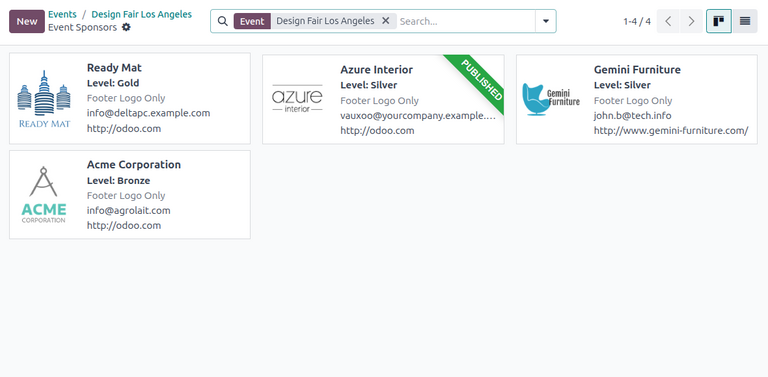
Todos os patrocinadores adicionados recentemente aparecem nesta página como cards com o logotipo do patrocinador, nome, tipo de patrocínio e informações de contato. Além disso, um banner Publicado verde aparece no canto quando o patrocinador é publicado na página da web.
Para excluir um patrocinador, clique no card do patrocinador. Ao lado do nome do patrocinador no canto superior esquerdo, clique no ícone fa-cog (engrenagem) e selecione Excluir.
Criar um novo patrocinador
Na página do painel de patrocinadores, clique no botão Novo no canto superior esquerdo para abrir um novo formulário de patrocinador do evento.
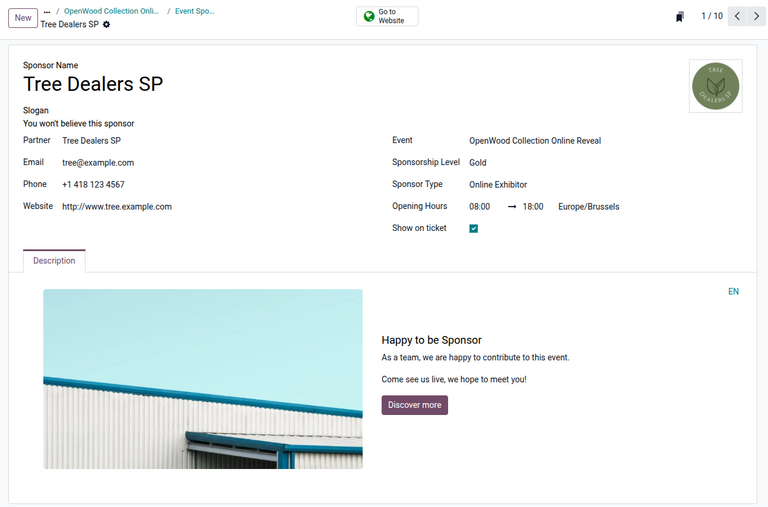
No formulário há múltiplos campos para configurar os detalhes de contato do patrocinador e tipo de patrocínio:
Sponsor Name: Name of the sponsor displayed on the website.
Slogan: Slogan of the sponsor.
Partner: Contact of the sponsorship partner. This field is required.
Email: Email of the sponsor.
Phone: Phone number of the sponsor.
Website: Link to the sponsor's website.
Event: Specific event to be sponsored.
Sponsorship Level: Tier or level of sponsorship.
Sponsor Type: Type of participation of the sponsor during the event.
Show on ticket: Option to display sponsor logos on attendees' registration tickets.
Campos adicionais podem aparecer dependendo dos detalhes de patrocínio <event_sponsors/sponsorship-details> fornecidos pelo usuário.
Informações de contato
Para começar, digite um nome para o patrocinador no campo Nome do Patrocinador.
Opcionalmente, digite o Slogan. Este slogan é exibido na página do patrocinador no site.
Em seguida, selecione ou crie um Parceiro para o patrocínio selecionando um contato no menu suspenso.
Selecionar um contato de parceiro existente preencherá automaticamente os campos Email, Telefone, Celular e Site apenas se esses campos já estiverem configurados no formulário de contato do parceiro.
Caso contrário, se os campos não forem preenchidos automaticamente, digite manualmente os detalhes do contato.
O campo Evento já está preenchido. No entanto, é possível alterar o evento do patrocinador selecionando a opção relevante no menu suspenso.
Detalhes do patrocínio
Após configurar as informações de contato do patrocinador, selecione ou crie um Nível de Patrocínio ou tier. Por padrão, o Odoo Events cria três níveis de patrocínio: Gold, Silver e Bronze. Cada uma dessas opções exibe o logo do patrocinador na página do evento em cores ouro, prata e bronze, respectivamente.
No campo Tipo de Patrocinador, selecione como o patrocinador deve ser apresentado durante o evento.
O Odoo Events suporta três tipos de patrocinador:
Footer Logo Only: Displays the sponsor's logo in the footer of the event webpage. Selecting this option creates a Display in footer toggle button on the form. The footer logo is displayed only if this button is toggled.
Exhibitor: Features the sponsor as an exhibitor on the event webpage under the Exhibitors list menu item. Selecting this option creates two Opening Hours fields for the user to specify the exhibitor's available hours.
Online Exhibitor: Features the sponsor as an online exhibitor on the event webpage under the Exhibitors list menu item, similar to the Exhibitor option. However, this option also displays a Connect button when hovering over the sponsor's thumbnail. When clicked, attendees can connect with the sponsor online through their contact details.
Se a opção Expositor ou Expositor Online for selecionada, uma aba Descrição adicional aparece na parte inferior do formulário do patrocinador. Digite uma descrição do patrocinador para ser exibida na página do patrocinador.
Por fim, se a opção Mostrar no ingresso for selecionada, os ingressos de registro exibem os logos dos patrocinadores publicados do evento.
Publicar um patrocinador de evento
Para apresentar o patrocinador como um expositor, o patrocinador deve ser publicado primeiro na página do evento.
Se o tipo de patrocinador Logo no Rodapé Apenas for selecionado, ativar o botão Exibir no rodapé publica o patrocinador e exibe o logo do patrocinador no rodapé da página do evento.
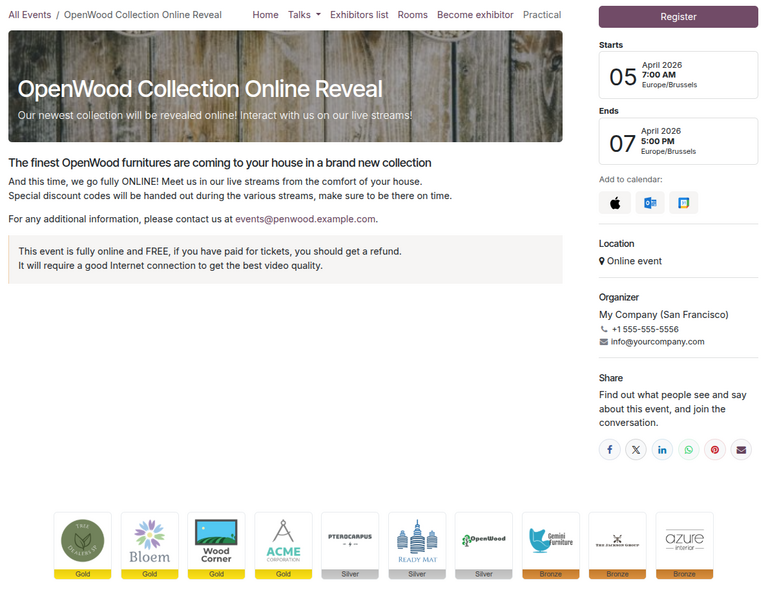
Para as opções Expositor ou Expositor Online, clique em fa-globe Ir para Site no formulário. Em seguida, clique no botão de alternância Não Publicado no canto superior direito para publicar a página do patrocinador.
Para ver a lista publicada de patrocinadores no site, navegue até . Em seguida, clique no evento relevante. No submenu do evento, clique em Lista de Expositores para ver a lista de patrocinadores publicados.
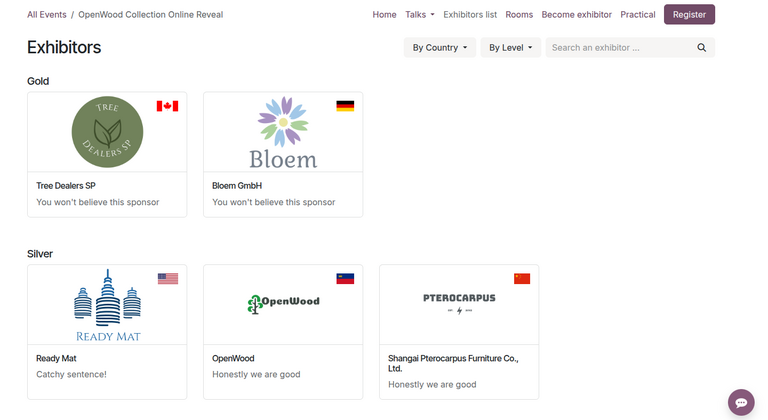
Na aba Personalizar, clique no botão de alternância Submenu (Específico) e clique em Salvar.
O site então exibe o submenu do evento com várias opções.