Dispositivos e integrações
O aplicativo Telefone pode ser usado em muitos dispositivos diferentes, como computador, tablet, telefone celular e muitos outros. Isso é útil porque reduz custos e os funcionários podem trabalhar de qualquer lugar do mundo, desde que tenham uma conexão de internet banda larga.
O Odoo Telefone é compatível com SIP (Protocolo de Iniciação de Sessão), o que significa que pode ser usado com qualquer aplicativo compatível com SIP (Protocolo de Iniciação de Sessão).
Este documento cobre o processo de configuração do Odoo Telefone em diferentes dispositivos e integrações.
O aplicativo Telefone é totalmente integrado com todos os aplicativos Odoo, permitindo que os usuários cliquem em qualquer aplicativo e agendem uma chamada como uma atividade no chatter.
Em seguida, podem escolher Ligar e, em Data de vencimento, podem selecionar uma data.
Ao clicar em Salvar, uma atividade é exibida no chatter.
Caso a Data de Vencimento seja a data de hoje, a atividade aparece no widget Phone.
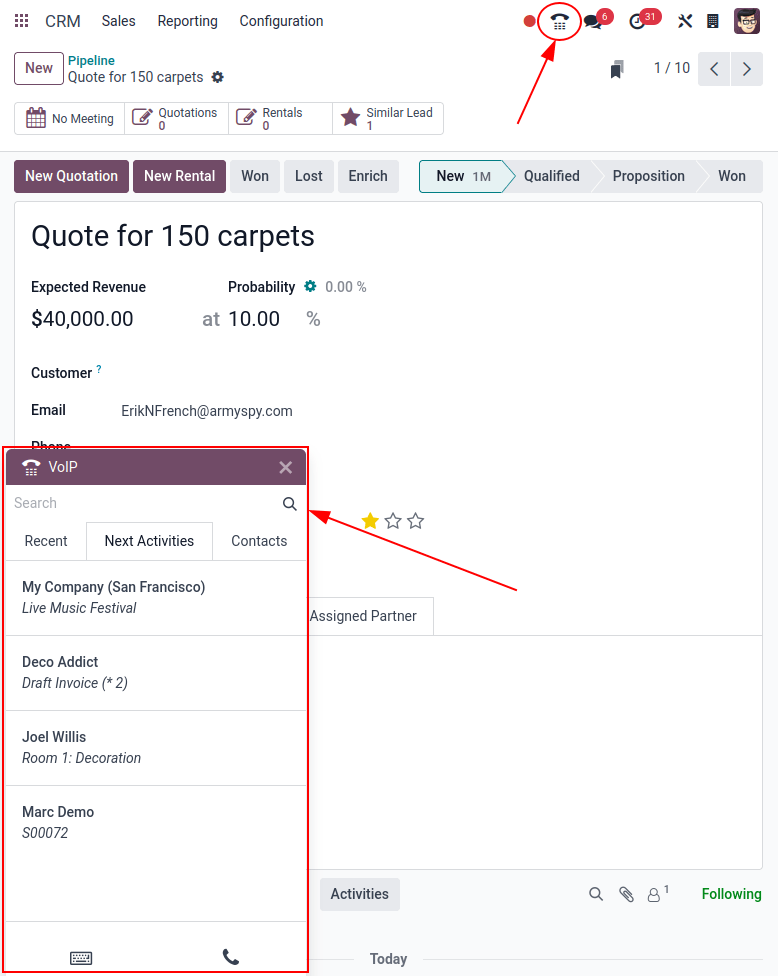
Use Odoo Phone em um computador
O app Phone do Odoo e o widget podem ser usados em qualquer navegador em um laptop ou computador desktop. Basta clicar no ícone oi-voip (Phone) no canto superior direito, enquanto estiver no banco de dados do Odoo, e o widget aparecerá.
Para saber como usar o widget Phone em um computador desktop/laptop, consulte esta documentação: phone_widget.
Use Odoo Phone em um dispositivo móvel
Para mais informações, consulte a seção Zoiper Lite <voip/zoiper>.
O app Phone do Odoo pode ser usado em tablets e telefones móveis, através das aplicações Odoo Android ou Apple iOS. Além disso, um navegador web móvel pode ser usado para acessar o banco de dados.
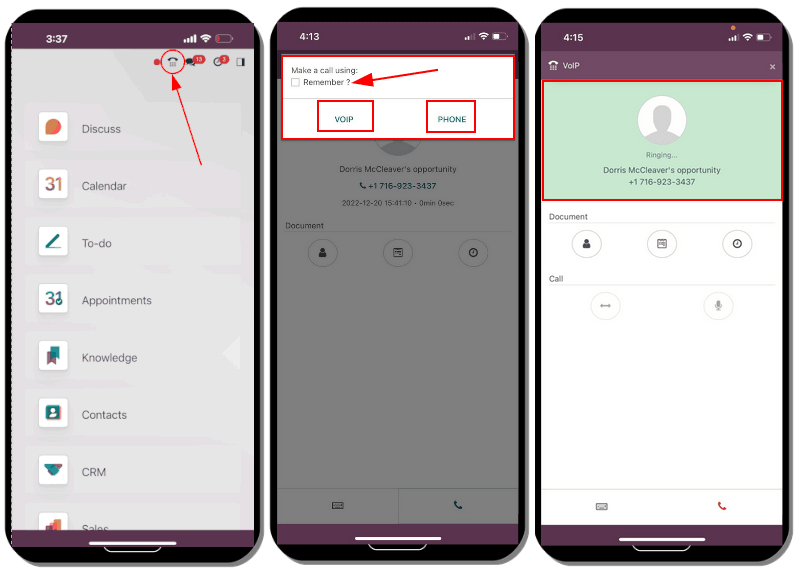
Enquanto estiver no aplicativo móvel em um dispositivo móvel/tablet, acesse o widget Phone do Odoo tocando no ícone oi-voip (Phone) no canto superior direito. O widget aparece no canto inferior esquerdo.
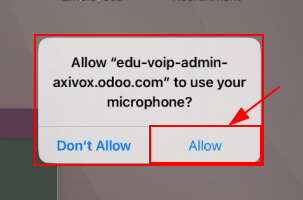
Ao fazer uma chamada pela primeira vez a partir do tablet usando o aplicativo móvel, o usuário é solicitado a Permitir que a base de dados use o microfone. Clique em Permitir quando solicitado a continuar com a chamada usando o microfone.
Esta etapa é necessária, seja usando o aplicativo móvel Odoo ou o navegador da web.
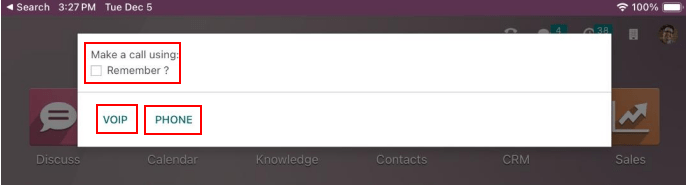
O Odoo então pergunta como fazer a chamada. As duas opções são: VOIP ou Phone (caso o tablet esteja habilitado para chamadas). Clique na caixa ao lado de Lembrar? caso esta decisão deva ser o padrão a partir de agora.
Aqui está o layout de como o app Phone se parece em um dispositivo móvel:
Zoiper Lite
Zoiper Lite é um discador VoIP (Voice over Internet Protocol) SIP (Session Initiation Protocol) gratuito com voz e vídeo.
Para começar a usar o app Zoiper, faça o download para o dispositivo, através da página de download do Zoiper.
Um dispositivo móvel é a instalação mais comum, e este documento aborda como configurar no aplicativo Zoiper iOS. As capturas de tela e etapas podem variar dependendo das condições de configuração.
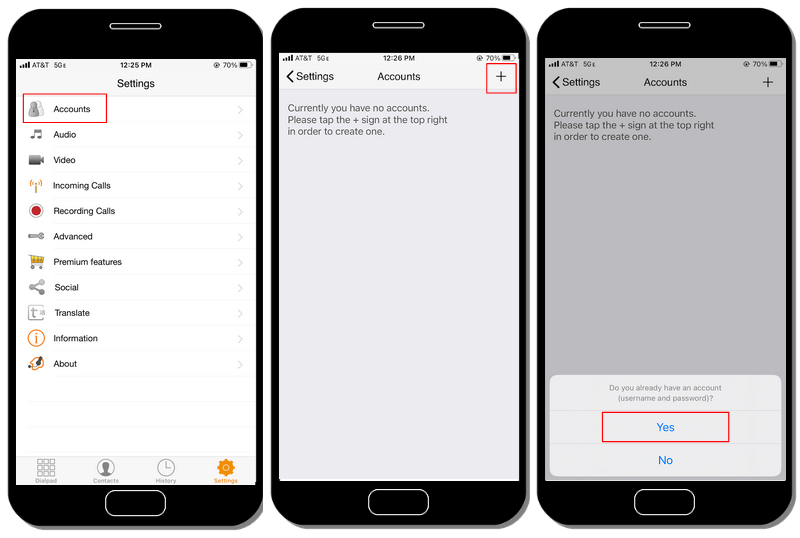
Após instalar o aplicativo Zoiper no telefone móvel, abra o aplicativo e toque em Settings. Navegue até e toque no ícone + (mais) para adicionar uma conta.
Se a conta VoIP já estiver configurada, clique em Sim. Isso significa que o nome de usuário e a senha da conta já foram criados.
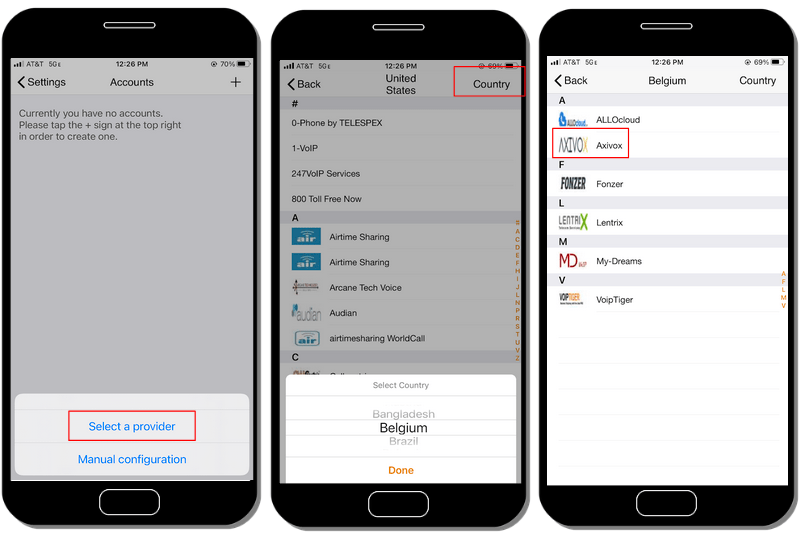
Em seguida, toque em Selecionar um provedor. Na tela que é exibida, toque em País, no canto superior direito, para restringir os provedores a um país específico. Escolha o país para o provedor que está sendo configurado e, em seguida, localize o Provedor e selecione-o.
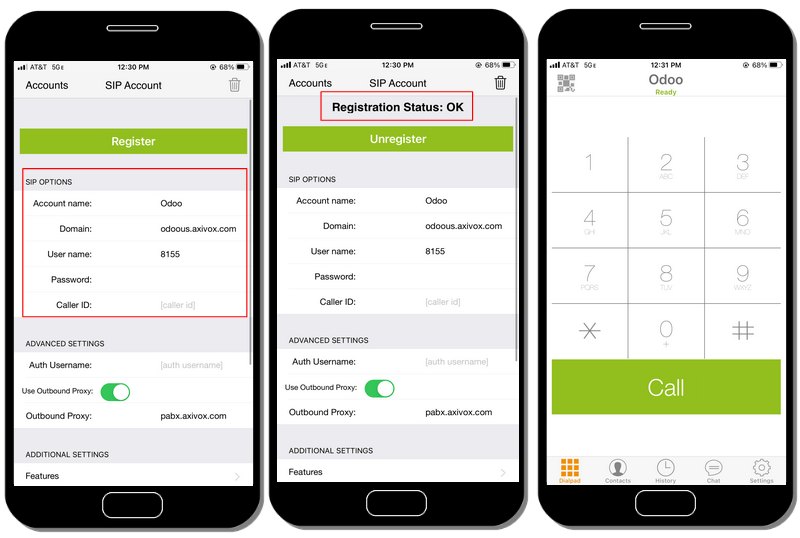
Nas opções SIP, digite o Nome da conta, Domínio, Nome de usuário e Senha. Todas essas informações variam de acordo com a conta.
Zoiper Field |
Axivox Field |
|---|---|
Account name |
Can be anything |
Domain |
Domain |
Username |
SIP username |
Password |
SIP password |
Depois que essas informações da conta forem inseridas, clique no botão verde Registrar na parte superior da tela. Depois que as informações de registro forem verificadas, o Zoiper preencherá uma mensagem, informando Status do registro: OK.
Neste ponto, o Zoiper agora pode fazer chamadas telefônicas usando o serviço VoIP (Voice over Internet Protocol).
Linphone
Linphone é um softphone VoIP (Voice over Internet Protocol) SIP (Session Initiation Protocol) de código aberto, usado para voz, vídeo, mensagens (em grupo e individuais), bem como chamadas em conferência.
Para começar a usar o app Linphone, faça o download para o dispositivo, através da página de download do Linphone.
Um dispositivo móvel é a instalação mais comum, e este documento aborda como configurar o aplicativo Linphone iOS. As capturas de tela e etapas podem variar dependendo das circunstâncias.
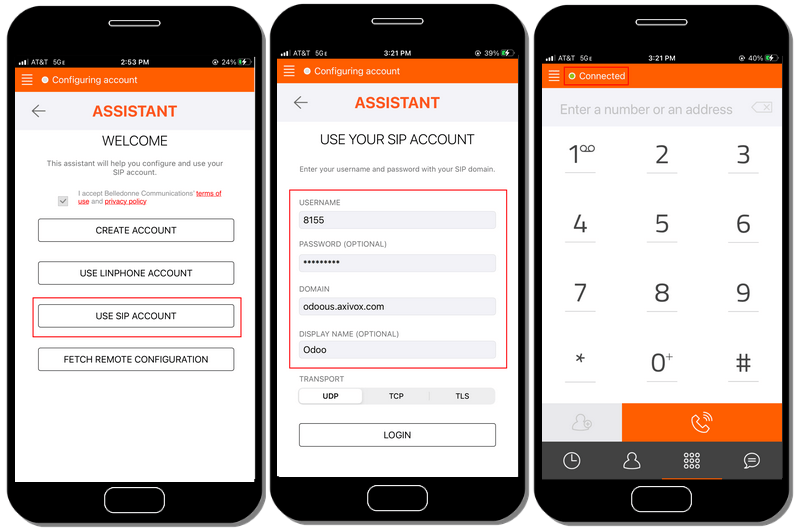
Para começar a configurar o Linphone para uso com um provedor SIP (Session Initiation Protocol), primeiro abra o Linphone, e uma tela de assistente aparecerá.
Nessa tela, selecione Usar conta SIP. Em seguida, na tela seguinte, digite o Nome de usuário, Senha, Domínio e Nome exibido. Quando terminar, pressione Login.
Neste ponto, o Linphone está pronto para começar a fazer chamadas, uma vez que há um botão verde no topo da tela do aplicativo que diz: Connected.
Consulte a página de documentação wiki do Linphone <https://wiki.linphone.org/xwiki/wiki/public/view/Linphone/>`_.