Conduzir avaliações
Este guia explica o fluxo de trabalho de avaliação de ponta a ponta no Odoo, da criação até a classificação final, mostrando como gerentes e funcionários colaboram em cada etapa.
Employee self-assessment <appraisals/employee-feedback>: The employee completes the Employee's Feedback template and updates their skills. Responses remain hidden until the employee sets the form to Visible to Manager.
Manager feedback <appraisals/manager-feedback>: While the employee works on their section, the manager reviews goals, gathers peer input if needed, and fills out the Manager's Feedback template. Feedback can remain hidden until the appraisal meeting.
Appraisal review <appraisals/review>: Manager and employee meet to discuss both feedback sections, validate skill changes, and agree on next steps. The meeting can be scheduled directly from the appraisal or the calendar.
Completion and rating <appraisals/complete>: After the discussion, the manager assigns a final rating, adds any private notes, and marks the appraisal as done. The record then locks unless it is reopened for further edits.
Ao longo do processo, ações opcionais, como solicitar feedback de colegas ou registrar notas privadas do gerente, aprimoram a precisão e relevância da avaliação.
Autoavaliação do funcionário
Uma vez confirmada uma avaliação, o funcionário é obrigado a preencher a autoavaliação.
Após o funcionário receber uma notificação por email de que uma avaliação foi confirmada e agendada, ele é solicitado a preencher sua metade do modelo de avaliação padrão e atualizar qualquer competência.
Os funcionários podem clicar no link no email de confirmação para navegar até a avaliação, ou podem abrir sua avaliação no aplicativo Avaliações. Para fazer isso, abra o aplicativo Avaliações e clique no card da avaliação.
A metade Feedback do Funcionário do modelo inclui as seguintes seções: Meu trabalho, Meu futuro e Meus sentimentos. Cada uma dessas seções consiste em várias questões para o funcionário responder, permitindo que o funcionário realize uma autoavaliação e forneça feedback sobre como se sente em relação à empresa e sua função.
Completar a autoavaliação
O feedback do funcionário permanece oculto da gerência enquanto o funcionário está realizando sua autoavaliação. Após o funcionário ter completado sua metade da avaliação e atualizado qualquer competência, ele clica no botão cinza Privado. Isso altera o texto do botão para Compartilhado com Avaliadores, a cor muda para verde e suas respostas ficam visíveis aos avaliadores.
Feedback do gerente
Enquanto o funcionário está preenchendo sua seção Feedback do Funcionário, o gerente preenche a seção Feedback do Gerente.
Normalmente, gerentes conduzem avaliações com seus funcionários, um a um. Alguns casos podem exigir mais de um avaliador, como uma revisão anual para um cargo de gerenciamento sênior, ou para um funcionário sendo promovido.
Antes de o gerente preencher sua porção da avaliação, os gerentes geralmente solicitam feedback adicional <appraisals/ask-feedback> dos colegas do funcionário para entender melhor todas as realizações e desafios do funcionário.
Assim que o gerente tem todas as informações necessárias para avaliar o funcionário, ele preenche a seção Feedback do Gerente do formulário de avaliação. A metade do gerente tem as seguintes seções: Feedback, Avaliação e Melhorias.
A avaliação do gerente se concentra nas realizações do funcionário, bem como na identificação de áreas de melhoria, com passos práticos para ajudar o funcionário a atingir seus objetivos no curto e longo prazo.
Quando a seção de feedback está concluída, o gerente clica no botão Privado. Isso altera o texto do botão para Compartilhado com o Funcionário, a cor muda para verde e suas respostas ficam visíveis ao funcionário.
Solicitar feedback
Como parte do processo de avaliação, o gerente pode solicitar feedback para um funcionário <appraisals/360-request-feedback> de qualquer pessoa da empresa sobre um funcionário. No Odoo, isso é chamado de Feedback 360.
O feedback é solicitado de colegas e qualquer outra pessoa que trabalha com o funcionário. Isso é para obter uma visão mais completa do funcionário e auxiliar na avaliação geral do gerente.
Revisão da avaliação
Uma vez que ambas as porções de uma avaliação estejam concluídas (as seções de feedback do funcionário <appraisals/employee-feedback> e do gerente <appraisals/manager-feedback>), é hora de o funcionário e o gerente se reunirem e discutirem a avaliação <appraisals/schedule>.
Durante a reunião de avaliação, o gerente analisa tanto a seção Feedback do Funcionário <appraisals/employee-feedback> quanto seu próprio Feedback do Gerente <appraisals/manager-feedback>.
Além disso, as competências <appraisals/skills> do funcionário e objetivos são revisados neste momento e atualizados conforme necessário.
Agendar revisão da avaliação
As reuniões para revisar avaliações são agendadas a partir do cartão Kanban de avaliação individual.
Para agendar uma avaliação, navegue até , e clique no cartão Kanban desejado.
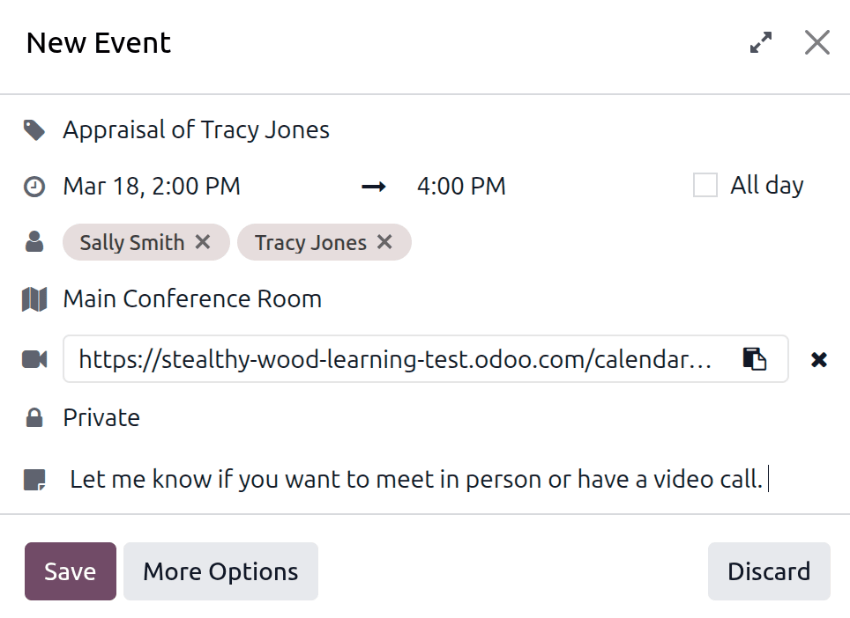
Clique no botão Agendar Reunião, e o painel Reuniões é carregado. Navegue até a data desejada usando o calendário no lado direito, depois clique na hora desejada no calendário. Isso abre uma janela pop-up Novo Evento.
O campo fa-tag (Título) é preenchido com Avaliação de (Nome do Funcionário), e a data e hora preenchem os campos fa-clock-o (Datas). O funcionário e os avaliadores preenchem o campo fa-user (Participantes) por padrão. Adicione qualquer outra pessoa que deva estar na reunião, se necessário.
Adicione um fa-map (Local) se desejar. Isso pode ser mais detalhado, como Sala de Conferências Principal.
Para tornar a reunião uma videochamada, em vez de uma reunião presencial, clique em fa-plus Vídeo, e um link fa-video-camera (URL de Videochamada) aparece.
Defina o fa-lock (Visibilidade) usando o menu suspenso. As opções são Privado, Público ou Apenas usuários internos.
Qualquer nota ou informação adicional pode ser adicionada na linha fa-sticky-note (Notas).
Depois que todas as alterações desejadas forem concluídas, clique em Salvar. A reunião agora aparece no calendário, e as partes convidadas são informadas por email.
Revisar habilidades dos funcionários
Parte de uma avaliação é avaliar as habilidades de um funcionário e acompanhar seu progresso ao longo do tempo. Depois que uma avaliação é confirmada, a aba Habilidades do formulário de avaliação é preenchida automaticamente com as habilidades do formulário do funcionário <employees/skills>. Além disso, se o campo Cargo-alvo for preenchido, as habilidades correspondentes e os níveis esperados também aparecem na aba Habilidades. O nível-alvo para cada habilidade aparece em vermelho na coluna Cargo-alvo.
Cada habilidade é agrupada com habilidades similares, e o Nível de Habilidade, progresso Atual e Justificativa são exibidos para cada habilidade.
Se um Nível de Habilidade mudou desde a última avaliação, o nível deve ser atualizado.
Clique no Nível de Habilidade para a habilidade que mudou, revelando um menu suspenso com todos os níveis disponíveis. Clique no novo nível para a habilidade. Após selecionado, o campo Atual é atualizado automaticamente. A seguir, clique no campo Justificativa para a habilidade e digite os detalhes relevantes explicando a mudança, como fez um teste de fluência de idioma ou recebeu certificação Javascript.
Se necessário, adicione novas habilidades <employees/skills> para o funcionário.
Depois que a avaliação for concluída e as habilidades forem atualizadas, na próxima vez que uma avaliação for confirmada, as habilidades atualizadas preencherão a aba Habilidades.
Concluir uma avaliação
Depois que a avaliação for preenchida pelo funcionário e pelo gerente, e ambas as partes se reunirem e discutirem o desempenho do funcionário, o gerente então registra as notas <appraisals/notes> e atribui uma classificação <appraisals/rate>.
Quando concluído, clique no botão Marcar como Concluído no canto superior esquerdo do formulário de avaliação.
Após a avaliação ser marcada como Concluída, o status muda de Confirmado para Concluído, e o botão Marcar como Concluído muda para um botão Reabrir.
Adicionar uma nota privada
Os gerentes podem registrar notas em uma avaliação que são apenas visíveis para outros gerentes. Digite as notas na aba Nota Privada. Isso pode ser feito a qualquer momento durante o processo de avaliação.
O funcionário que está sendo avaliado não tem acesso a esse registro, e o registro não aparece na avaliação dele.
A aba é opcional e não afeta a classificação final.
Fornecer uma classificação final
Depois que o gerente e o funcionário se reunirem para discutir o desempenho do funcionário, a avaliação deve receber uma Classificação Final.
Usando o menu suspenso, selecione a classificação para o funcionário. As opções padrão são: Necessita melhorar, Atende às expectativas, Supera as expectativas e Supera Significativamente as Expectativas.
Para adicionar uma nova classificação, navegue até . As classificações padrão são apresentadas em uma visualização de lista. Para adicionar uma nova classificação, clique no botão Novo no canto superior esquerdo, e uma linha em branco aparece ao final da lista. Digite a nova classificação, depois pressione a tecla enter, ou clique longe da linha. Adicione quantas novas classificações forem necessárias.
Clique em no menu superior para retornar ao painel Avaliações, clique na avaliação e selecione a Classificação Final desejada.