Quiosques
O app Attendances do Odoo permite que funcionários façam check-in e check-out do trabalho diretamente do banco de dados ou de um quiosque.
Um quiosque é um :doc:`dispositivo dedicado <hardware>`(um PC, tablet ou celular) para os funcionários utilizarem para entrada e saída do trabalho.
Os quiosques são necessários para os funcionários que não têm acesso à base de dados.
Apenas funcionários com acesso ao banco de dados do Odoo podem fazer check-in e check-out no app Attendances, e são chamados de usuários.
Configuração
Para usar quiosques no app Attendances, navegue até e configure a seção Modes <attendances/kiosk-mode> e attendances/kiosk-settings.
Depois que todas as configurações desejadas tiverem sido configuradas, clique no botão Save na página Settings para ativá-las e habilitá-las.
Seção Modes
Determine como um funcionário faz check-in em um quiosque, pesquisando por seu nome (Manual Selection), digitalizando uma ID de funcionário ou chaveiro (Barcode/RFID), ou ambos.
Na página de configurações, usando o menu suspenso para o campo Kiosk Mode fa-building-o na seção Modes, faça a seleção desejada. As opções são Barcode/RFID, Barcode/RFID and Manual Selection ou Manual Selection.
Seção Definições do quiosque
As diversas definições na seção Configurações do quiosque determinam como os funcionários registram entradas e saídas nos quiosques.
Barcode Source fa-building-o: This setting appears only if one of the two Barcode/RFID selections were configured for the Kiosk Mode <attendances/kiosk-mode> setting.
If available, select how barcodes are scanned at the kiosk from the drop-down menu. Barcodes can be scanned with a dedicated Scanner, or with a device's Front Camera or Back Camera.
Display Time fa-building-o: Determine how many seconds a check-in/check-out confirmation message remains on the kiosk screen before returning to the main check-in screen.
Employee PIN Identification: Click this checkbox to require employees to use a unique PIN to check in. PINs are configured on each individual employee record. Refer to the new employee documentation <employees/hr-settings> for more information on setting up PINs.
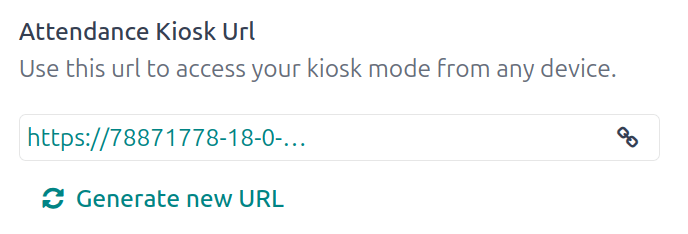
Attendance Kiosk Url: Odoo generates a unique web address (URL) to use a device as a kiosk, without having to sign in to the Odoo database. When setting up a kiosk device, navigate to this unique web address in a web browser to present the Attendances app kiosk.
Modo quiosque
A entrada no Modo Quiosque está só disponível para usuários com direitos de acesso <attendances/access-rights> específicos.
O Modo quiosque pode ser ativado de duas formas diferentes:
Navigate to the , and click Kiosk Mode in the top menu. The device then signs out of Odoo and enters Kiosk Mode.
Navigate to the . In the Kiosk Settings section, use the link in the Attendance Kiosk Url field to open Kiosk Mode on any device.
O quiosque é carregado, exibindo a data e hora atuais, juntamente com o seguinte banner no topo: Conecte um leitor RFID e digitalize um token. 'Leia a Documentação'/ 'Compre um Dispositivo RFID.
Clique no link de texto Leia a Documentação para abrir a documentação correspondente em uma nova aba. Clique no link de texto Compre um Dispositivo RFID para abrir uma nova aba com produtos disponíveis para compra na Amazon. Feche qualquer uma das abas para retornar ao quiosque.
No final do texto, um X aparece. Clique no X para fechar o banner. Fechar o banner o oculta a partir de então e não pode ser ativado novamente.
Para sair do Modo Quiosque, feche a aba no navegador web ou retorne à tela de login principal do Odoo.
Entrada e saída pelo quiosque
Crachá
Para registrar entrada ou saída usando um crachá, toque na imagem fa-barcode Digitalize seu crachá no centro do quiosque.
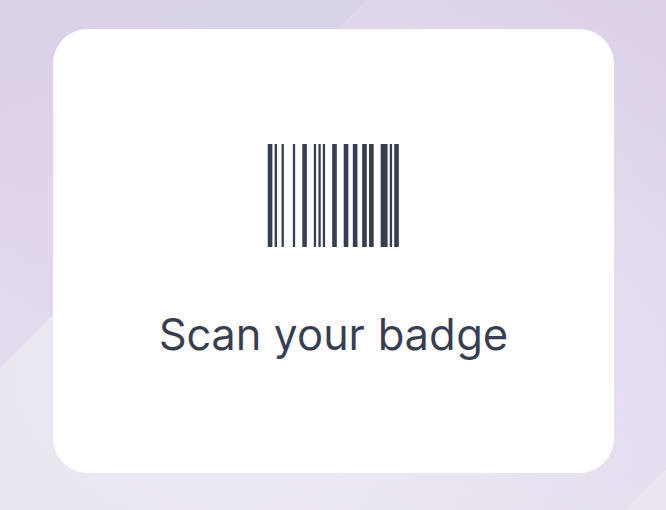
Em seguida, digitalize o código de barras do cartão usando o método configurado na seção Configurações do quiosque <attendances/kiosk-settings> do menu de configuração.
Após o código de barras ser lido, o funcionário é registrado na entrada ou na saída e aparece uma mensagem de confirmação <attendances/confirmation>` com todas as informações.
RFID
Para registrar entrada ou saída usando uma chave RFID, digitalize a chave com um leitor RFID.
Feita a leitura, a entrada ou saída do funcionário é efetuada e aparece uma mensagem de confirmação <attendances/confirmation>` com toda a informação.
Manualmente
Os usuários que não possuem um crachá digitalizável ou uma chave RFID podem registrar entrada e saída manualmente em um quiosque.
Toque no botão fa-user-o Identificar Manualmente no quiosque, e uma tela aparece com todos os funcionários que podem registrar entrada ou saída. Toque em uma pessoa para registrar sua entrada ou saída, e uma mensagem de confirmação <attendances/confirmation> aparece.
Para encontrar uma pessoa específica, faça um dos seguintes:
Search: Tap into the search bar and enter the desired person's name. As the name is typed, matching results are displayed on the screen.
By department: Tap on any desired selection in the department section, located on the left side of the screen, to only view employees from that specific department. The number at the end of each listed department represents how many employees that department has.
PIN
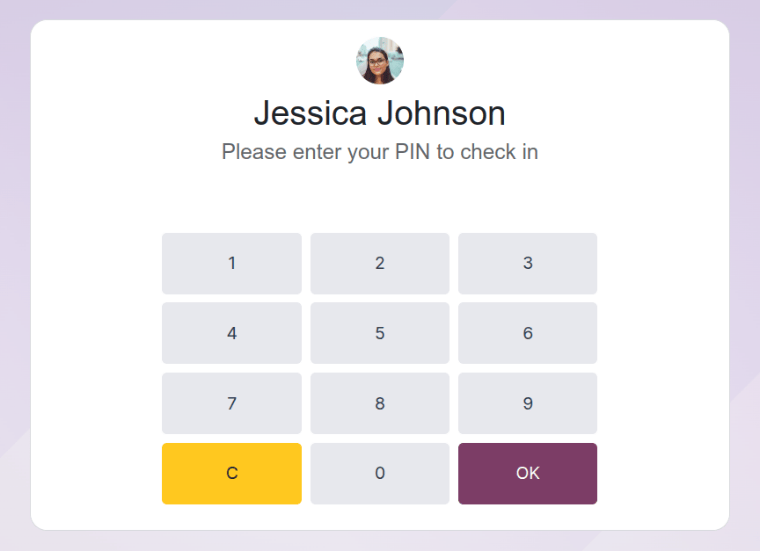
Se a caixa de seleção Identificação do PIN do funcionários estiver assinalada na secção Configurações do quiosque <attendances/kiosk-settings> do menu de configuração, é solicitado que o funcionário insira um PIN quando registrar entradas e saídas manualmente.
Após o funcionário ser selecionado, um teclado numérico aparece com uma mensagem. Ao registrar entrada, (Funcionário) Digite seu PIN para registrar entrada aparece acima dos números. Ao registrar saída, (Funcionário) Digite seu PIN para registrar saída aparece acima dos números.
Digite o PIN usando o teclado numérico e, quando terminar, toque em OK. Em seguida, é feito o check-in ou o check-out do funcionário, e uma mensagem de confirmação é exibida.
Mensagem de confirmação
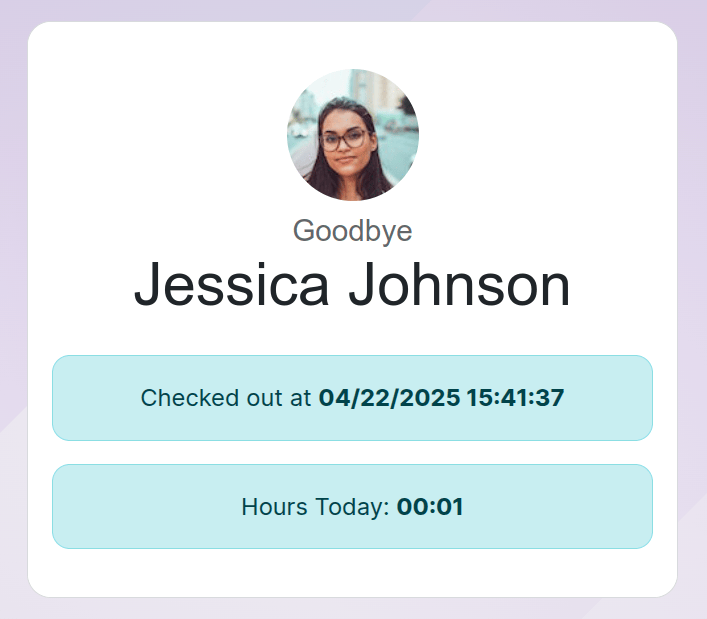
Quando um funcionário registra entrada ou saída, uma mensagem de confirmação aparece, com todas as informações de entrada ou saída.
Ao registrar entrada, a mensagem Bem-vindo (Funcionário) aparece, juntamente com a data e hora atuais. Se o funcionário já tiver registrado entrada e saída naquele dia, uma mensagem Horas Anteriores Hoje: HH:MM também aparece, mostrando o total de horas registradas anteriormente.
Ao registrar saída, Até logo (Funcionário) aparece, bem como a data e hora da saída. Abaixo da mensagem está um campo Horas Hoje: HH:MM, com o total de horas e minutos registrados para o dia.
Abaixo das mensagens "bem-vindo" e "até logo" está um botão OK. Para sair da tela antes do tempo predefinido no quiosque, toque no botão OK.