Ordens de alteração de engenharia
Utilizar ordens de alteração de engenharia (OAE) para rastrear, implementar e reverter versões de alterações feitas em produtos e listas de materiais.
Ordens de alteração de engenharia podem ser criadas:
directly in the ECO type <plm/eco/create-eco>.
automatically from feedback submitted to the ECO type's email alias <plm/eco/eco-type>.
Criar OAE
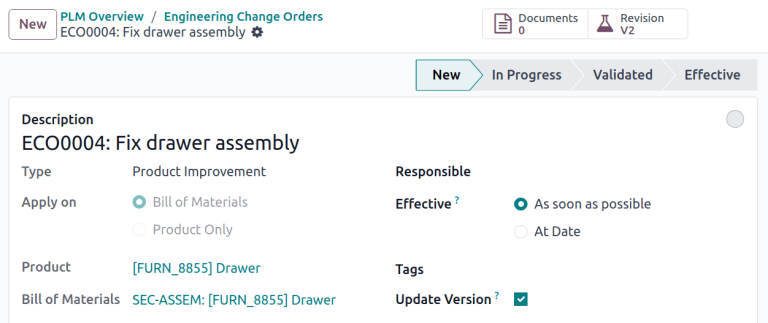
Para criar um novo ECO (Engineering Change Order), comece navegando até o aplicativo PLM. Em seguida, selecione o tipo de ECO (Engineering Change Order) que deve ser usado para rastrear o progresso da mudança. Na página Engineering Change Orders, clique no botão New no canto superior esquerdo.
No formulário da |OAE|, preencha os seguintes campos adequadamente:
Description is a brief summary of the improvement.
Type: specifies the ECO (Engineering Change Order) type project for organizing the ECOs (Engineering Change Orders).
Apply on determines if the ECO (Engineering Change Order) changes the Bill of Materials or the Product Only.
Product indicates the product being improved.
Bill of Materials specifies the changed BoM (Bill of Materials). It auto-populates if the product in Product field has an existing BoM (Bill of Materials). If multiple BoMs (Bills of Materials) exist, select the intended radio options from the drop-down menu.
Um Product deve ser selecionado antes que a opção Bill of Materials esteja disponível.
Company field is used in multi-company databases. Specify if the change applies to products in a specific company, or leave blank if the change applies to all companies.
Responsible represents the assignee in charge of this ECO (Engineering Change Order). (Optional)
Effective specifies when the ECO (Engineering Change Order) becomes live. Choosing As soon as possible means the ECO (Engineering Change Order) applies to the production BoM (Bill of Materials) as soon as an authorized user applies the changes <plm/eco/apply-changes>. At Date with a specific date selected will only apply the BoM (Bill of Materials) at that date, making it easier to track the version history of the BoM (Bill of Materials) in production.
Tags are assigned to ECOs (Engineering Change Orders) for prioritization and organization. Create a new tag by typing the name in the field and selecting Create from the drop-down menu. (Optional)
Depois de preencher o formulário de |OAE|, clique no botão Iniciar revisão para começar a implementar as alterações.
Ao pressionar Iniciar revisão, ocorrem três ações:
The Documents smart button appears, storing the relevant files of the BoM (Bill of Materials).
A copy of the production BoM (Bill of Materials) is stored in the newly-appeared Revision smart button of the ECO (Engineering Change Order). The next available version number (e.g., V2, V3, ...) is also assigned to keep track of all BoM (Bill of Materials) versions.
The stages of the ECO (Engineering Change Order) Type are displayed in the top-right corner of the ECO (Engineering Change Order).
Alterar componentes
Para modificar os componentes em um |LM|, clique no botão inteligente Revisão em uma |OAE| para acessar a nova versão da |LM|. O Odoo distingue a versão de não-produção da |LM| da versão atual, sinalizando a |LM| de teste com um grande marcador Arquivado.
Na nova |LM|, na aba Componentes, prossiga para modificar a lista de componentes, alterando a Quantidade dos componentes existentes, adicionando novos componentes usando o botão Adicionar uma linha e removendo componentes com o ícone 🗑️ (lixeira).
Comparar alterações
Para comparar uma BoM (Bill of Materials) revisada à versão anterior, navegue até o ECO (Engineering Change Order) dessa BoM (Bill of Materials) de uma destas formas:
From the revised BoM (Bill of Materials), click the ECO (Engineering Change Order) name (for example, ECO005: Improve...) in the breadcrumbs located in the top-left corner.
From the PLM Overview, click the Engineering Changes button on the BOM Updates Kanban card. Click the Kanban card for the appropriate ECO (Engineering Change Order) to open it.
No formulário ECO (Engineering Change Order), uma nova aba Alterações da BoM exibe as diferenças entre a BoM (Bill of Materials) atual e a nova versão.
O texto em azul indica novos componentes adicionados à |LM| revisada que não estão na |LM| de produção. O texto em preto representa atualizações compartilhadas por ambas as BoMs (Bills of Materials), enquanto o texto em vermelho indica componentes removidos na |LM| revisada.
As alterações e os testes são encapsulados na |LM| revisada e não afetam a |LM| usada atualmente na produção. Isto é, até que as alterações sejam aplicadas <plm/eco/apply-changes>.
Alterar operações
Para modificar as operações em uma |LM|, clique no botão inteligente Revisão em uma |OAE| para acessar a nova versão arquivada da |LM|.
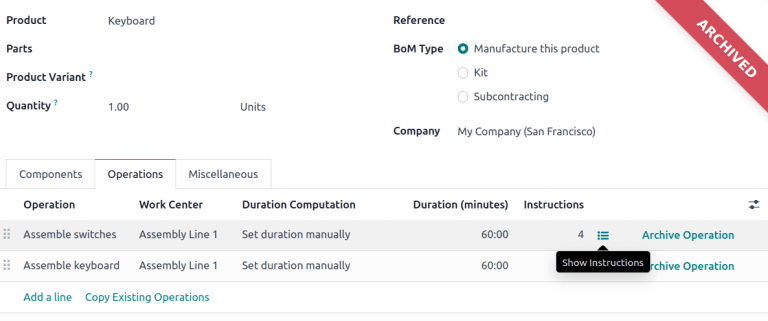
Na nova versão da |LM|, mude para a aba Operações para visualizar e editar as operações da |LM|. Para fazer alterações, selecione as operações, o que abre a janela pop-up :guilabel:`Abrir: Operações" correspondente.
Faça alterações em qualquer um dos campos da janela pop-up Abrir: Operações" e, em seguida, clique em :guilabel:`Salvar depois de concluído.
Crie novas operações clicando no botão Adicionar uma linha e remova novas operações clicando no botão Arquivar operação.
Comparar alterações
Para comparar operações revisadas à versão anterior, navegue até o ECO (Engineering Change Order) da BoM (Bill of Materials) de uma destas formas:
From the revised BoM (Bill of Materials), click the ECO (Engineering Change Order) name (for example, ECO005: Improve...) in the breadcrumbs located in the top-left corner
From the PLM Overview, select the ECO (Engineering Change Order) type card, and then the correct ECO (Engineering Change Order) from the Kanban view.
No formulário da |OAE|, uma nova aba Alterações de operação exibe as diferenças entre a produção atual |LM| e a nova versão.
O texto em azul indica novas operações adicionadas à |LM| revisada que ainda não existem na |LM| de produção. O texto em preto representa atualizações compartilhadas por ambas as |LMs|, enquanto o texto em vermelho indica operações removidas na |LM| revisada.
As modificações na |LM| de uma |OAE| não afetarão a |LM| usada na produção. Isto é, até que as modificações sejam aplicadas <plm/eco/apply-changes>.
Na aba Alterações de operação, cada linha de detalhes, abaixo das colunas na tabela, reflete as seguintes informações:
Operation: Name of the operation that was modified.
Step: specifies the quality control point, visible when the operation includes detailed instructions.
Step Type details the type of quality control for further instructions in the operation.
Type corresponds with the colored text to specify how the revised BoM (Bill of Materials) differs from the production BoM (Bill of Materials). Operation change types can be Add, Remove, or Update.
Work Center specifies the work center at which the operation is performed.
Manual Duration Change refers to the change in the Default Duration field in the Open: Operations pop-up window, which specifies the expected time for completing the operation.
Na |LM| revisada, foi adicionada uma nova operação de Montagem na Linha de montagem 1 do Centro de trabalho. Além disso, a duração esperada da operação é de 20.00 minutos, conforme especificado em Alteração manual de duração.
Para complementar a operação Montagem, duas instruções de ponto de controle de qualidade são adicionadas:
The first is the Step QCP00039, a Step Type to Register Production of components.
The second Step is QCP00034, an Instructions Step Type that provides additional assembly details.

Aplicar alterações
Depois de verificar as alterações, mova o |OAE| para um estágio de verificação <plm/eco/stage-config>, que são estágios que exigem aprovação antes que as alterações revisadas possam ser aplicadas à |LM| de produção.
Quando os aprovadores aceitarem as alterações, o botão Aplicar alterações ficará disponível. Clique nesse botão e a |OAE| será automaticamente movida para um estágio de encerramento. As alterações são aplicadas, o que arquiva a |LM| original de produção, e a |LM| revisada se torna a nova |LM| de produção.
Verificar alterações
Para garantir que as alterações estejam ativas, a partir do ECO (Engineering Change Order) onde o botão Aplicar Alterações foi pressionado, retorne à BoM (Bill of Materials) revisada clicando no botão inteligente Revisão.
Na |LM| revisada, o grande marcador vermelho Arquivado foi removido.
Para verificar ainda mais as alterações, verifique a produção |LM| acessando e selecione o produto.
Em seguida, no formulário do produto, clique no botão inteligente Lista de materiais e selecione a |LM| na lista. Na aba Diversos da |LM|, o campo Versão é atualizado para corresponder ao número da versão mostrado no botão inteligente Revisão da última |OAE|.
Visualizar alterações
Para revisar as alterações propostas, navegue até . No cartão de tipo ECO (Engineering Change Order) Atualizações de BOM, o botão # Alterações de Engenharia representa o número de alterações operacionais criadas.
Clique no botão # Alterações de Engenharia para abrir a visualização Kanban do tipo ECO (Engineering Change Order). Para visualizar a sugestão, selecione um ECO (Engineering Change Order) no estágio Novo.
Na |OAE|, veja um resumo das alterações propostas na aba Alterações de operação. Clique no botão inteligente Revisão para navegar até a |LM| revisado e examinar as alterações propostas com mais detalhes.
Então, esse ECO (Engineering Change Order) criado pode ser visualizado navegando até o tipo ECO Alterações da BOM encontrado em .
O campo Responsável é atribuído ao operador que fez a sugestão, permitindo que o funcionário que está revisando a |LM| peça mais esclarecimentos da pessoa que propôs as alterações.
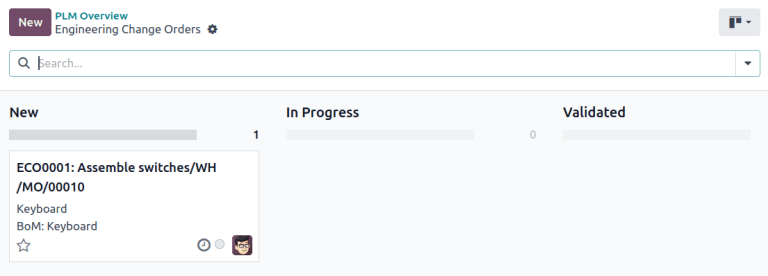
Na BoM (Bill of Materials) revisada, alterne para a aba Operações e selecione o ícone fa-list-ul (Mostrar Instruções). Ao fazer isso, abre uma lista de Etapas para executar a operação, com a instrução mais recente intitulada Nova Sugestão de Etapa:, seguida pelo título inserido pelo usuário. Clique no item de linha para visualizar as alterações sugeridas.
Pontos de controle de qualidade
No formulário ponto de controle de qualidade <quality/quality_management/quality-control-points>, certifique-se de que os seguintes campos do formulário sejam preenchidos com precisão para fornecer instruções detalhadas aos operadores:
Title: rename to give a concise description of the new instruction.
Control per: using the drop-down menu, determine whether this instruction applies broadly for the Product, specifically for this Operation only, or a particular Quantity of the product.
Type: categorizes the control point type. From the drop-down menu, select Instructions to detail an instruction for the worker. To receive input from the workers, select the Take a Picture, Register Consumed Materials, Print Label, or other quality check options <quality/quality_management/quality-control-points>.
Configure quality control points <quality/quality_management/quality-control-points>
Depois que o ponto de controle de qualidade estiver configurado, retorne à lista Etapas usando as trilhas de navegação. Por fim, arraste o último item da linha de controle de qualidade na ordem desejada para as instruções.