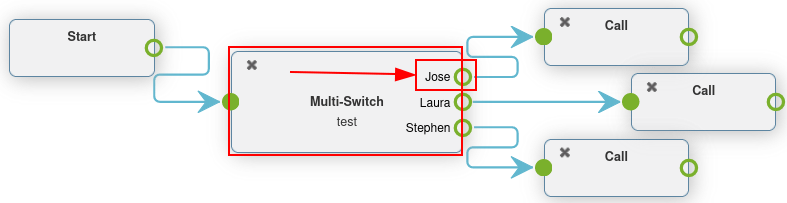
Planos de discagem avançada
Normalmente, as empresas recebem muitas chamadas todos os dias, mas muitas não querem que suas equipes atendam às chamadas 24 horas por dia, 7 dias por semana.
Ao usar os recursos avançados do plano de discagem da Axivox, o processo pode ser automatizado e o roteamento pode ser configurado para todos os cenários. Dessa forma, os clientes nunca ficam esperando ou frustrados porque não conseguem entrar em contato com ninguém.
Ao utilizar os elementos avançados dos planos de discagem, as empresas podem automatizar o roteamento de chamadas para determinados dias ou horários, como feriados da empresa. As empresas também podem permitir que os autores das chamadas insiram os próprios ramais e sejam transferidos automaticamente usando uma recepcionista digital. Dessa forma, uma equipe administrativa não precisa estar disponível 24 horas por dia.
Há inclusive a opção de rotear os autores das chamadas de acordo com o local no mundo de onde estão ligando, maximizando assim a eficiência.
Elementos avançados
Nos planos de discagem da Axivox (conforme descrito em dial_plan_basics), há dois elementos avançados que podem ser usados.
Record: recording feature is enabled (requires plan change, enabled in Axivox settings).
Caller ID: replace the caller ID by the called number or free text.
Para adicionar um desses elementos, navegue até a página Planos de discagem, localizada no menu do lado esquerdo do console de gerenciamento do Axivox.
Em seguida, clique no botão Editor visual à direita do plano de discagem desejado para editá-lo. Por fim, abra o menu suspenso Novo elemento, selecione o elemento e clique em Adicionar.
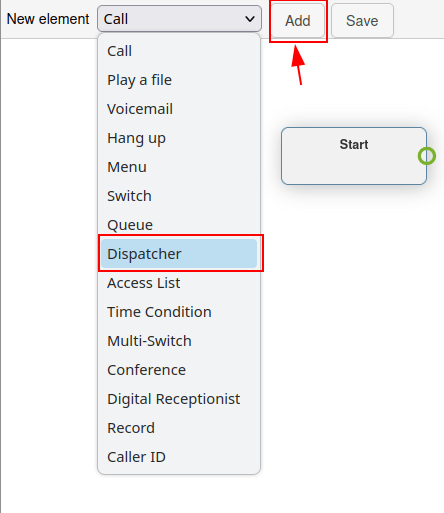
Para obter mais informações, visite voip/axivox/dial_plans.
Para ativar a gravação na Axivox, navegue até Definições no console de gerenciamento da Axivox. Em seguida, vá até o menu suspenso Gravação, próximo à parte inferior da página. A partir daí, selecione Habilitado no menu suspenso para ativar a gravação usando o elemento Gravar em um plano de discagem.
O elemento ID do autor da chamada permite a substituição do ID do autor da chamada no sentido decrescente, após o roteamento.
Ao adicionar o elemento ID do autor da chamada ao plano de discagem e clicar duas vezes nele para configurá-lo, são exibidas duas opções.
A primeira é um campo Texto livre, no qual qualquer texto pode ser inserido para substituir o ID do autor da chamada. A segunda opção é Substituir o ID do autor da chamada pelo número chamado. Essa opção substitui o ID do autor da chamada pelo Número chamado.
Elementos básicos de encaminhamento de chamadas
Os elementos básicos de encaminhamento nos planos de discagem Axivox fornecem encaminhamento baseado em ramal. Isso pode ser feito adicionando um Menu para vincular numericamente os números de discagem a uma ação ou usando um recepcionista digital para automaticamente encaminhar ou ouvir um ramal, com base em uma entrada de tecla do autor da chamada.
A principal diferença entre os dois elementos é que o recepcionista digital não precisa ser pré-configurado numericamente com ações. Em vez disso, ele atua como um recepcionista virtual.
Menu: add a dial-by-number directory and configured downstream actions (not terminal). For example, a dial-by-numbers function could feature an element, wherein clicking '2' takes the caller to the element linked to '2' on the Menu element in the dial plan.
Digital Receptionist: attach a virtual dispatcher to listen for extensions.
Para adicionar um desses elementos, navegue até a página Planos de discagem, localizada no menu do lado esquerdo do Console de gerenciamento do Axivox. Em seguida, clique no botão Editor visual à direita do plano de discagem, para editar o plano de discagem. Em seguida, abra o menu suspenso Novo elemento, selecione o elemento e clique em Adicionar.
Para obter mais informações, visite voip/axivox/dial_plans.
Cenário de recepcionista digital
O elemento Recepcionista digital é um recurso de escuta que encaminha precisamente os autores de chamadas através de um plano de discagem, com base no ramal que eles digitam no do teclado.
Defina um recepcionista digital para eliminar a necessidade de uma equipe ou de uma recepcionista ao vivo ficar de plantão o tempo todo. Com esse elemento em vigor, as chamadas agora chegam ao seu destino, sem a interferência de uma pessoa real.
Depois de adicionar o elemento receptionista digital a um plano de discagem, conecte os endpoints apropriados e clique duas vezes no elemento para definir o tempo de espera na janela pop-up receptionista exibida.
O tempo limite pode ser definido em incrementos de 5 segundos, de 5 a 60 segundos.
Em seguida, no elemento Menu, para a opção * (asterisco), vincule um elemento Reproduzir um arquivo, que reproduz uma mensagem de áudio dizendo: 'Digite o ramal da pessoa que você está tentando contatar'.
Após o primeiro elemento Reproduzir um arquivo, adicione o elemento Recepcionista digital, seguido por outro elemento Reproduzir um arquivo, que diz: 'Isso não é um ramal válido'.
Esse último elemento é usado para fechar o ciclo, caso o chamador não insira um ramal correto.
Por fim, esse último elemento Reproduzir um arquivo é inserido novamente no elemento Menu.
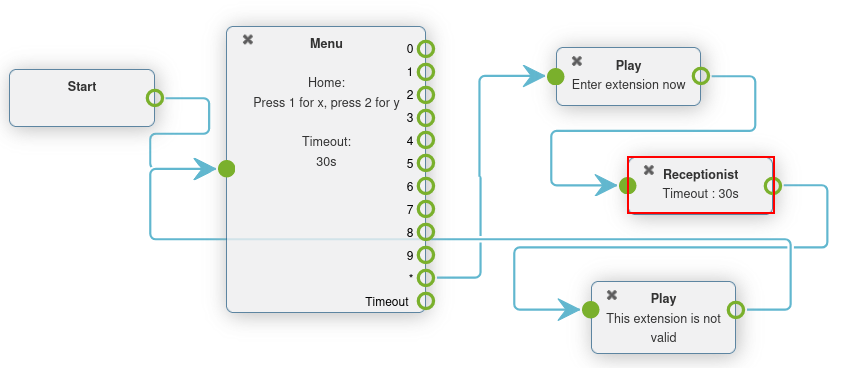
Por exemplo, uma Mensagem de áudio precisa ser criada e, em seguida, selecionada em um elemento Reproduzir um arquivo ou Menu.
Para obter mais informações, consulte esta documentação voip/axivox/audio_messages.
Elementos avançados de encaminhamento de chamadas
Os elementos de encaminhamento avançados automaticamente encaminham as chamadas, à medida que são recebidas nos números de entrada. Isso pode ser configurado através de geolocalização, lista de permissões ou variáveis baseadas em tempo. As chamadas passam por um filtro antes de seu destino final e são encaminhadas com base nas variáveis definidas.
Os seguintes elementos de encaminhamento avançado são:
Dispatcher: create a call filter to route traffic, based on the geo-location of the caller ID.
Access List: create a tailored access list, with VIP customer preference.
Time Condition: create time conditions to route incoming traffic around holidays, or other sensitive time-frames.
Para adicionar um desses elementos, navegue até a página Planos de discagem, localizada no menu do lado esquerdo do console de gerenciamento do Axivox. Em seguida, clique no botão Editor visual à direita do plano de discagem, para editar o plano de discagem. Em seguida, abra o menu suspenso Novo elemento, selecione o elemento e clique em Adicionar. Para obter mais informações, visite voip/axivox/dial_plans.
Cenário do expedidor
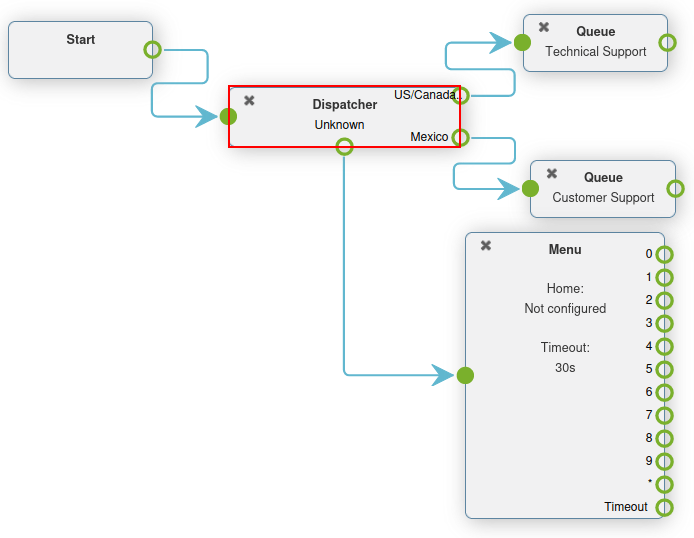
Um elemento Expedidor é um recurso do plano de discagem que encaminha as chamadas com base na região ou na localização geográfica. Na maioria dos casos, o elemento Expedidor em um plano de discagem está vinculado ao elemento Iniciar, para filtrar ou triar as chamadas à medida que chegam a um número de entrada.
Clique duas vezes no elemento Expedidor na janela pop-up Editor do plano de discagem para configurá-lo.
O elemento verifica os números (encaminhados através desse elemento), de acordo com expressões regulares. Para adicionar uma expressão regular, clique em Adicionar uma linha na parte inferior da janela pop-up Expedidor.
Em seguida, em Nome, digite um nome reconhecível para identificar essa expressão. Esse é o nome que aparece no elemento Expedidor no plano de discagem exibido na janela pop-up Editor do plano de discagem.
No campo Expressão regular, digite o código do país ou o código de área que o Axivox deve encaminhar para as chamadas recebidas. Isso é especialmente útil quando uma empresa deseja filtrar seus clientes para determinadas filas ou usuários com base na localização geográfica do cliente.
To specify all numbers behind a certain country code, or area code, include d+ after the country code, or country code + area code.
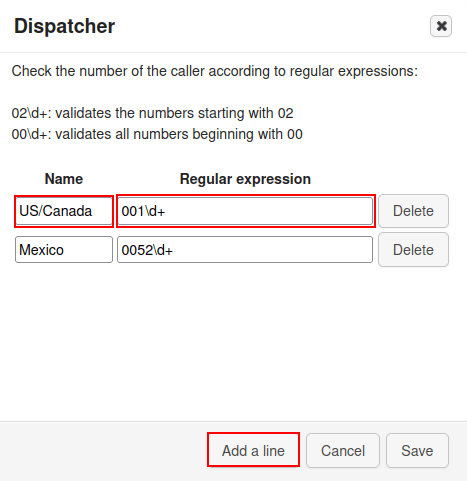
Quando as configurações desejadas forem concluídas na janela pop-up Expedidor, certifique-se de clicar em Salvar.
Ao fazer isso, o elemento Expedidor aparece com diferentes rotas disponíveis para configuração, com base nas expressões regulares que foram definidas.
Anexe essas rotas a qualquer Novo elemento na janela pop-up Editor do plano de discagem.
Por padrão, há um caminho Desconhecido que aparece no elemento Expedidor depois de definir pelo menos uma :guilabel:expressão regular`.
As chamadas seguem essa rota/caminho quando o número não corresponde a nenhuma expressão regular definida no elemento Expedidor.
Cenário de condição de tempo
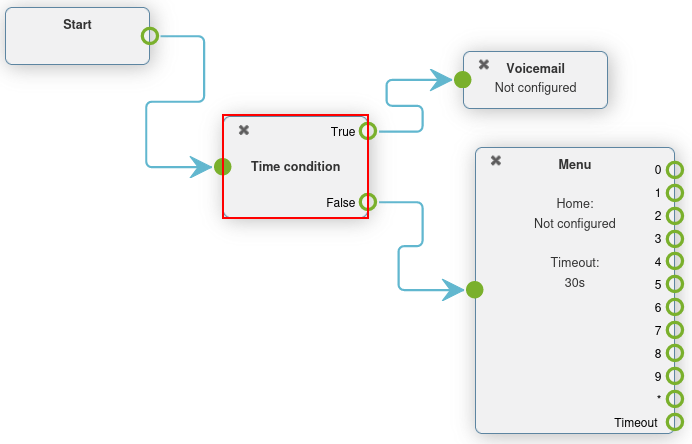
Quando um elemento Condição de tempo é adicionado a um plano de discagem, ele tem um roteamento simples Verdadeiro e Falso.
Depois de adicionar o elemento Condição de tempo a um plano de discagem, clique duas vezes nele para configurar as variáveis. É possível configurar Hora/Minuto, Dias da semana, Dia do mês e Mês.
Se o horário em que o autor da chamada entrar em contato com o número recebido corresponder às condições de horário definidas, será seguido o caminho Verdadeiro; caso contrário, o caminho seguido será o Falso.
O elemento Condição de tempo é especialmente útil para feriados, fins de semana e para definir horários de trabalho. Quando um chamador chega a um destino em que pode ser ajudado, seja por uma pessoa real ou pelo correio de voz, isso reduz a perda de tempo e o desligamento da chamada.
Cenário de lista de acesso
Um elemento Lista de acesso em um plano de discagem permite o encaminhamento de determinados números e não permite (nega) outros números.
Depois de adicionar um elemento Lista de acesso a um plano de discagem, isso pode ser configurado clicando duas vezes no elemento diretamente na janela pop-up Editor do plano de discagem.
Dois campos aparecem onde as expressões regulares podem ser baseadas nos campos Permitir e Negar da janela pop-up Lista de acesso.
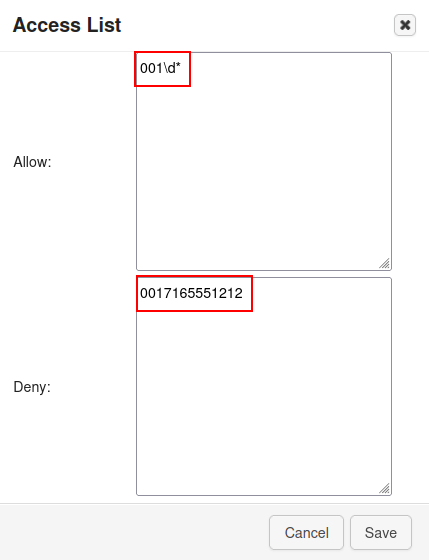
Depois de definir os campos Permitir e Negar com expressões regulares ou números, clique em Salvar na janela pop-up Lista de acesso.
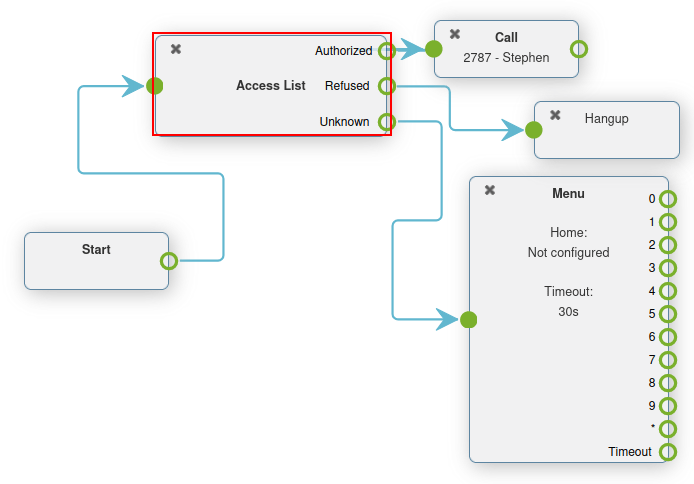
Em seguida, no elemento Lista de acesso do plano de discagem, três caminhos (ou rotas) estão disponíveis para vincular a outras ações.
As chamadas desconhecidas podem ser encaminhadas pelo fluxo normal do menu, adicionando um elemento Menu e conectando-o ao caminho desconhecido. As chamadas recusadas podem ser encaminhadas para o elemento Desligar. Por fim, os autores de chamadas autorizados podem ser enviados a um ramal ou fila específica.
Interruptores
Um elemento Interruptor na Axivox é uma ação simples de ativar/desativar a rota.
Eles podem ser ativados ou escolhidos rapidamente, permitindo mudanças rápidas de encaminhamento, sem alterar o plano de discagem.
Rotas alternativas podem ser configuradas para que, em um momento, possam ser trocadas. Isso pode ser feito para nova disponibilidade ou para ajustar o fluxo de tráfego por motivos diversos.
O Axivox permite um interruptor de ligar/desligar simples e um interruptor múltiplo, que pode ter vários caminhos para escolher.
Switch: a manual on/off control that can divert traffic, based on whether it is opened (on) or closed (off).
Multi-Switch: a mechanism to create paths, and turn them on and off, to divert incoming calls.
Interruptor básico
Um interruptor pode ser definido no console de gerenciamento do Axivox <https://manage.axivox.com>`_ navegando até Interruptores no menu à esquerda. Para criar um novo switch, clique em Adicionar um interruptor no painel Interruptores, configure um nome para ele e clique em Salvar.
Em seguida, alterne o botão desejado para Ligar ou Desligar na coluna Estado do painel Interruptores.
Esse estado Ligar / Desligar encaminha automaticamente o tráfego em um plano de discagem, no qual o interruptor está definido.
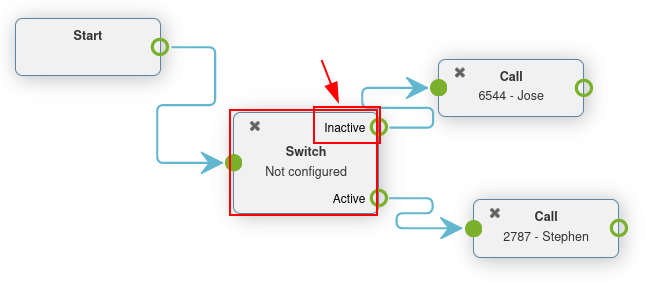
O tráfego vai para a rota Ativar quando a opção Ligar é ativada no interruptor. O tráfego de chamadas vai para a rota inativa quando Desligar é ativado no interruptor.
As alterações podem ser feitas em tempo real, mas não se esqueça de clicar em Aplicar alterações para implementá-las.
Adicionar um interruptor ao plano de discagem
Para adicionar um Interruptor a um plano de discagem, navegue até console de gerenciamento do Axivox e clique em Planos de discagem no menu à esquerda. Em seguida, clique em Editor visual ao lado do plano de discagem desejado para abrir a janela pop-up Editor do plano de discagem.
Em seguida, no menu suspenso Novo elemento, selecione Interruptor e clique em Adicionar. Clique duas vezes no elemento para configurar ainda mais o elemento Interruptor.
Interruptor múltiplo
Um elemento Interruptor múltiplo na Axivox é um interruptor em que vários caminhos podem ser configurados e alternados entre eles.
Para configurar e definir um elemento Interruptor múltiplo, navegue até console de gerenciamento do Axivox. Em seguida, clique no item de menu Interruptores no menu à esquerda.
Alterne para a aba Interruptor múltiplo para criar ou definir um elemento Interruptor múltiplo pré-configurado.
Para criar um novo Interruptor múltiplo, clique em Criar novo. Em seguida, digite um Nome para o elemento e, depois, digite a Escolha disponível. Insira uma Escolha disponível por linha. Não duplique nenhuma entrada.
Lembre-se de clicar em Salvar quando terminar.
Para selecionar o Estado do Interruptor múltiplo, clique no menu suspenso ao lado do nome do Interruptor múltiplo, na aba Interruptor múltiplo do painel Interruptores.
O Estado escolhido é a rota que é seguida no plano de discagem. O Estado pode ser editado em tempo real, mas não se esqueça de clicar em Aplicar alterações.
Adicionar um interruptor múltiplo ao plano de discagem
Para adicionar um elemento Interruptor múltiplo a um plano de discagem, navegue até o console de gerenciamento do Axivox e clique em Planos de discagem no menu à esquerda.
Selecione ou crie um plano de discagem. Em seguida, clique em Editor visual no plano de discagem desejado.
Na janela pop-up Editor do plano de discagem exibida, clique no menu suspenso Novo elemento e selecione Interruptor múltiplo. Clique em Adicionar. Clique duas vezes no elemento para continuar configurando o elemento Interruptor.