Verificações de qualidade
As verificações de qualidade são inspeções manuais realizadas por funcionários e são usadas para garantir a qualidade dos produtos. No Odoo, uma verificação de qualidade pode ser realizada para um único produto ou para vários produtos dentro da mesma operação de estoque ou ordem de produção.
Com os pontos de controle de qualidade (PCQ), é possível criar automaticamente verificações de qualidade em intervalos regulares. Quando as verificações de qualidade são criadas por um |PCQ|, elas aparecem em uma ordem de produção ou do inventário, onde será solicitado que o funcionário processando a ordem realize-a. Para obter uma explicação completa sobre como criar e configurar um |PCQ|, consulte a documentação sobre pontos de controle de qualidade <quality/quality_management/quality-control-points>.
Embora as verificações de qualidade costumem ser criadas automaticamente por um |PCQ|, também é possível criar manualmente uma verificação pontual de qualidade. A criação manual de uma verificação é útil quando um funcionário quer programar uma verificação de qualidade que ocorrerá apenas uma vez ou registrar uma verificação de qualidade que ele realizou sem que tenha sido solicitado.
Verificação manual de qualidade
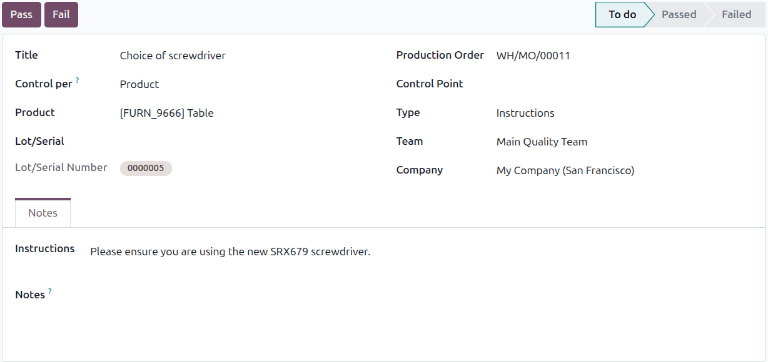
Para criar manualmente uma única verificação de qualidade, navegue até e clique em New.
No formulário de verificação de qualidade, comece especificando um Title para a verificação de qualidade. Isso deve ser uma breve descrição do que a verificação de qualidade envolve.
Selecione uma opção no menu suspenso Control per:
Operation requests a check for an entire operation (such as a delivery order) and all products within it.
Product requests a check for every unit of a product that is part of an operation (e.g., every unit of a product within a delivery order).
Quantity requests a check for every quantity of a product that is part of an operation (e.g., one check for five units of a product within a delivery order).
Quando Product ou Quantity são selecionados, é possível selecionar um Product no inventário. Se esse produto for rastreado por lote ou número de série, o campo Lot/Serial aparece, onde o lote ou número de série a ser verificado em qualidade deve ser especificado.
Em seguida, selecione uma operação de inventário no menu suspenso Separação ou uma ordem de produção no menu suspenso Ordem de produção. Isso é necessário porque o Odoo precisa saber para qual operação a verificação de qualidade está sendo conduzida.
Se o controle de qualidade deve ser atribuído a um |PCQ| específico, selecione-o no menu suspenso Ponto de qualidade. Isso é útil se a verificação de qualidade estiver sendo criada manualmente, mas ainda assim deve ser reconhecida como pertencente a um |PCQ| específico.
Selecione um tipo de verificação de qualidade no campo suspenso Tipo:
Instructions provides specific instructions for how to conduct the quality check.
Take a Picture requires a picture to be attached to the check before the check can be completed.
Print label opens a pop-up from which labels can be printed. This step can be customized to provide instructions about where to add the labels on a product.
Pass - Fail is used when the product being checked must meet a certain criteria to pass the check.
Selecting Measure causes a Measure input field to appear, in which a measurement must be entered before the check can be completed.
Selecting Worksheet causes a Quality Template drop-down field to appear. Use it to select a quality worksheet that must be filled out to complete the check.
No campo Equipe, selecione a equipe de qualidade que é responsável pela verificação de qualidade. No campo Empresa, selecione a empresa que possui o produto que está sendo inspecionado.
Na aba Notes na parte inferior do formulário, digite quaisquer instruções relevantes na caixa de entrada de texto Instructions (por exemplo, Attach a picture of the product). Na caixa de entrada de texto Notes, digite qualquer informação relevante sobre a verificação de qualidade (quem a criou, por que foi criada, etc.).
Por fim, se a verificação estiver sendo processada imediatamente, clique no botão Aprovar na parte superior esquerda da tela se a verificação for aprovada, ou no botão Reprovar se a verificação for reprovada.
Processar verificação da qualidade
As verificações de qualidade podem ser processadas diretamente na página da verificação de qualidade ou a partir de uma ordem de produção ou estoque para a qual uma verificação é necessária. Como alternativa, se uma verificação de qualidade for criada para uma operação de ordem de trabalho específica, a verificação será processada no módulo Chão de fábrica.
Página de verificação de qualidade
Para processar uma verificação de qualidade a partir da página da verificação, comece navegando para e, em seguida, selecione a verificação a ser processada. Siga as instruções sobre como concluir a verificação, listadas no campo Instruções da aba Notas na parte inferior da página.
Se a verificação de qualidade for aprovada, clique no botão Aprovar na parte superior da página. Se a verificação não for aprovada, clique no botão Reprovar, em vez disso.
Verificação de qualidade na ordem
Para processar uma verificação de qualidade em um pedido, selecione uma ordem de fabricação ou inventário (recebimento, entrega, devolução, etc.) para a qual uma verificação é necessária. As ordens de fabricação podem ser selecionadas navegando até e clicando em uma ordem. As ordens de inventário podem ser selecionadas navegando até o aplicativo , clicando no botão # To em um cartão de operação (por exemplo, 5 to Deliver) e selecionando uma ordem.
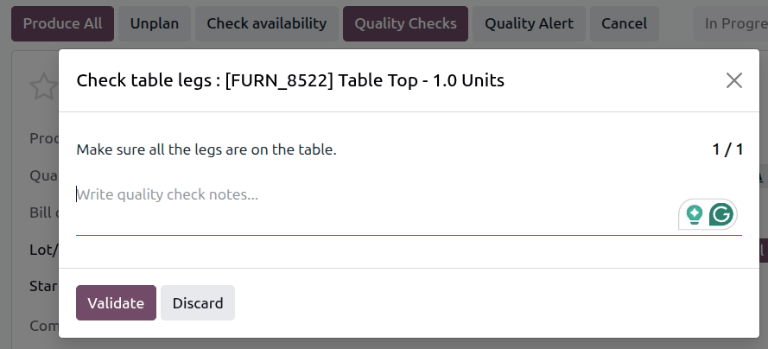
Na ordem de inventário ou fabricação selecionada, um botão roxo Quality Checks aparece na parte superior da ordem. Clique no botão para abrir a janela pop-up de verificação de qualidade, que mostra todas as verificações de qualidade necessárias para essa ordem.
Siga as instruções que aparecem na janela pop-up de verificação de qualidade. Se uma verificação Pass - Fail está sendo processada, conclua a verificação clicando em Pass ou Fail na parte inferior da janela pop-up. Para todos os outros tipos de verificação de qualidade, um botão Validate aparece. Clique nele para concluir a verificação.
Verificação de qualidade na ordem de trabalho
Para processar uma verificação de qualidade para uma ordem de trabalho, comece navegando até . Selecione uma |OP| que inclua uma ordem de trabalho para a qual seja necessária uma verificação de qualidade.
No |OP|, selecione a aba Ordens de trabalho e, em seguida, clique no botão Abrir ordem de trabalho (ícone de link externo) na linha da ordem de trabalho a ser processada. Na janela pop-up Ordens de trabalho resultante, clique no botão Abrir Chão de fábrivca para abrir o módulo Chão de fábrica.
Para obter um guia completo do módulo Chão de fábrica, consulte a documentação Visão geral do Chão de fábrica.
Quando acessado a partir de uma ordem de trabalho específica, o módulo Chão de fábrica abre a página do centro de trabalho em que a ordem está configurada para ser processada e isola o cartão da ordem de trabalhp para que nenhum outro cartão seja exibido.
Processe as etapas da ordem de trabalho até chegar à etapa de verificação de qualidade. Clique na etapa para abrir uma janela pop-up que detalha como a verificação deve ser concluída. Depois de seguir as instruções, clique em Validar para concluir a verificação. Como alternativa, se uma verificação Aprovado - Reprovado estiver sendo processada, clique no botão Aprovar ou Reprovar.
Também é possível concluir uma verificação de qualidade clicando na caixa de seleção no lado direito da etapa. Isso marca automaticamente a verificação como Aprovada.