Refaturar despesas
Se despesas são rastreadas em projetos de clientes, elas podem ser automaticamente cobradas de volta ao cliente. Isto é feito por registro de uma despesa <expenses/reinvoice-create>, referenciando a ordem de venda correspondente, e depois criando um relatório de despesa <expenses/reinvoice-expense-report>.
Em seguida, gerentes aprovam o relatório de despesa <expenses/reinvoice-approve>, então o departamento de contabilidade lança os lançamentos contábeis <expenses/reinvoice-approve>.
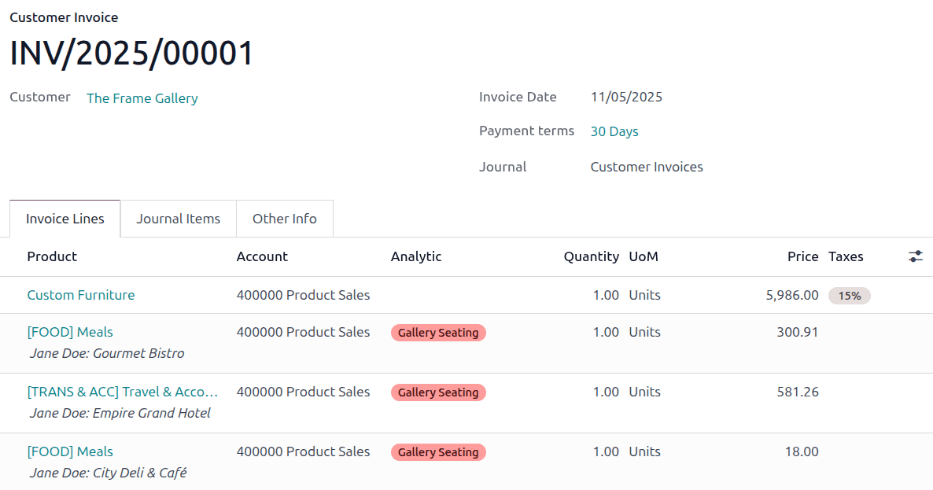
Por fim, uma vez que o relatório de despesa é lançado em um diário, as despesas aparecem na OV (Ordem de Venda) especificada. Quando a OV (Ordem de Venda) é faturada <expenses/reinvoice>, o cliente é cobrado pelas despesas.
Este documento fornece instruções de nível inferior para criação, submissão, aprovação e lançamento de despesas. Para instruções totalmente detalhadas para qualquer uma dessas etapas, consulte a seguinte documentação:
Configuração
Primeiro, especifique a política de faturamento para cada categoria de despesa. Navegue até . Clique em uma categoria de despesa para visualizar o formulário de categoria de despesa. Na seção FATURAMENTO, clique no botão de opção ao lado da seleção desejada para Refaturar custos:
No: The expense category cannot be reinvoiced.
At cost: The expense category invoices expenses at the Cost set on the expense category form.
Sales price: The expense category invoices at the Sales Price set on the expense form.
Registrar uma despesa
Primeiro, ao criar uma nova despesa, as informações corretas precisam ser inseridas para refaturar a despesa a um cliente. Usando o menu suspenso, selecione o PV (Pedido de Venda) ao qual adicionar a despesa no campo Cliente para Refaturar.
Em seguida, selecione a Distribuição Analítica para a qual a despesa será lançada. As opções disponíveis são extraídas do app Projetos.
Múltiplos projetos podem ser selecionados, se desejado. Para adicionar outra Distribuição Analítica, clique na linha para revelar a janela pop-over Analítica. Clique em Adicionar uma linha, depois selecione a Distribuição Analítica desejada no menu suspenso.
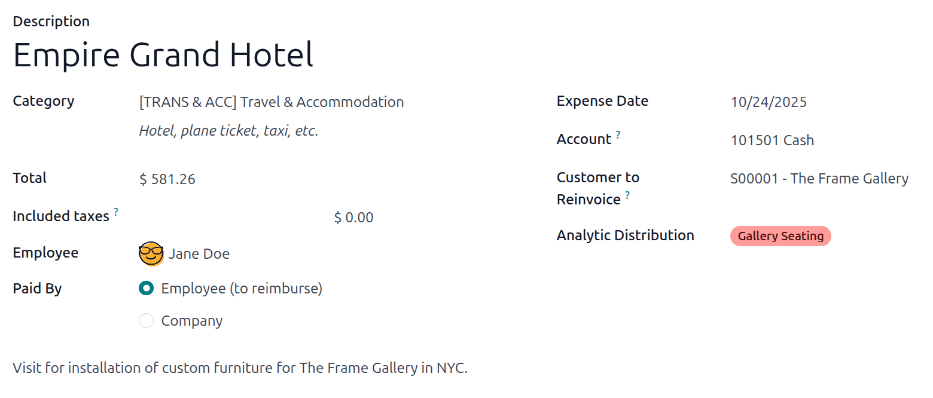
Ao criar as despesas de viagem, ambos os projetos são listados na linha Distribuição Analítica, em 50% cada.
Criar um relatório de despesas
Após as despesas serem criadas, o relatório de despesas deve ser criado e submetido, da mesma forma que todas as outras despesas.
Após o relatório de despesas ser submetido, um botão inteligente fa-money Pedidos de Venda aparece no topo-centro tanto do relatório de despesas quanto de cada registro de despesa individual sendo refaturado.
O campo Cliente para Refaturar pode ser modificado apenas até que um relatório de despesas seja aprovado. Após a aprovação de um relatório de despesas, o campo Cliente para Refaturar não pode mais ser modificado.
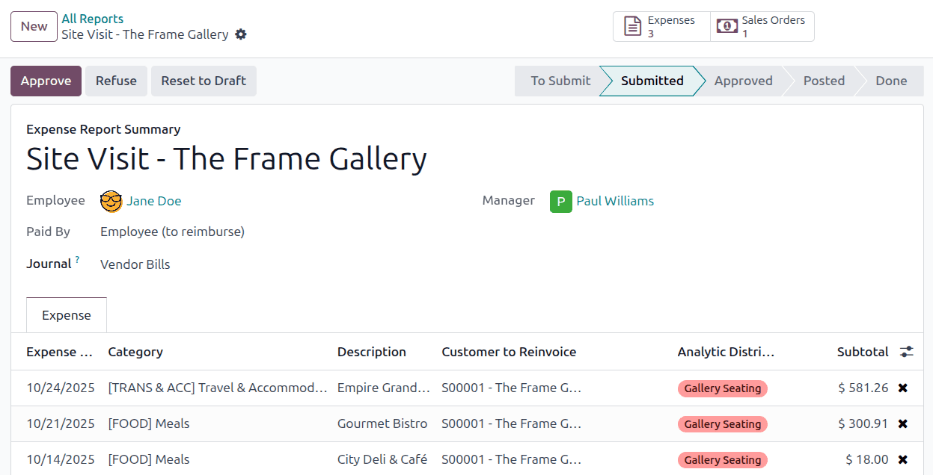
Aprovar e lançar despesas
Antes de aprovar um relatório de despesas, certifique-se de que a seção Distribuição Analítica está preenchida para cada linha de despesa relevante.
Se uma entrada de Distribuição Analítica estiver faltando, atribua as contas corretas no menu suspenso, depois clique em Aprovar.
O departamento de contabilidade é tipicamente responsável pelo lançamento de entradas de diário. Para lançar despesas em um diário contábil, clique em Lançar Entradas de Diário. Após a aprovação de um relatório de despesas, ele pode então ser lançado.
O PV (Pedido de Venda) é apenas atualizado após o lançamento das entradas de diário. Uma vez que as entradas de diário são lançadas, as despesas agora aparecem no PV (Pedido de Venda) referenciado.
Faturar despesas
Após o relatório de despesas ter sido aprovado e os lançamentos contábeis terem sido postados, a SO (Ordem de Venda) é atualizada e o cliente pode ser faturado.
Navegue até o relatório de despesas e clique no botão inteligente fa-money Ordens de Venda para abrir a SO (Ordem de Venda). As despesas a serem refaturadas agora aparecem na SO (Ordem de Venda).
As despesas são listadas na aba Linhas do Pedido da SO (Ordem de Venda).
Em seguida, clique em Criar Fatura, e uma janela pop-up Criar faturas aparece. Selecione se a fatura é uma Fatura normal, uma Adiantamento (percentual) ou um Adiantamento (valor fixo). Depois, clique em Criar Rascunho. Ao fazer isso, uma fatura de rascunho é criada para o cliente. Clique em Confirmar para confirmar a fatura, e o cliente é faturado pelas despesas.