Bélgica
Configuração
Instale o pacote 🇧🇪 Bélgica de localização fiscal <fiscal_localizations/packages> para obter todos os recursos contábeis padrão da localização belga, seguindo as regras IFRS(International Financial Reporting Standards).
Plano de contas
Você pode acessar o Plano de Contas acessando .
O plano de contas belga inclui contas pré-configuradas conforme descrito em PCMN(Plan Comptable Minimum Normalisé). Para adicionar uma nova conta, clique em Novo. Uma nova linha aparece. Preencha-a, clique em Salvar e depois em Configurar para configurá-la ainda mais.
Impostos
Os impostos belgas padrão são criados automaticamente quando os módulos Bélgica - Contabilidade e Bélgica - Relatórios Contábeis são instalados. Cada imposto afeta o Relatório de Impostos belga, disponível acessando .
Na Bélgica, a alíquota padrão de IVA é de 21%, mas existem alíquotas reduzidas para algumas categorias de bens e serviços. Uma alíquota intermediária de 12% é aplicada à habitação social e alimentos servidos em restaurantes, enquanto uma alíquota reduzida de 6% se aplica à maioria dos bens básicos, como alimentos, abastecimento de água, livros e medicamentos. Uma alíquota de 0% se aplica a alguns bens e serviços excepcionais, como algumas publicações diárias e semanais, bem como bens reciclados.
Impostos não dedutíveis
Na Bélgica, alguns impostos não são totalmente dedutíveis, como impostos sobre manutenção de automóveis. Isso significa que uma parte desses impostos é considerada como uma despesa.
No Odoo, você pode configurar impostos não dedutíveis criando regras de imposto para esses impostos e vinculando-os às contas correspondentes. Dessa forma, o sistema calcula automaticamente os impostos e os aloca às contas apropriadas.
Para configurar um novo imposto não dedutível, acesse e clique em Novo:
Add a line and select Base in the Based On column;
Add a line, then select on tax in the Based on column and enter the non-deductible percentage in the % column;
On the of tax line, select the Tax Grid(s) related to your tax;
Add a line with the deductible percentage in the % column;
Set of tax in Based On;
Select 411000 VAT recoverable as account, and select the related tax grid.
Depois de criar um imposto não dedutível, você pode aplicá-lo às suas transações selecionando o imposto apropriado durante a codificação de faturas e notas de crédito. O sistema calcula automaticamente o valor do imposto e o aloca às contas correspondentes com base nas regras de imposto configuradas.
Relatórios
Aqui está a lista de relatórios específicos da Bélgica disponíveis:
Balance sheet;
Profit & loss;
Tax report;
Partner VAT Listing;
EC Sales List;
Intrastat.
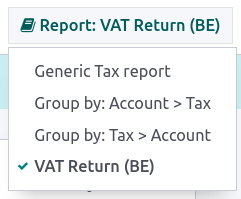
Você pode acessar versões específicas da Bélgica dos relatórios clicando no ícone livro quando estiver em um relatório e selecionando sua versão belga: (BE).
Relatório de despesas não permitidas
Despesas não permitidas são despesas que podem ser deduzidas do seu resultado contábil, mas não do seu resultado fiscal.
O relatório de despesas não permitidas está disponível em . Permite resultados financeiros em tempo real e mudanças periódicas. Este relatório é gerado com base nas categorias de despesas não permitidas que você pode acessar em . Algumas categorias já existem por padrão, mas não possuem taxas. Clique em Definir Taxas para atualizar uma categoria específica.
Para vincular uma categoria de despesa não permitida com uma conta específica, vá para . Localize a conta desejada e clique em Configurar. Adicione a Categoria de Despesa Não Permitida no campo Despesas Não Permitidas. A partir de agora, quando uma despesa for criada com essa conta, a despesa não permitida será calculada com base na taxa mencionada na Categoria de Despesa Não Permitida.
Vamos pegar um exemplo refletindo despesas de restaurante e despesas com carro.
Despesas de restaurante
Na Bélgica, 69% de despesas de restaurante são dedutíveis. Crie uma nova categoria de despesa não permitida e defina Conta(s) Relacionada(s) e Taxa Atual.
Despesas com carro: divisão de veículo
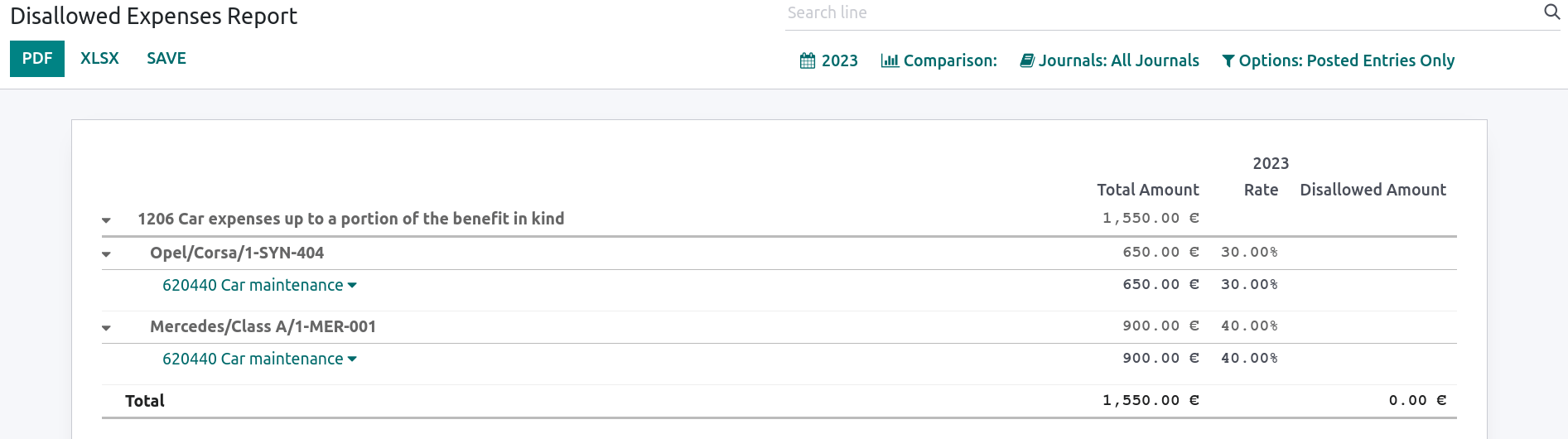
Na Bélgica, o percentual dedutível varia de carro para carro e, portanto, deve ser indicado para cada veículo. Para fazer isso, abra e selecione um veículo. Na aba Informações de Impostos, vá para a seção Taxas de Dedutibilidade e clique em Adicionar uma linha. Adicione uma Data de Início e um %. Os valores vão na mesma conta para todas as despesas com carro.
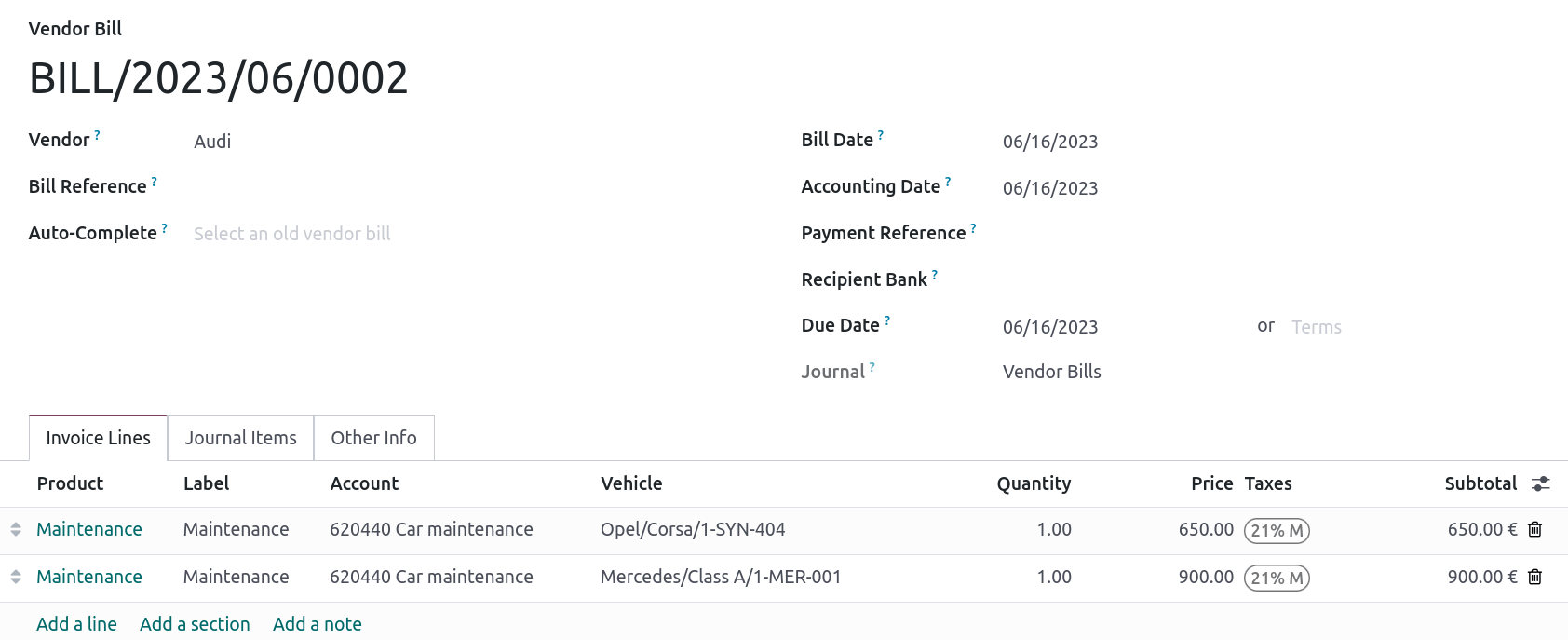
Quando você criar uma fatura para despesas com carro, você pode vincular cada despesa a um carro específico preenchendo a coluna Veículo, para que o percentual correto seja aplicado.
A opção divisão de veículo disponível no relatório de despesas não permitidas permite que você veja a taxa e o valor não permitido para cada carro.
Formulário de taxa 281.50 e formulário 325
Formulário de taxa 281.50
Anualmente, um formulário de taxa 281.50 deve ser reportado às autoridades fiscais. Para fazer isso, a tag 281.50 deve ser adicionada no formulário de contato das entidades afetadas pela taxa 281.50. Para adicionar a tag, abra , selecione a pessoa ou empresa para a qual você deseja criar um formulário de taxa 281.50 e adicione a tag 281.50 no campo Tags.
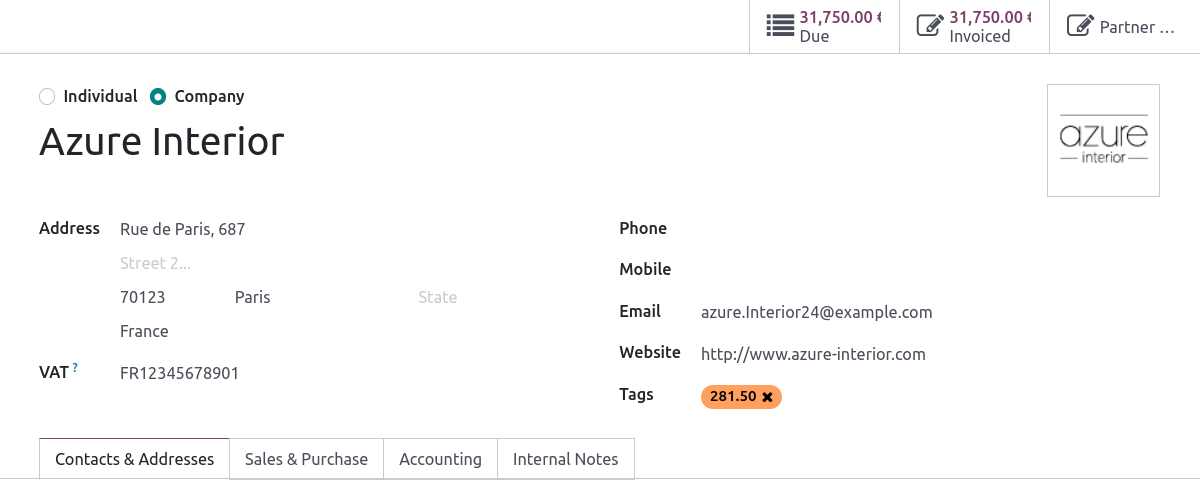
Em seguida, dependendo da natureza da despesa, adicione a tag 281.50 correspondente nas contas de impacto. Para fazer isso, vá para e clique em Configurar para adicionar a tag 281.50 correspondente nas contas afetadas, ou seja, 281.50 - Comissões, dependendo da natureza da despesa.
Formulário 325
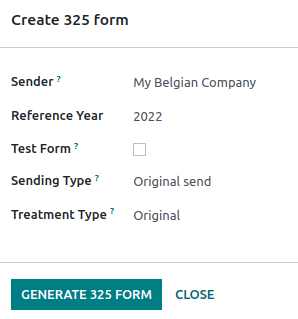
Você pode criar um formulário 325 indo para . Uma nova página abre: selecione as opções corretas e clique em Gerar formulário 325. Para abrir um formulário 325 já gerado, vá para .
Extratos CODA e SODA
CODA
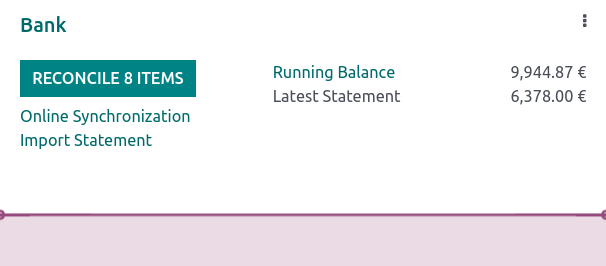
CODA é um formato XML eletrônico usado para importar extratos bancários belgas. Você pode baixar arquivos CODA de seu banco e importá-los diretamente no Odoo clicando em Importar arquivo do seu diário Banco em seu painel.
Import bank files <accounting/transactions/import>
SODA
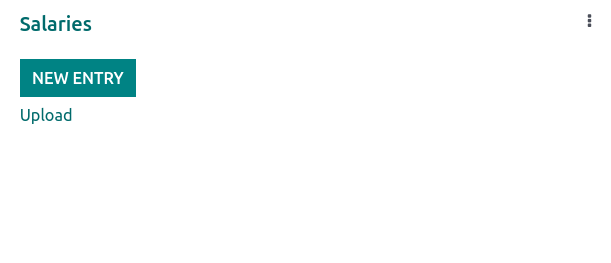
SODA é um formato XML eletrônico usado para importar lançamentos contábeis relacionados a salários. Os arquivos SODA podem ser importados no diário que você usa para registrar salários indo ao seu painel de Contabilidade e clicando em Enviar no formulário de cartão do diário relacionado.
Depois que seus arquivos SODA são importados, os lançamentos são criados automaticamente em seu diário de salários.
CodaBox
CodaBox é um serviço que permite que empresas belgas e escritórios de contabilidade acessem informações e extratos bancários. O Odoo fornece uma maneira de importar tais extratos automaticamente.
Configuração
Para configurar e usar o Codabox, primeiro instale <general/install> o módulo CodaBox.
Configure a Conexão
Certifique-se de que as configurações da empresa estejam configuradas corretamente, ou seja, o país está definido como Bélgica e o campo ID Fiscal ou ID da Empresa está preenchido.
Go to , then go to the CodaBox & SODA section.
Click on Manage Connection to open the connection wizard, which shows the Company VAT/ID number that will be used for the connection.
If this is your first connection, click on Create connection. The wizard confirms that the connection has been created on Odoo's side. Follow the steps to validate the connection on CodaBox's side too.
Se esta não é sua primeira conexão, a Senha fornecida pelo Odoo durante a primeira conexão será solicitada para criar uma nova conexão.
Esta Senha é exclusiva do Odoo e deve ser armazenada com segurança do seu lado.
For accounting firms .. note:: Accounting firms must manage their clients on separate databases and configure them individually to avoid mixing up their data. The connection must be made by an accounting firm with valid CodaBox Connect credentials. In the following instructions, we will refer to your client's company as *Company* and to your accounting firm as *Accounting Firm*.Certifique-se de que as configurações da empresa estejam configuradas corretamente, ou seja, o país está definido como Bélgica, os campos ID Fiscal ou ID da Empresa e Escritório de Contabilidade estão preenchidos, assim como o ID Fiscal do Escritório de Contabilidade.
Go to , then go to the CodaBox & SODA section.
Click on Manage Connection to open the connection wizard, which shows the Accounting Firm VAT number and the Company VAT/ID number that will be used for the connection.
If this is your first connection, click on Create connection. The wizard confirms that the connection has been created on Odoo's side. Follow the steps to validate the connection on CodaBox's side, too.
Se esta não é sua primeira conexão, a Senha da Firma Contábil fornecida pelo Odoo durante a primeira conexão será solicitada para criar uma nova conexão.
Esta Senha da Firma Contábil é exclusiva do Odoo e deve ser armazenada com segurança do seu lado.
O Status deve ter mudado para Conectado.
Configure os diários
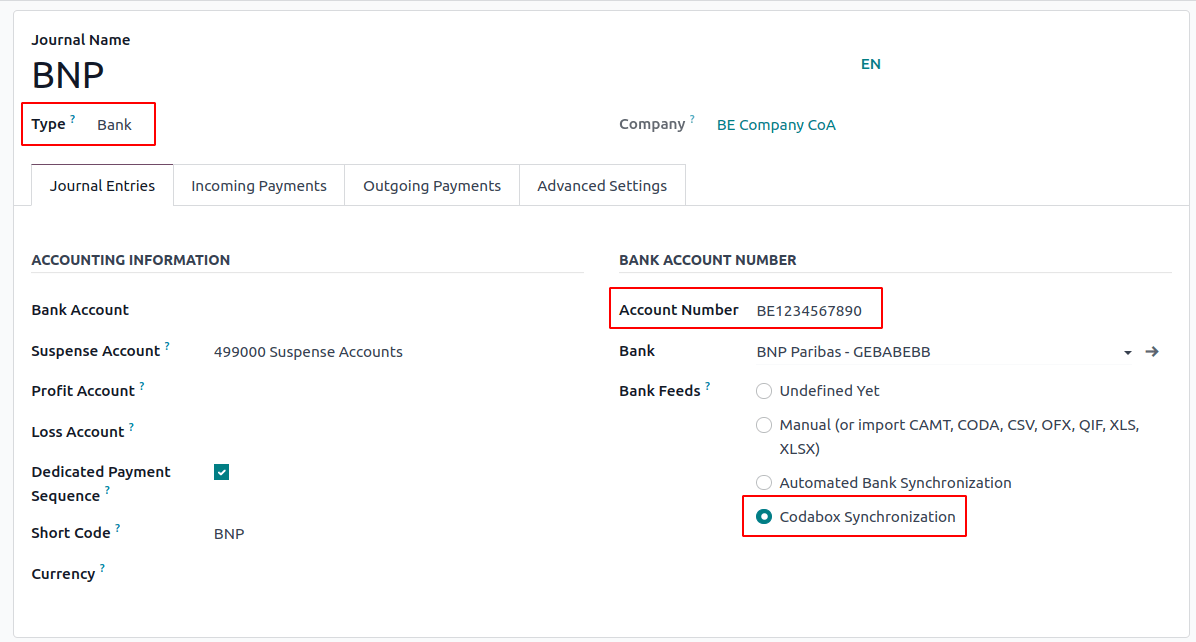
Set the right IBAN in the Account Number field.
Select CodaBox synchronization as the Bank Feed.
Ao trabalhar com transações bancárias que usam moedas diferentes, é recomendado criar múltiplos diários com a mesma conta bancária mas moedas diferentes.
Create a new miscellaneous journal.
Go to , then go to the CodaBox section.
Select the journal you just created in the SODA journal field.
Sincronização
Uma vez que a conexão é estabelecida, o Odoo pode ser sincronizado com CodaBox.
Os arquivos CODA são importados automaticamente do CodaBox a cada 12 horas. Você não precisa fazer nada. No entanto, se desejar, também pode ser feito manualmente clicando em Buscar do CodaBox no Painel de Contabilidade.
Para arquivos SODA
Os arquivos SODA são importados automaticamente do CodaBox uma vez por dia como rascunho. Você não precisa fazer nada. No entanto, se desejar, também pode ser feito manualmente clicando em Buscar do CodaBox no Painel de Contabilidade.
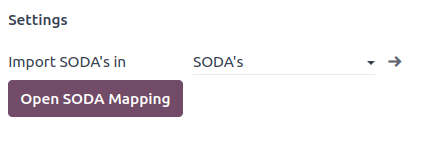
Por padrão, se uma conta no arquivo SODA não estiver mapeada para uma conta no Odoo, a Conta de Suspensão (499000) é utilizada, e uma nota é adicionada ao lançamento de diário criado.
Você pode acessar o mapeamento entre as contas SODA e Odoo indo para e clicando no botão Abrir Mapeamento SODA na seção CodaBox.
Possíveis problemas
CodaBox is not configured. Please check your configuration.
O VAT da Empresa ou o VAT da Firma Contábil não está definido.
No connection exists with these accounting firms and company VAT numbers. Please check your configuration.
Isso pode acontecer ao verificar o status da conexão, e a combinação de VAT da Firma Contábil e VAT da Empresa ainda precisa ser registrada. Isso pode acontecer se você alterou o VAT da Empresa após a conexão ter sido estabelecida. Por razões de segurança, você deve recriar uma conexão <belgium/codabox-configuration-connection> para este VAT da Empresa.
It seems that your CodaBox connection is not valid anymore. Please connect again.
Isso pode acontecer se você revogar o acesso do Odoo à sua conta CodaBox ou ainda precisar completar o processo de configuração. Neste caso, você deve revogar a conexão e criar uma nova.
The provided password is not valid for this accounting firm. You must reuse the password you received from Odoo during your first connection.
A senha que você forneceu é diferente daquela que recebeu do Odoo durante sua primeira conexão. Você deve usar a senha que recebeu do Odoo durante sua primeira conexão para criar uma nova conexão para esta firma contábil. Se você perdeu sua senha, deve primeiro revogar a conexão do Odoo no lado do CodaBox (ou seja, em seu portal myCodaBox). Depois, você pode revogar a conexão no lado do Odoo e criar uma nova <belgium/codabox-configuration-connection>.
It seems that the company or accounting firm VAT number you provided is not valid. Please check your configuration.
O VAT da Empresa ou o VAT da Firma de Contabilidade não está em um formato belga válido.
It seems that the accounting firm VAT number you provided does not exist in CodaBox. Please check your configuration.
O número de VAT da Firma de Contabilidade que você forneceu não está registrado no CodaBox. Você pode não ter uma licença CodaBox válida vinculada a este número de VAT.
It seems you have already created a connection to CodaBox with this accounting firm. To create a new connection, you must first revoke the old one on myCodaBox portal.
Você deve ir ao seu portal myCodaBox e revogar o acesso do Odoo à sua conta CodaBox. Em seguida, você pode criar uma nova conexão <belgium/codabox-configuration-connection> no Odoo.
Codaclean
Codaclean é um serviço que permite que empresas e firmas de contabilidade belgas acessem informações bancárias e extratos. O Odoo fornece uma forma de importar tais extratos e suas transações automaticamente.
Configuração
Conexão com Odoo
Para conectar o Odoo com o Codaclean, siga estas etapas:
Open the Settings app, navigate to the Companies <general/companies/company> section, and click oi-arrow-right Manage Companies to make sure the company's Country is set to Belgium.
Go to and scroll to the Codaclean section.
Click Manage Connection to open the connection wizard, enter the Codaclean Username and Password and click Connect.
O Status é atualizado para Conectado.
Criação de diário
Um diário bancário específico deve ser criado para sincronização com Codaclean. Para fazer isso, crie um novo diário bancário, certifique-se de inserir o IBAN correto no campo Número da Conta Bancária e selecione Sincronização Codaclean no campo Feeds Bancários.
Sincronização
Após a conexão ser estabelecida, o Odoo é sincronizado com o Codaclean, e novos arquivos CODA recebidos via Codaclean são verificados a cada doze horas.
Faturamento eletrônico com Peppol
A partir de 1º de janeiro de 2026, todas as empresas belgas devem estar registradas na rede Peppol para enviar e receber faturas eletrônicas.
Para ativar o Peppol, consulte a documentação do Peppol <accounting/e-invoicing/peppol>, garantindo durante o registro <accounting/e-invoicing/peppol-registration> que:
The Peppol EAS field is set to 0208 - Numero d'entreprise / ondernemingsnummer / Unternehmensnummer.
the Peppol Endpoint field is set to the company registry number.
Além disso, ao verificar que um cliente está registrado como participante do Peppol <accounting/e-invoicing/contact-verification>, certifique-se de que o campo Formato está definido como BIS Billing 3.0.
Peppol documentation <accounting/e-invoicing/peppol>
Desconto de caixa
Na Bélgica, se um desconto por pagamento antecipado for oferecido em uma fatura, o imposto é calculado com base no valor total com desconto, independentemente de o cliente se beneficiar do desconto ou não.
Para aplicar o valor de imposto correto e reportá-lo adequadamente em sua declaração de IVA, defina a redução de imposto como Sempre (na fatura).
Certificação fiscal: PDV restaurante
Na Bélgica, o proprietário de um negócio de culinária, como um restaurante ou food truck, é obrigado por lei a usar um Sistema de Caixa Registradora certificado pelo governo para seus recibos. Isso se aplica se seus ganhos anuais (excluindo IVA, bebidas e comida para viagem) excederem 25.000 euros.
Este sistema certificado pelo governo implica no uso de um sistema PDV certificado <belgium/certified-pos>, juntamente com um dispositivo chamado Módulo de Dados Fiscais <belgium/fdm> (ou caixa preta) e um Cartão de Assinatura de IVA <belgium/vat>.
Sistema PDV certificado
O sistema Odoo POS é certificado para bancos de dados hospedados em Odoo Online, Odoo.sh e On-Premise.
Um sistema PDV certificado deve estar em conformidade com regulamentos governamentais rigorosos, o que significa que funciona de forma diferente de um PDV não certificado.
On a certified POS, you cannot:
Set up and use the global discounts feature (the pos_discount module is blacklisted and cannot be activated).
Set up and use the loyalty programs feature (the pos_loyalty module is blacklisted and cannot be activated).
Reprint receipts (the pos_reprint module is blacklisted and cannot be activated).
Modify prices in order lines.
Modify or delete order lines in POS orders.
Sell products without a valid VAT number.
Use a POS that is not connected to an IoT box.
The cash rounding <pos/pricing/rounding> feature must be activated and set to a Rounding Precision of 0,05 and a Rounding Method set as Nearest.
Taxes must be set as included in the price. To set it up, go to , and from the Accounting section, open the Default Sales Tax form by clicking the arrow next to the default sales tax field. There, click Advanced Options and enable Included in Price.
At the opening of the POS register, users must click Work in to clock in. Doing so allows the registration of POS orders. If users are not clocked in, they cannot make POS orders. Likewise, they must click Work Out to clock out at the end of the session.
Módulo de Dados Fiscais (MDF)
Um MDF, ou caixa preta, é um dispositivo certificado pelo governo que funciona junto com a aplicação Ponto de Venda e salva as informações de seus pedidos do PDV. Concretamente, um hash (código único) é gerado para cada pedido do PDV e adicionado ao seu recibo. Isso permite que o governo verifique que toda a receita é declarada.
Configuração
Antes de configurar seu banco de dados para trabalhar com um MDF, certifique-se de ter o seguinte hardware:
a Boîtenoire.be (certificate number BMC04) FDM;
an RS-232 serial null modem cable per FDM;
an RS-232 serial-to-USB adapter per FDM;
an IoT Box <belgium/iotbox> (one IoT box per FDM); and
a receipt printer.
módulo caixa preta
Como pré-requisito, ative <general/install> o módulo Belgian Registered Cash Register (nome técnico: pos_blackbox_be).

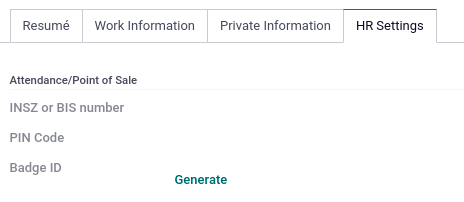
Após ativar o módulo, adicione seu número de VAT às informações da empresa. Para configurá-lo, vá para , e preencha o campo VAT. Em seguida, insira um número de registro nacional para cada funcionário que opera o sistema POS. Para fazer isso, vá para o aplicativo Funcionários e abra o formulário de um funcionário. Lá, vá para , e preencha o campo Número INSZ ou BIS.
IoT Box
Para usar um FDM (Módulo de Dados Fiscais), você precisa de um IoT Box registrado. Para registrar sua IoT Box, você deve nos contatar através de nosso formulário de contato de suporte e fornecer as seguintes informações:
your VAT number;
your company's name, address, and legal structure;
the identifier of your IoT Box.
Após sua IoT Box ser certificada, conecte a ao seu banco de dados. Para verificar se a IoT Box reconhece o FDM, vá para a página inicial do IoT e role até a seção Dispositivo IOT, que deve exibir o FDM.
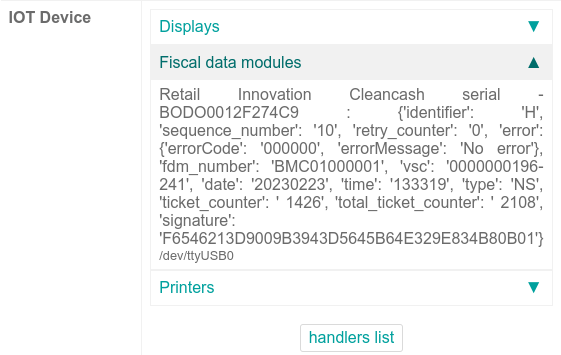
Em seguida, adicione o IoT ao seu POS. Para fazer isso, vá para , selecione seu POS, role até a seção Dispositivo Conectado, e ative IoT Box. Por fim, adicione o FMD no campo Módulo de Dados Fiscais.
Cartão de assinatura de VAT
Quando você abre o registro POS e realiza sua transação inicial, você é solicitado a inserir o PIN fornecido com seu VSC (Cartão de assinatura de VAT). O cartão é entregue pelo FPS (Serviço Público Finanças Federais) após registro.