Assinar um documento
Dependendo da situação, você pode precisar assinar:
a single document or envelope of multiple documents <sign/request-signatures/create-envelope> that you or another person prepared for electronic signature using Odoo Sign <sign/sign-document/signature-request>; or
one or more .pdf documents that have not been prepared for electronic signature <sign/sign-document/pdf-document> by the sender
Assinar um documento preparado usando Odoo Sign
Os documentos preparados usando Odoo Sign contêm uma série de campos para indicar quais informações devem ser preenchidas pelo(s) signatário(s).
Para assinar um documento preparado usando Odoo Sign:
Click on each field to enter the requested information, or, to be guided through the fields in order, click the Click to start arrow, click on the indicated field to enter the requested information, then use the arrows to progress through the document.
When all required fields have been completed, click Validate & Send Completed Document at the bottom of the document.
Se houver múltiplos documentos <sign/request-signatures/create-envelope> para assinar, clique em Próximo na parte inferior do documento, insira as informações solicitadas para o próximo e quaisquer documentos subsequentes. Depois que todos os documentos forem assinados, clique em Validar e Enviar Documento Concluído.
Após assinar o documento:
If other signers still need to sign the document, a message informs you of this. Click Next signatory.
If you are the only or last signer, you can Download the document directly.
If you are an internal user, a list shows any other documents awaiting your signature; you can then Sign or View the documents.
Quando um documento ou envelope de documentos for totalmente assinado, ou seja, assinado por todos os signatários, o(s) documento(s) assinado(s) e o certificado de conclusão <sign/security/certificate-of-completion> são enviados por email aos signatários e a quaisquer outras partes definidas pelo remetente.
Campos preenchidos automaticamente
No Odoo Sign, certos tipos de campo podem ser configurados para serem preenchidos automaticamente <sign/configuration/auto-fill> usando dados sobre o signatário, como nome ou endereço de email, armazenados no banco de dados Odoo do remetente.
Dependendo da configuração, esses campos podem ser somente leitura ou ainda podem ser editados após o preenchimento automático.
Defina uma assinatura e iniciais
Se você for um:
internal user, the first time you use Odoo Sign to complete an Initial or Signature field, you need to define how your initials or signature appear. Thereafter, your initials/signature are stored for future use.
external user, you need to define how your initials or signature appear the first time you complete such a field in a document or document envelope prepared using Odoo Sign.
Para definir como suas iniciais/assinatura devem aparecer após clicar no campo relevante em um documento:
In the Adopt Your Signature window, enter your full name.
Choose whether to:
use the Auto-generated initials/signature, and select your desired font from the fa-font fa-caret-down (font) dropdown;
Draw your own initials/signature using your mouse; or
Load an image file of your initials/signature.
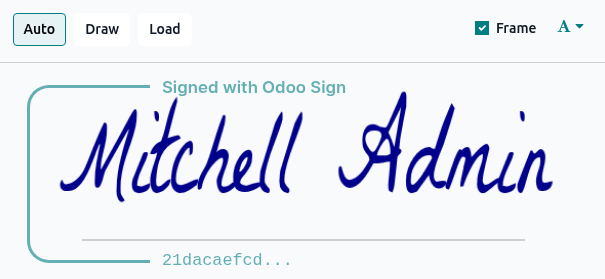
Usuários internos podem escolher manter ou desativar o Quadro de segurança que contém o início do hash do signatário <sign/security/hash>, ou seja, a assinatura digital única da operação.
Click Sign all to add the initials/signature to all instances in the current document or click Sign to only add the initials/signature to the current instance in the current document.
Se houver múltiplos documentos para assinar dentro do mesmo envelope de documentos, as iniciais/assinatura definidas podem posteriormente ser adicionadas diretamente clicando no campo relevante.
Recusar uma solicitação de assinatura
Para recusar uma solicitação de assinatura, clique no botão fa-caret-down (menu suspenso) no canto superior direito ao lado do(s) nome(s) do(s) signatário(s), depois selecione Recusar assinatura. Insira o motivo da recusa e clique em Recusar.
A solicitação de assinatura é então marcada como Cancelada e a recusa é registrada nos registros de atividade e no chat da solicitação de assinatura <sign/request-signatures/manage-form>. Qualquer outro signatário é notificado e os signatários restantes não podem mais assinar o documento.
Assine um documento .pdf não preparado
Quando você é solicitado a assinar um documento .pdf que não foi preparado para assinatura eletrônica, isso normalmente envolve adicionar seu nome, data e assinatura ao documento. Dependendo de como o documento foi compartilhado com você, você pode assinar o documento eletronicamente no Odoo:
from the Sign app
from a record's chatter
from the Documentos app
Para assinar um documento no Odoo:
Open the document:
From the Sign app: Go to or , click Upload PDF, select the relevant .pdf document(s), then click Open.
From a record's chatter or from the Documents app: Click on the .pdf document to open it, then click Sign in the upper-right corner.
Add the relevant fields <sign/request-signatures/add-fields> to the document, then click Sign Now.
In the New Signature Request window, ensure you are selected as the signer. Optionally:
to add the reference of the certificate of completion <sign/security/certificate-of-completion> to each page of the document(s), enable Add certificate on each page
to have one or more parties notified when the document is fully signed, add the relevant contact(s) or email address(es) in the CC field
Click Sign Now.
Ao assinar um documento que contém apenas campos preenchidos automaticamente <sign/configuration/auto-fill>, por exemplo, nome, email, etc., clique em Download para baixar imediatamente uma versão totalmente assinada, sem ter que preencher os campos manualmente.
Complete and sign the document(s) <sign/sign-document/signature-request>.
O(s) documento(s) assinado(s) e o certificado de conclusão são enviados para você e para qualquer contato mencionado no campo CC por email; para baixar o documento assinado imediatamente, clique em Download.
Ative a opção Sign em Documents
Ativar a opção Sign para uma pasta ou subpasta no aplicativo Documents <documents/folders> permite que qualquer documento salvo nessa pasta seja assinado sem ter que sair do aplicativo Documents.
Para ativar a opção Sign:
In the Documents app, with the relevant folder or sub-folder open, click the fa-cog (Actions) icon beside the name of the folder.
Click fa-cog fa-caret-right .