Listas de distribuição e listas de bloqueio
A criação ou importação de listas de distribuição no Odoo é muito útil para a curadoria de conteúdo para grupos específicos de pessoas que já compartilham dados demográficos ou interesses semelhantes. As listas de distribuição também são uma ótima maneira de começar se uma empresa estiver migrando de outro sistema e já tiver um público estabelecido.
Além disso, oferecer ao público a opção de "cancelar a inscrição" das comunicações ajuda as empresas a manter um bom relacionamento com os clientes, pois dá aos destinatários o poder de controlar o que lhes é (e o que não é) enviado.
Listas de distribuição
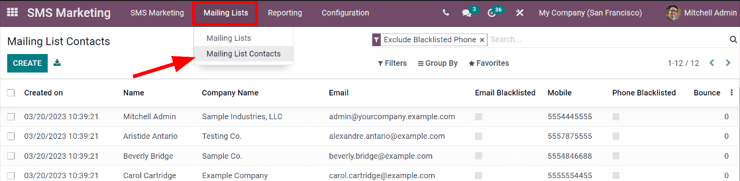
No aplicativo Marketing por SMS, há uma opção no menu do cabeçalho chamada Listas de distribuição. Quando clicado, um submenu é revelado com opções de Listas de distribuição e Contatos da lista de distribuição.
Clique em para ter uma visão geral de todas as listas de distribuição na base de dados.
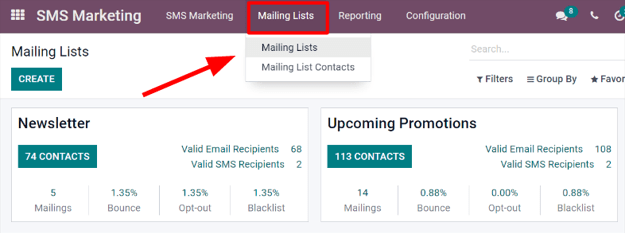
Para editar qualquer lista existente, selecione a lista desejada na página Listas de distribuição e prossiga para modificá-la de diversas maneiras.
Para criar uma nova lista de distribuição, clique em Criar no canto superior esquerdo da página Listas de distribuição. Ao fazer isso, você verá um formulário de modelo de lista de e-mails em branco.
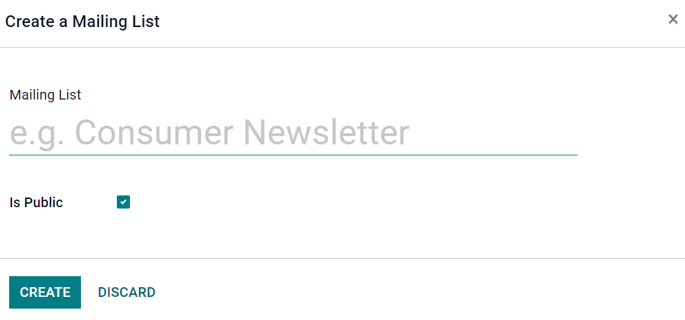
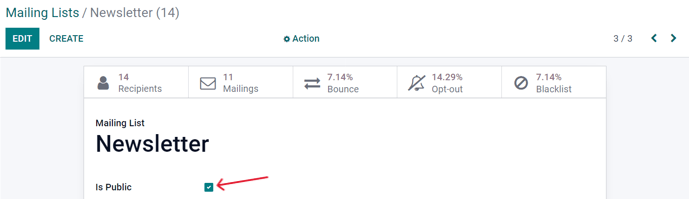
Primeiro, escolha um nome para a Lista de distribuição e ative a opção É pública, para tornar a lista de distribuição acessível aos destinatários na Página de gestão de inscrições. Isso permite que os usuários atualizem suas preferências de assinatura a qualquer momento.
Quando esses campos estiverem preenchidos, clique em Criar para finalizar o formulário. Em seguida, no painel principal Listas de distribuição, a nova lista de distribuição que acabou de ser criada estará acessível.
Para editar ou personalizar ainda mais a lista de distribuição, selecione a lista de distribuição na Listas de distribuição para revelar o formulário de detalhes da lista de distribuição.
Na parte superior do formulário de detalhes da lista de distribuição, há vários botões inteligentes analíticos que exibem estatísticas para diferentes métricas relacionadas à lista (por exemplo, Destinatários, Distribuições etc.).
Para revisar ou editar qualquer um desses elementos, clique no botão inteligente desejado para revelar uma página separada com dados detalhados associados à lista de distribuição.
Para fazer alterações na própria lista de distribuições, clique no botão Editar no canto superior esquerdo do formulário de detalhes da lista de distribuição.
Contatos da lista de distribuição
Acesse as informações de contatos de uma ou mais listas de distribuição, navegue até para revelar um painel com todos os contatos associados a uma ou mais listas de distribuição configuradas na base de dados.
Histórico de comunicações no Chatter
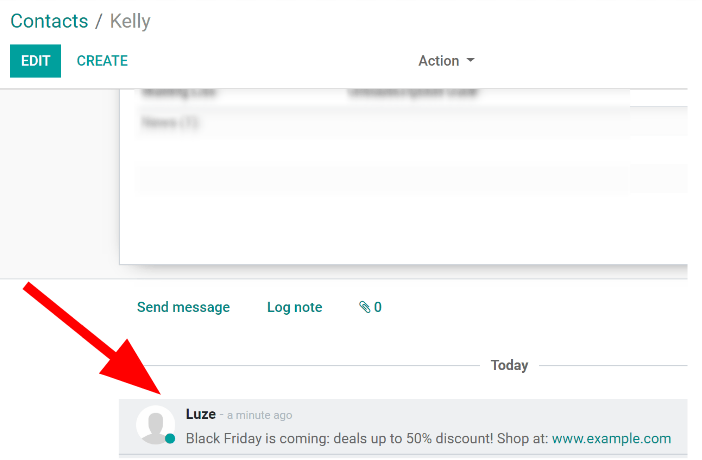
Um registro acessível de todas as comunicações enviadas é mantido na seção chatter de cada destinatário, localizada abaixo do formulário de contato do destinatário (no aplicativo Contatos).
Os usuários da base de dados podem consultar o chatter para acompanhar facilmente as comunicações e ver um histórico de interações com contatos e clientes potenciais.
Por exemplo, os representantes de vendas podem usar o chatter para descobrir rapidamente quais promoções enviadas por SMS um determinado cliente recebeu (ou não recebeu).
Lista de bloqueio
O Marketing por SMS do Odoo tem um recurso Lista de bloqueio que permite que os destinatários adicionem seus números de telefone a uma lista de pessoas que não querem mais receber comunicações ou e-mails.
Isso também é conhecido como o processo de cancelamento de assinatura: os clientes serão automaticamente adicionados a uma lista de bloqueio se clicarem em Cancelar inscrição, na página Gestão de assinaturas. Os clientes também podem ser adicionados manualmente à lista de bloqueio, se necessário.
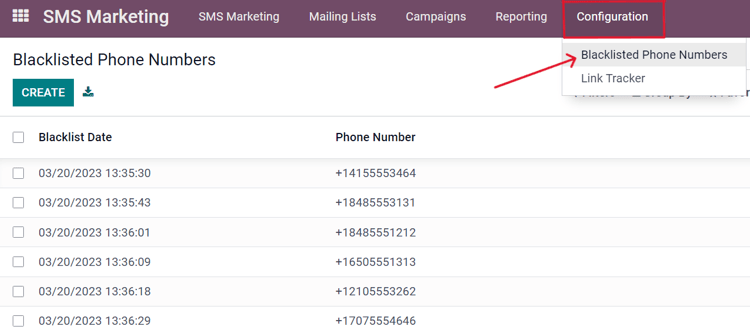
Para ver uma coleção completa de números na lista de bloqueio, navegue até o para revelar um painel que contém todos os números de telefone na lista de bloqueio da base de dados.
Para adicionar manualmente um número a uma lista de bloqueio, clique no botão Criar no canto superior esquerdo do painel e insira o número de telefone no formulário da página seguinte. Há também uma caixa de seleção para indicar se esse número de telefone específico está Ativo (ou não).
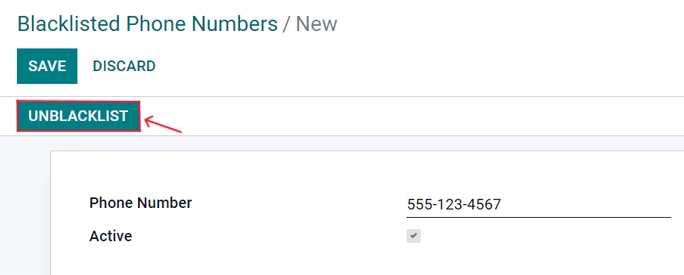
Quando o formulário estiver preenchido, clique em Salvar para adicioná-lo à lista Números de telefone na lista de bloqueio. Para remover qualquer número da lista de bloqueio, selecione o número desejado no painel e, em seguida, no formulário do número de telefone, clique em Remover da lista de bloqueio.
Importação de listas de bloqueio
Durante uma migração de software/plataforma, é possível importar uma lista de bloqueio de contatos já existente. Isso incluiria os clientes que já pediram para entrar na lista de bloqueio em distribuições de SMS.
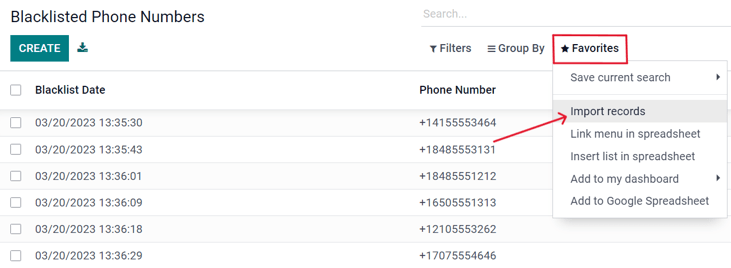
Para fazer isso, navegue até o app e, em seguida, selecione o menu suspenso Favoritos (abaixo da barra de pesquisa) e clique em Importar registros.