Preenchimento automático de endereço
O Odoo integra-se com a Google Places API para permitir o preenchimento automático de endereços. À medida que você começa a digitar um endereço, o sistema fornece uma lista de locais sugeridos, reduzindo erros manuais e economizando tempo.
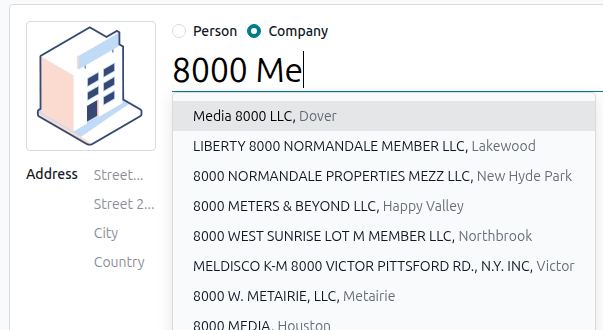
Configuração da Google Places API
Para usar o Google para preenchimento automático de endereço, você deve primeiro habilitar a API <address_autocomplete/enable-api> e criar as credenciais necessárias <address_autocomplete/generate_api_key>.
Habilitar a Google Places API
Para habilitar a Google Places API, siga estas etapas:
Go to the Google Cloud console.
In the upper-left corner, click Select a project. Then, in the Select a resource pop-up, create a New Project.
Se você já criou um projeto, mas deseja mudar para um diferente, clique no nome do projeto selecionado no canto superior esquerdo. Em seguida, no pop-up Selecionar um recurso, selecione manualmente um projeto. Se o projeto desejado já estiver selecionado por padrão, prossiga para a próxima etapa.
Open the fa-bars (Navigation menu) side panel, then go to .
Click fa-plus Enable APIs and services.
Search for Places API and select it.
Não habilite Places API (New), pois ainda não é suportada pelo Odoo.
Click Enable.
Complete the verification process.
Criar credenciais de API
Depois que o projeto for criado e a Places API estiver habilitada <address_autocomplete/enable-api>, crie credenciais de API. Para fazer isso, siga estas etapas:
Open the fa-bars (Navigation menu) side panel of the project, then go to .
Click fa-plus Create credentials fa-caret-down, then select API key.
In the Create API key panel, enter a Name.
In the Select API restrictions dropdown, specify which APIs the key can access if there are several APIs configured in your project. Ensure Places API is selected, then click OK.
Click Create.
Configuração do Odoo
Depois que a chave de API é gerada, conecte o banco de dados Odoo à Google Places API. Para fazer isso:
Go to the Settings app.
Navigate to the Integrations section.
Enable Google Address Autocomplete, then click Save.
Return to the Integrations section, then paste your Google Places API key <address_autocomplete/generate_api_key> in the dedicated field.
Click Save.
Address validation with Google Places API <ecommerce/checkout/address-validation>
Geolocalization with Google Places API <geolocation/google-places-api>