Políticas de controle
No aplicativo Compras do Odoo, a Política de Controle determina as quantidades faturadas pelos fornecedores em cada ordem de compra (PO). Por exemplo, escolher Por quantidades encomendadas significa que a fatura é baseada em itens encomendados, mesmo que ainda não tenham sido recebidos.
A política de controle é selecionada no registro do Produto.
Configuração
Para configurar a política de controle de um produto, navegue até , então clique em um registro de produto para abri-lo. Clique na aba Compras. Desça até a seção Faturas de Fornecedor. Em Política de Controle, marque o botão de opção para Por quantidades encomendadas ou Por quantidades recebidas.
On ordered quantities: Creates a vendor bill as soon as a PO (Purchase Order) is confirmed. The products and quantities in the PO (Purchase Order) are used to generate a draft bill.
On received quantities: A bill is created only after part of the total order has been received. The products and quantities received are used to generate a draft bill. An error message appears if creation of a vendor bill is attempted without receiving anything.
A política de controle padrão para um produto é determinada pelo Tipo de Produto:
Services: The default control policy is On ordered quantities.
Goods: The default control policy is On delivered quantities
Pagar contas de fornecedores com correspondência de 3 vias
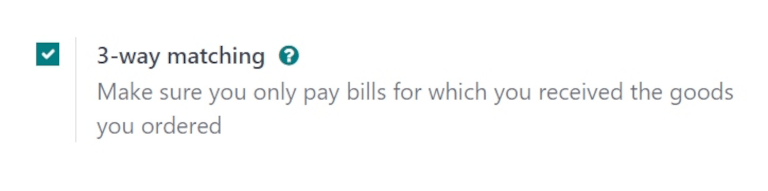
O recurso Validação em 3 vias garante que as faturas de fornecedor sejam pagas apenas após alguns, ou todos, os produtos incluídos na PO (Purchase Order) terem sido recebidos.
Para ativar a correspondência de 3 vias, navegue até e role para baixo até a seção Faturamento. Em seguida, marque a caixa de seleção de Correspondência de 3 vias para ativar o recurso e clique em Salvar.
Quando a correspondência de 3 vias está ativada, as faturas do fornecedor exibem um campo A pagar na aba Outras informações. Quando uma nova fatura de fornecedor é criada, o campo é definido como Sim, pois uma fatura não pode ser criada até que pelo menos alguns dos produtos incluídos em um PO (Purchase Order) tenham sido recebidos.
Para criar uma fatura de fornecedor a partir de um PO (Purchase Order), navegue até . Na página Pedidos de compra, selecione a PO (Purchase Order) desejada na lista. Em seguida, clique em Criar fatura. Isso abre um novo formulário de rascunho de Fatura de fornecedor, no estágio Rascunho. Clique na aba Outras informações e localize o campo Deve ser pago.
Clique no menu suspenso ao lado de Deve ser pago para ver as opções disponíveis: Sim, Não e Exceção.
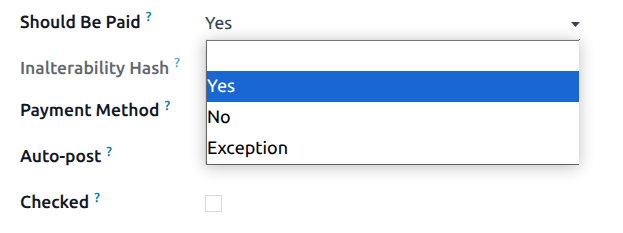
Os rascunhos de faturas de fornecedores podem ser editados para aumentar a quantidade faturada, alterar o preço dos produtos na fatura e adicionar outros produtos à fatura.
Se as informações da fatura provisória forem alteradas, o status do campo Deve ser pago será definido como Exceção. Isso significa que o Odoo percebe a discrepância, mas não bloqueia as alterações ou exibe uma mensagem de erro, pois pode haver um motivo válido para fazer alterações na fatura provisória
Para processar a fatura do fornecedor, selecione uma data no campo Data da fatura e clique em Confirmar e, então, em Registrar pagamento.
Isso abre uma janela pop-up Registrar pagamento. Nessa janela, as informações contábeis são preenchidas previamente com base nas configurações contábeis daa base de dados. Clique em Criar pagamento para processar a fatura do fornecedor.
Depois que tiver sido registrado o pagamento de uma fatura de fornecedor e a fatura exibir o banner verde Pago, o status do campo Deve ser pago será definido como Não.
Visualizar o status de faturamento de um pedido de compra
Depois que um PO (Purchase Order) é confirmado, seu Status de faturamento pode ser visualizado na aba Outras informações do formulário de PO (Purchase Order).
Para visualizar o Status de faturamento de um PO (Purchase Order), navegue até e selecione um PO (Purchase Order) para visualizar.
Clique na aba Outras informações e localize o campo Status do faturamento.
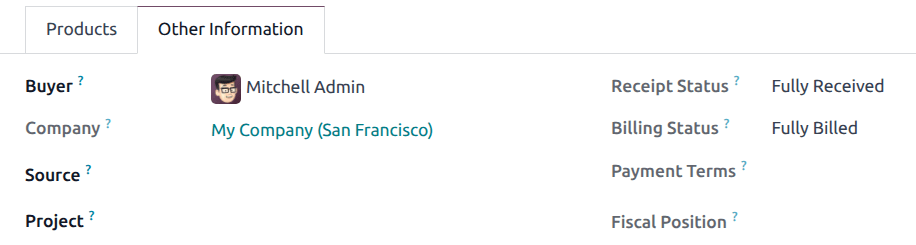
A tabela abaixo detalha os diferentes valores que o campo Status do faturamento pode ler e quando eles são exibidos, dependendo da política de Controle de faturamento usada.
Billing Status |
On received quantities |
On ordered quantities |
|---|---|---|
Nothing to Bill |
PO confirmed; no products received |
Not applicable |
Waiting Bills |
All/some products received; bill not created |
PO confirmed |
Fully Billed |
All/some products received; draft bill created |
Draft bill created |