Compartilhar vagas de emprego
No Referrals do Odoo, os usuários podem ganhar pontos de referência compartilhando posições de emprego com possíveis candidatos. Posições de emprego individuais podem ser compartilhadas de várias formas: via email <referrals/email>, SMS <referrals/sms>, WhatsApp <referrals/whatsapp>, um link de rastreamento <referrals/link> e várias plataformas de mídia social <referrals/social>.
Além disso, todas as posições de emprego podem ser compartilhadas via email <referrals/email-jobs>, em vez de compartilhar posições de emprego individuais.
Ver todas as vagas
Para ver todas as posições de emprego que estão recrutando ativamente candidatos, clique no botão Ver Vagas no painel principal do app Referrals. Isso apresenta todas as posições de emprego, com cada vaga apresentada em seu próprio cartão.
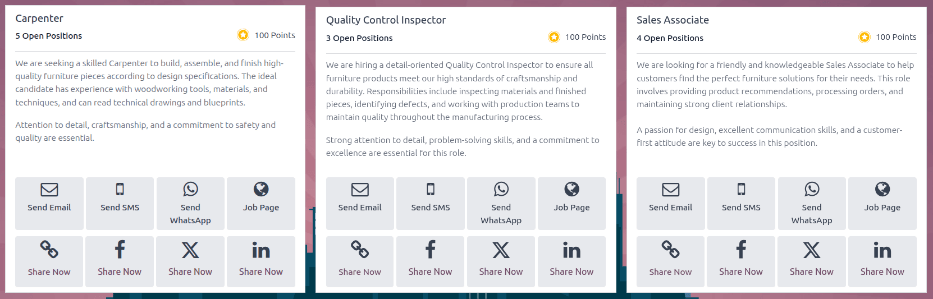
Cada cartão de vaga contém as seguintes informações:
The title of the job position. This information is taken from the Job Position field of the job form.
The number of Open Positions being recruited. This information is taken from the Expected New Employees field of the Recruitment tab of the job form.
The total points a user earns when the referred applicant is hired for the position.
The job description detailing the job position. This information is taken from the Job Position tab of the job form.
Compartilhar uma vaga individual
Para compartilhar uma posição de emprego individual, primeiro clique no botão Ver Vagas no painel principal do app Referrals. Isso apresenta uma lista de todas as vagas atualmente publicadas. A partir desta página, uma vaga individual pode ser compartilhada com alguém usando um dos métodos abaixo.
Enviar e-mail
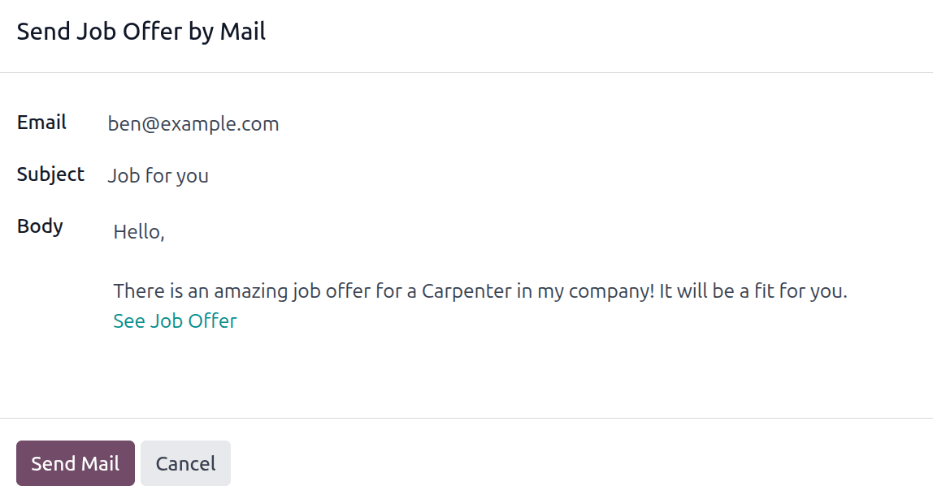
Para compartilhar uma posição de emprego individual via email, clique no botão fa-envelope-o Enviar Email no cartão de posição de emprego específica. Um modelo de email pré-configurado aparece em uma janela pop-up, usando o modelo Send Job Offer by Mail. Digite o endereço de email do destinatário no campo Email.
Os campos Assunto e Corpo são preenchidos usando um modelo padrão. O Assunto Vaga para você vem aplicado por padrão, mas pode ser modificado.
O título específico da vaga de emprego preenche o marcador de posição Cargo no corpo do e-mail. O texto Ver oferta de emprego no corpo do e-mail é um link de rastreamento individualizado para a vaga de emprego específica listada no site.
Quando o possível funcionário recebe o email, o link o envia para a página de posição de emprego, onde ele pode se candidatar à posição, e a pessoa que o indicou é rastreada no app Referrals.
Se desejar, adicione qualquer texto ou saudação final ao corpo do e-mail. Quando todas as edições tiverem sido feitas, clique em Enviar e-mail para enviar o e-mail ou clique em Cancelar para fechar a janela pop-up.
Enviar SMS
Para compartilhar uma posição de emprego individual com alguém via SMS (mensagem de texto), clique no botão fa-mobile Enviar SMS no cartão de posição de emprego específica. Uma janela pop-up Send Job Offer by SMS pré-configurada aparece. Digite o número celular do destinatário no campo Destinatário.
Modifique a mensagem de Body pré-preenchida, se desejar, depois clique no botão Enviar SMS para enviar a mensagem, ou clique em Cancelar para fechar a janela pop-up e cancelar a mensagem.
Enviar WhatsApp
Para compartilhar uma posição de emprego individual com alguém via WhatsApp, clique no botão fa-whatsapp Enviar WhatsApp no cartão de posição de emprego específica. Uma janela pop-up Send Job Offer by WhatsApp pré-configurada aparece. Digite o número celular do destinatário no campo Destinatário.
Modifique a mensagem padrão, se desejar, depois clique no botão Enviar WhatsApp para enviar a mensagem, ou clique em Cancelar para fechar a janela pop-up e cancelar a mensagem.
Página de vaga
Para ver todos os detalhes de uma posição de emprego, clique no botão fa-globe Job Page no cartão específica. Ao fazer isso, abre a página da posição de emprego em uma nova aba do navegador. Isso é o que um candidato vê antes de se candidatar a uma posição.
Compartilhar agora
Para compartilhar a posição de emprego com um link de rastreamento personalizado, clique no botão fa-chain Share Now para copiar o link. Uma janela pop-up no canto do computador carrega, informando Link de referência: (link para Posição de Emprego) foi copiado para a área de transferência.
A seguir, compartilhe o link com o possível funcionário.
Compartilhar uma vaga via redes sociais
Além de enviar um email, mensagem SMS, mensagem WhatsApp ou compartilhar um link de rastreamento, as posições de vagas podem ser compartilhadas via plataformas de redes sociais (Facebook <referrals/facebook>, X <referrals/x> e LinkedIn <referrals/linkedin>). Em cada cartão de posição de vaga estão os três ícones correspondentes de redes sociais que podem ser usados para compartilhar a posição de vaga, mantendo o rastreamento de candidatos na aplicação Referências.
Para compartilhar a posição de vaga usando Facebook, clique no botão fa-facebook Compartilhar Agora.
Se o usuário já estiver conectado ao Facebook, quando o botão fa-facebook Compartilhar Agora for clicado, o Facebook carrega em uma nova aba, onde uma janela pop-up Criar publicação carrega com o link de rastreamento anexado.
Digite qualquer informação adicional para adicionar à publicação e, em seguida, compartilhe a vaga de emprego usando as opções disponíveis no Facebook.
X (antigo Twitter)
Para compartilhar uma posição de vaga no X, clique no botão Compartilhar Agora no X.
Se o usuário já estiver conectado ao X, quando o botão Compartilhar Agora no X for clicado, uma página do X carrega em uma nova aba com uma mensagem pré-preenchida pronta para publicar, em uma janela pop-up de rascunho. Se o usuário não estiver já conectado, uma tela de conexão carrega em seu lugar, solicitando ao usuário que primeiro se conecte ao X.
Digite qualquer informação adicional ou faça edições na mensagem padrão e, em seguida, compartilhe usando as opções disponíveis no X.
Para compartilhar uma posição de vaga no LinkedIn, clique no botão fa-linkedin Compartilhar Agora.
Se o usuário já estiver conectado ao LinkedIn, quando o botão fa-linkedin Compartilhar Agora for clicado, uma nova aba carrega no LinkedIn, com um link para a posição de vaga no topo. Se o usuário não estiver já conectado, uma tela de login carrega em seu lugar, solicitando ao usuário que faça login no LinkedIn primeiro.
A vaga de emprego pode ser compartilhada em uma publicação pública ou em uma mensagem privada para um indivíduo (ou grupo de indivíduos).
Digite informações adicionais ou faça edições na mensagem ou publicação e, em seguida, compartilhe usando as opções disponíveis no LinkedIn.
Compartilhar lista de vagas
Outra maneira de compartilhar oportunidades de emprego é compartilhar toda a lista atual de vagas abertas, em vez de uma vaga de cada vez. Para fazer isso, navegue até o painel principal . Clique no botão Enviar para um amigo na parte inferior da tela. Uma janela pop-up Enviar vaga de emprego por e-mail é exibida.
Digite o endereço de email no campo Email. O email pode ser enviado para vários destinatários separando cada endereço de email com uma vírgula seguida de um único espaço. O campo Assunto vem pré-configurado com Vaga para você, mas pode ser editado. O campo Corpo do email também é preenchido com texto pré-configurado.
O link para todas as posições de vaga ativas é um link de rastreamento para uma lista completa de todas as posições de vaga sendo recrutadas no momento. Adicione qualquer texto adicional e faça edições no corpo da mensagem, se necessário. Em seguida, clique em Enviar Email para enviar o email. Isso envia a mensagem e fecha a janela.