Romênia
Configuração
Instale <general/install> os seguintes módulos para obter todos os recursos da localização romena.
Name |
Technical name |
Description |
|---|---|---|
Romania - Accounting |
l10n_ro |
Default fiscal localization package <fiscal_localizations/packages>. |
Romanian SAF-T Export |
l10n_ro_saft |
Module to generate the D.406 declaration in the SAF-T format. |

Declaração D.406
A partir de 1º de janeiro de 2023, as empresas registradas para fins fiscais na Romênia devem reportar seus dados contábeis à Agência Fiscal Romena mensalmente ou trimestralmente na declaração D.406.
O Odoo fornece tudo o que você precisa para exportar os dados dessa declaração no formato XML SAF-T, que você pode validar e assinar usando o software fornecido pela Agência Fiscal Romena.
Configuração
Empresa
Under Settings --> General Settings, in the Companies section, click Update Info and fill in the company's Country, City, and Telephone Number.
Provide your company's CUI (Codul Unic de Inregistrare) number or CIF (*Codul de identificare fiscală*) number (for foreign companies) in the Company ID field, without the RO prefix (e.g., 18547290).
If your company is registered for VAT in Romania, fill in the Tax ID field number, including the RO prefix (e.g., RO18547290). If the company is not registered for VAT in Romania, you must not fill in the Tax ID field.
Open the Contacts app and search for your company. Open your company's profile, and in the Accounting tab, click Add a line and add your bank account number if not informed already. Make sure the profile is set as Company above the name.
You must have at least one contact person linked to your company in the Contacts app. If no contact person is linked, create a new one by clicking New, set it as Individual, and select your company in the Company name field.
Plano de contas
Para gerar um arquivo aceitável pela Agência Fiscal Romena, o plano de contas não deve desviar de um plano de contas oficial, como:
the chart of accounts for commercial companies (PlanConturiBalSocCom), which is installed by default when creating a company with the Romanian localization or;
the chart of accounts for companies following IFRS (PlanConturiIFRS).
Em Configurações --> Contabilidade, na seção Localização Romena, defina a Base de Contabilidade Fiscal para refletir as regulamentações contábeis e Plano de Contas utilizados pela empresa.
Cliente e fornecedor
Preencha o País, Cidade e CEP de cada parceiro que aparece em suas faturas, contas a pagar ou pagamentos através do aplicativo Contatos.
Para parceiros que são empresas, você deve preencher o número de IVA (incluindo o prefixo do país) no campo ID Fiscal. Se o parceiro é uma empresa sediada na Romênia, você pode preencher o número CUI (sem o prefixo 'RO') no campo ID da Empresa.
Imposto ~~~
Você deve indicar o Tipo de Imposto SAF-T Romenno (número de 3 dígitos) e Código de Imposto SAF-T Romenno (número de 6 dígitos) em cada um dos impostos que você usa. Isso já foi feito para os impostos que existem por padrão no Odoo. Para fazer isso, vá para , selecione o imposto que deseja modificar, clique na aba Opções Avançadas e preencha os campos tipo de imposto e código de imposto.
Produto
Para alguns tipos de transações de mercadorias, o Código Intrastat (Cod NC) deve ser configurado no produto, pois é exigido pela lei romena:
import / export transactions;
acquisitions / supplies of food products subjected to reduced VAT rate;
intra-community movements subjected to intrastat reporting;
acquisitions / supplies subjected to local reversed VAT charge (depending on Cod NC); and
transactions with excisable products for which excise duties are determined based on the Cod NC.
Se o Código Intrastat não for especificado em um produto não-serviço, o código padrão '0' será usado.
Para configurar os Códigos Intrastat, acesse , selecione um produto e, na aba Contabilidade, defina um Código de Mercadoria.
Conta de fornecedor
Você deve marcar a caixa de seleção É auto-fatura (RO)? na aba Outras Informações para qualquer fatura de fornecedor que seja uma auto-fatura (ou seja, uma fatura de fornecedor que você emitiu por conta própria na ausência de um documento de fatura recebido de um fornecedor).
Gerando a declaração
Exportando seus dados
Para exportar o XML para a declaração D.406, acesse e clique em SAF-T.
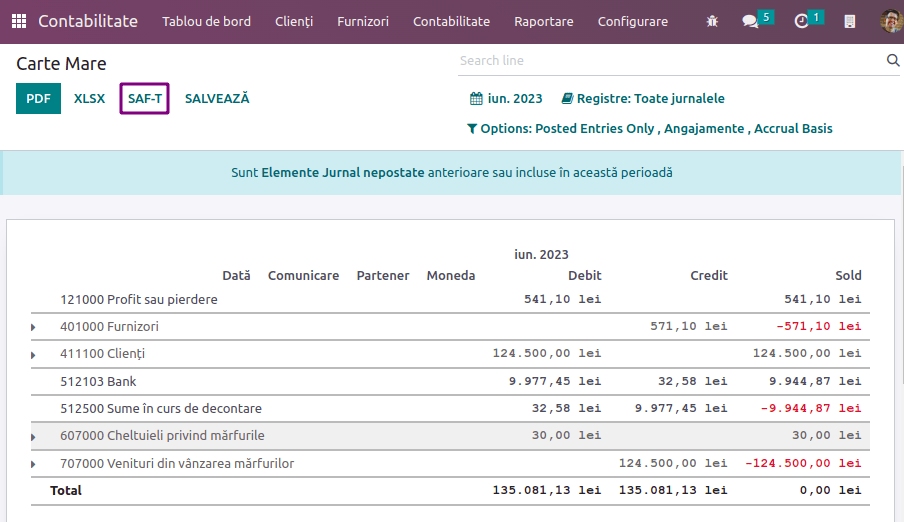
Você pode então validar e assinar o arquivo XML usando o software de validação da Agência Fiscal Romena, DUKIntegrator.
Assinando o relatório
Baixe e instale o software de validação DUKIntegrator encontrado no site da Agência Fiscal Romena.
Após gerar o XML, abra o 'DUKIntegrator' e selecione o arquivo que acabou de gerar.
Clique em Validare + creare PDF para criar um PDF não assinado contendo seu relatório, ou Validare + creare PDF semnat para criar um PDF assinado contendo seu relatório.
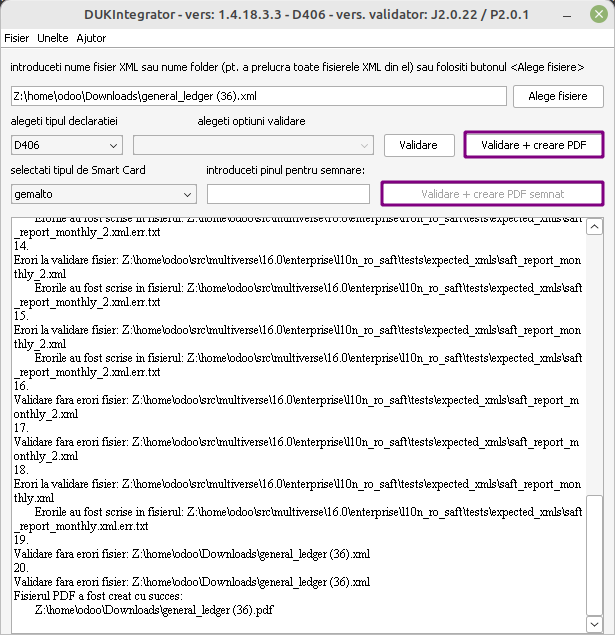
Se o validador DUKIntegrator detectar erros ou inconsistências em seus dados, ele gera um arquivo que explica os erros. Neste caso, você precisa corrigir essas inconsistências em seus dados antes de poder enviar o relatório à Agência Fiscal Romena.