Segurança e autenticação
Vários recursos de segurança são integrados ao Odoo Sign por padrão, como:
email verification <sign/security/authentication>, whereby the signer receives a unique link to the document or envelope of multiple documents <sign/request-signatures/create-envelope> via an email sent directly to their email address
a signatory hash <sign/security/hash> that links the signer's identity to the exact content of the document at the moment of signing
a certificate of completion <sign/security/certificate-of-completion> that provides details of the signing process
Segurança adicional pode ser garantida por:
requiring other methods of secured identification <sign/security/authentication>, such as SMS, Aadhaar eSign (India) or itsme® (European Union, United Kingdom, Norway and Iceland)
using a cryptographic signature <sign/security/cryptographic> by means of a digital certificate issued by a Certificate Authority (CA) or generated yourself
Hash do signatário
Quando alguém assina um documento, um hash, ou seja, uma assinatura digital única da operação, é gerado para vincular a identidade do signatário ao conteúdo exato do documento no momento da assinatura. Este processo garante que qualquer alteração feita após a adição de uma assinatura possa ser facilmente detectada, mantendo a autenticidade e integridade do documento ao longo de seu ciclo de vida.
Um quadro de segurança visual exibindo o início do hash é adicionado às assinaturas e iniciais.
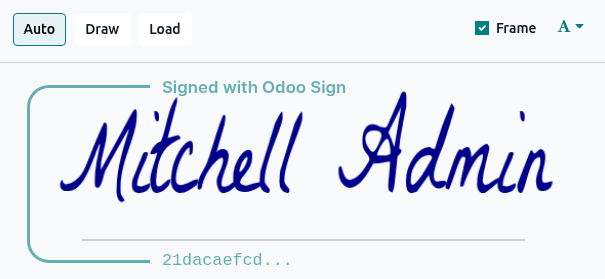
O hash do signatário de cada signatário é fornecido no certificado de conclusão <sign/security/certificate-of-completion> que é gerado quando um documento é totalmente assinado.
Certificado de conclusão
Cada vez que um documento ou envelope de documentos é totalmente assinado, ou seja, concluído e assinado por todos os signatários, um certificado de conclusão é gerado e enviado a todos os signatários por email, juntamente com o(s) documento(s) totalmente assinado(s).
Este certificado contém detalhes do processo de assinatura que sustentam a validade das assinaturas e fornecem prova de que o documento não foi alterado após a assinatura.
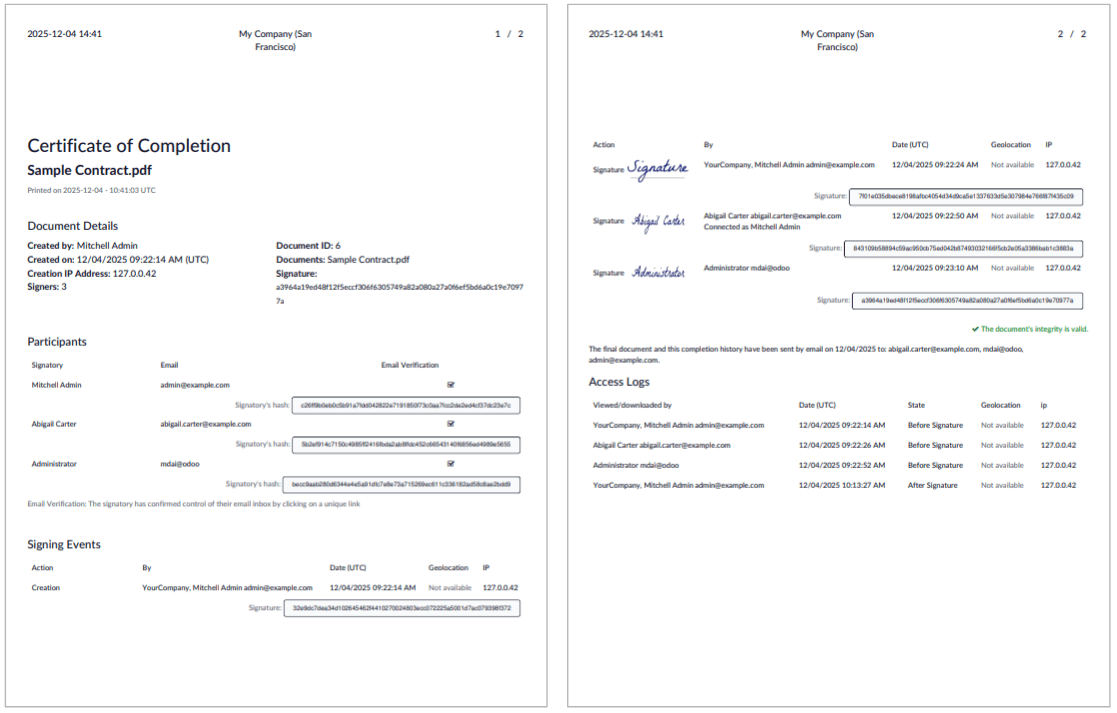
As seguintes informações são fornecidas:
Document Details, which include when the signature request was created and by who, the file name of the .pdf document or documents that were signed, the number of signers, and a unique reference hash that can optionally be added to each page of a signed document.
A list of Participants who have signed the document, including the verification method and a unique signatory hash <sign/security/hash> that ensures traceability and integrity.
Timestamped, IP, and geographically traceable records of Signing Events and Access Logs.
Além de ser enviado por email, o certificado de conclusão de um documento assinado pode ser baixado a qualquer momento via aplicativo Sign:
Go to and switch to the Kanban view.
Click the fa-ellipsis-v (vertical ellipsis) icon in the top-right of the card of a document, then click Details.
Click Download then Certificate.
Identificação segura
Quando uma solicitação de assinatura é enviada por email, o signatário acessa o documento clicando em um link único contido no email. Esta etapa de verificação padrão serve como confirmação de que o signatário controla o endereço de email associado à solicitação de assinatura.
Também é possível exigir autenticação adicional para um ou mais signatários por meio de um dos seguintes métodos:
Unique Code via SMS <sign/security/authentication-sms>
Via Aadhar eSign <sign/security/authentication-aadhaar> (available in India)
Via itsme® <sign/security/authentication-itsme> (available in the European Union, the United Kingdom, Norway and Iceland)
Código único via SMS
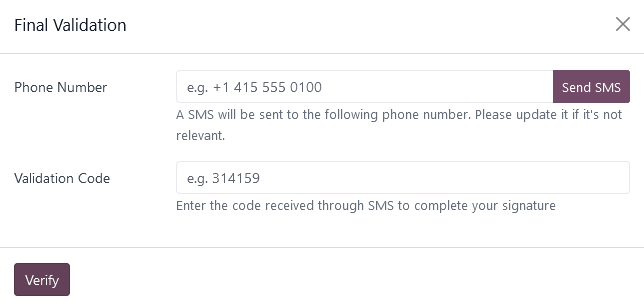
Com autenticação via SMS, os signatários recebem um código único por SMS, que devem inserir quando solicitado durante o processo de assinatura para se identificarem.
Este recurso está habilitado por padrão nas configurações gerais <sign/configuration/settings> do Sign.
Para exigir autenticação do signatário via SMS:
With the document or document envelope open, in the left panel, click the fa-ellipsis-v (vertical ellipsis) icon next to the relevant signer, then click Edit.
In the pop-up, select Unique Code via SMS as Authentication.
Click Save.
Ao assinar o documento, uma janela adicional de Validação Final é exibida, onde o signatário insere primeiro seu número de telefone e depois o código único recebido.
Aadhaar eSign
Aadhaar eSign permite que signatários na Índia assinem digitalmente documentos usando seu número de Aadhaar e verificação OTP (One Time Password). Isso fornece uma forma segura e legalmente válida de concluir assinaturas diretamente no Odoo Sign.
Este método é, portanto, mais adequado para um único documento com um único signatário, ou quando o primeiro signatário é a parte que envia o pedido de assinatura.
Para habilitar a autenticação com Aadhaar eSign, vá para e ative Assinar com Aadhaar eSign.
Para exigir autenticação do signatário via Aadhaar eSign:
With the document or document envelope open, in the left panel, click the fa-ellipsis-v (vertical ellipsis) icon next to the relevant signer.
In the pop-up, select Via Aadhaar eSign under Authentication.
Click Save.
Ao assinar o documento, uma página adicional de Verificação Final é exibida, onde a autenticação via Aadhaar é necessária.
Itsme®
A autenticação Itsme® permite que signatários na União Europeia, Reino Unido, Islândia e Noruega provem sua identidade.
Para habilitar a autenticação com itsme®, vá para e ative Identificar com itsme®.
Para exigir autenticação do signatário via itsme®:
With the document or document envelope open, in the left panel, click the fa-ellipsis-v (vertical ellipsis) icon next to the relevant signer.
In the pop-up, select Via itsme® under Authentication.
Click Save.
Ao assinar o documento, uma página adicional de Verificação Final é exibida, onde a autenticação via itsme® é necessária.
Assinatura criptográfica
Odoo Sign permite que você use seu próprio certificado digital para assinar documentos. Um certificado digital usa criptografia, que se baseia em algoritmos matemáticos seguros, para garantir a autenticidade e integridade de um documento assinado.
A autenticidade é garantida pois sua identidade verificada está vinculada à assinatura, enquanto a integridade é garantida pois o documento não pode ser alterado sem invalidar ou 'quebrar' a assinatura criptográfica.
Um certificado digital é armazenado em um arquivo como um arquivo .p12 ou .pfx. Este é um contêiner seguro que contém:
a private key that applies a unique cryptographic signature to a document; and
identifying information about the signer and a public key that is shared with the recipient for signature validation
O arquivo é sempre protegido por uma senha, que nunca é armazenada em texto simples. O Odoo usa essa senha para descriptografar a chave privada no momento em que um documento é assinado.
Obter ou criar um certificado digital
A maioria das empresas obtém seu certificado digital de uma Autoridade Certificadora (CA) confiável. Em muitos casos, a CA (Autoridade Certificadora) fornece o arquivo .p12 ou .pfx diretamente, junto com sua senha.
Também é possível gerar um certificado você mesmo. Adobe Acrobat e Microsoft, por exemplo, permitem a criação de certificados digitais.
Depois de obter ou criar um certificado digital, você pode então enviá-lo para seu banco de dados Odoo <sign/security/cryptographic-upload>.
Fazer upload de um certificado digital no Odoo
Para fazer upload de um certificado digital no Odoo:
Go to .
Under Cryptographic signature, click the Signing certificate dropdown and click Create.
In the pop-up, complete the relevant fields:
Name: Enter a name for the certificate.
Certificate: Click Upload your file, then select the relevant certificate file in .p12 or .pfx format.
Certificate Password: Enter the certificate password for the uploaded file; it must be minimum six characters. This password is used to decrypt the private key during the signing process.
Click Save.