Reposição entre armazéns
Quando uma empresa opera em vários locais, como armazéns, lojas de varejo ou fábricas, às vezes é necessário repor o estoque a partir de um armazém central. O Odoo usa uma configuração de Rota que permite que os locais sejam reabastecidos por um centro de distribuição central, gerando automaticamente transferências entre armazéns. O Odoo Inventárop gerencia essas transferências para manter as lojas com estoque.
Este guia explica como realizar transferências entre armazéns usando duas estratégias de reposição:
Make to order (MTO) <inventory/warehouses_storage/MTO>
Reordering rule <inventory/warehouses_storage/reordering-rule>
Configuração
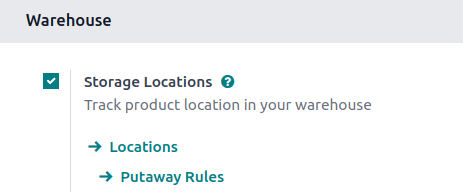
A configuração inicial de ambas as estratégias de reposição é a mesma. Primeiro, vá para . Na seção Armazém, ative Locais de armazenamento. Em seguida, clique em Salvar para aplicar a configuração.
Armazéns
Defina as configurações do armazém central e dos locais de armazenamento vinculados acessando .
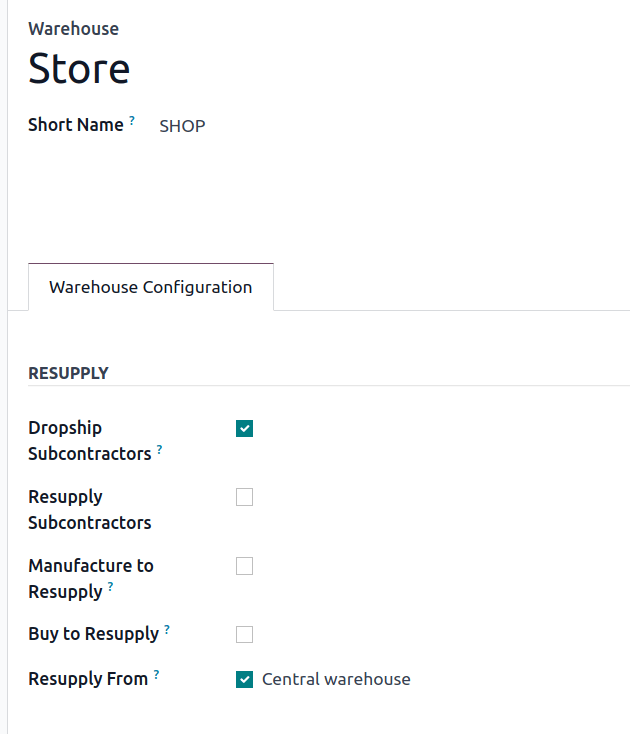
Crie, clicando em Novo, ou selecione um armazém existente que será reabastecido a partir do armazém central. Em seguida, dê ao armazém um nome e um Nome abreviado , que aparecerá nas transferências desse armazém.
Na aba Configuração do armazém, localize o campo Reposição a partir de. Marque a caixa ao lado do nome do armazém central. Se o armazém puder ser reabastecido por mais de um armazém, certifique-se de marcar as caixas deles também. Agora, o Odoo sabe quais armazéns podem reabastecer este.
Definir rotas em um produto
Os produtos também devem ser configurados adequadamente para que possam ser transferidos entre armazéns.
Vá para e selecione o produto em questão.
Na aba Inventário, a nova rota aparece como X: fornecimento de produto de Y na seção Rotas, em que 'X' é o armazém da loja que recebe produtos e 'Y' é o armazém que envia produtos.
Marque a caixa de seleção X: fornecimento de produto de Y, que deve ser usada com a rota MTO (Make to Order) ou com uma regra de reposição para reabastecer o estoque movendo o produto de um armazém para outro. Prossiga para as seções dedicadas abaixo para continuar o processo.
Reposição por pedido ~~~
Para reabastecer produtos usando o método make-to-order, acesse o formulário do produto e certifique-se de que a rota MTO está desarchivada <inventory/mto/enable-mto>, para que apareça na seção Rotas da aba Inventário.
Com as rotas de reposição e MTO (Make to Order) marcadas, vá para a seção intitulada: Reposição de outro armazém <inventory/warehouses_storage/resupply-workflow>.
Regra de reposição
Para reabastecer produtos usando regras de reposição, primeiro certifique-se de que a rota X: fornecimento de produto de Y esteja selecionada na aba Inventário do formulário do produto.
Em seguida, crie uma regra de reposição para automatizar o reabastecimento clicando no botão inteligente Regras de reposição.
Clique em Novo e defina:
Location: the stock location of the retail store. For example, SHOP/Stock.
Route: X: Supply Product from Y.
Min Quantity and Max Quantity to trigger automatic stock transfers when inventory falls below the set threshold.
Reabastecer um armazém a partir de outro
Depois de concluir a configuração, acione a reposição usando uma das diversas maneiras:
Navigate to the product form of the product that is resupplied from another warehouse.
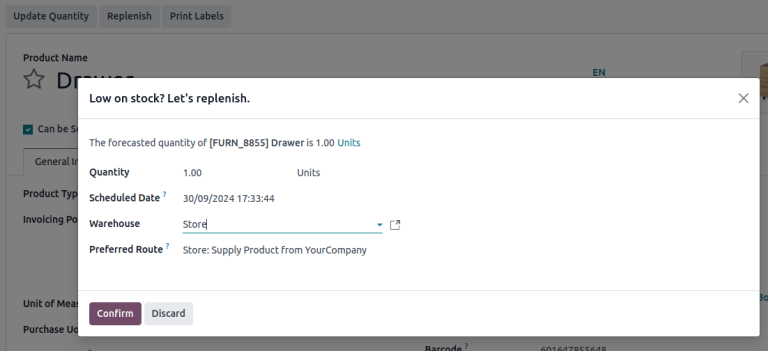
Clique no botão Reposição no canto superior esquerdo da página do produto. Na janela pop-up, defina o armazém como a loja de varejo (ex.: Loja) e clique em Confirmar.
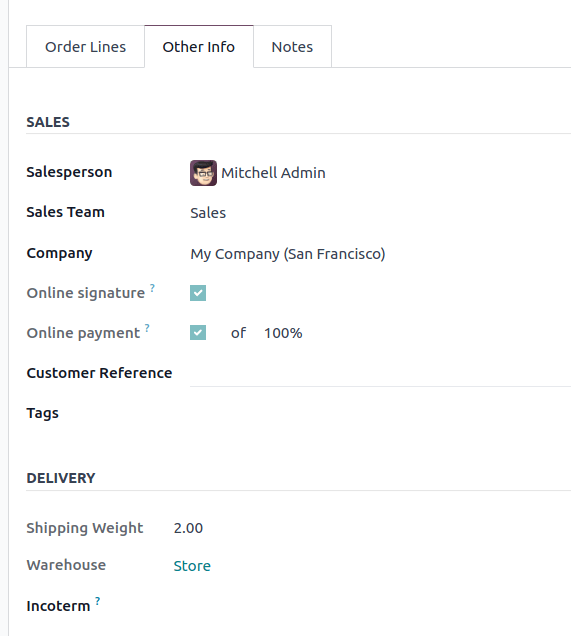
Create a quotation, and in the Other Info tab, set the Warehouse to the retail shop (e.g. Store), when selling the product makes the on-hand quantity of the product go below the minimum set on the reordering rule.
Uma vez acionado, o Odoo cria duas transferências: Uma é um pedido de entrega do armazém central de fornecimento, que contém todos os produtos necessários para a loja, e a segunda é um recebimento na loja, do armazém principal.
Enquanto estiver em trânsito, o produto estará localizado em Locais físicos/Trânsito entre armazéns.
O pedido de entrega final é da loja para o endereço de entrega do cliente e não é pertinente ao fluxo de trabalho deste guia.
