Relatório de receitas
O aplicativo Odoo Eventos cria relatórios personalizados, com base em dados e análises relacionados a eventos. Esses relatórios podem se concentrar em Participantes ou Receitas.
A documentação a seguir tem enfoque nas opções de relatório relacionadas a Receitas de eventos.
Página Relatório de receitas
Para acessar a página de relatório Participantes, navegue até .
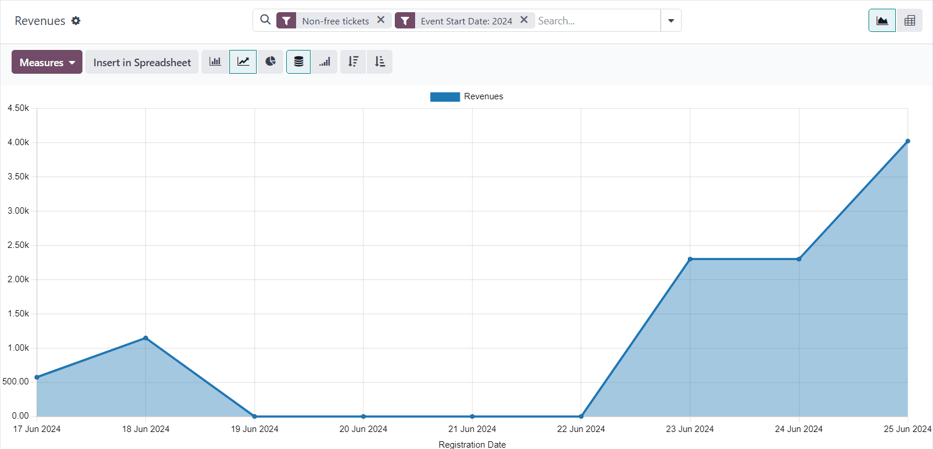
Por padrão, a página do relatório de Receitas aparece como um gráfico (um fa-line-chart (gráfico de linhas) com dados fa-database (empilhados)). Os filtros padrão, Ingressos não gratuitos e Data de início do evento: (ano atual), estão presentes na barra de pesquisa.
A página do relatório de Receitas também pode ser visualizada como uma tabela de pivô <reporting/views/pivot>, clicando no ícone oi-view-pivot (Pivô) no canto superior direito.
Medidas
A escolha de Medidas <reporting/choosing-measures> específicas é uma maneira rápida de personalizar as páginas de relatórios.
Independentemente da visualização escolhida, as medidas na página de relatório Receitas são as seguintes: Receitas, Receitas não tributadas e Total.
Na visualização de gráfico, somente uma das Medidas pode ser selecionada por vez.
Quando a opção de pivô é selecionada, todas as opções Medidas são selecionadas, por padrão.
Revenues: shows the revenues generated from events.
Untaxed Revenues: shows the untaxed revenues generated from events.
Count: shows the total amount of registrants who attended events.
Opções de filtros e agrupamento
Para exibir um menu suspenso de opções de filtro e agrupamento para criar relatórios personalizados, clique na fa-caret-down (seta para baixo) à direita da barra de pesquisa.
Isso abre um mega menu suspenso de opções organizadas em colunas: Filtros <search/preconfigured-filters>, Agrupar por <search/group> e Favoritos <search/favorites>.
Somente uma seleção pode ser feita na coluna Comparação de cada vez.
Opções de filtro
Na coluna Filtros do mega menu suspenso, há várias opções relacionadas a eventos que podem ser utilizadas para criar relatórios personalizados, com base em vários critérios específicos.
Várias opções podem ser selecionadas de uma só vez na coluna Filtros.
A coluna Filtros tem as seguintes opções:
Non-free tickets: event tickets/registrations that were not free.
Free: event tickets/registrations that were free.
Pending payment: event tickets/registrations that were purchased, but still have payment pending.
Sold: event tickets/registrations that have been successfully sold (and paid for).
Registration Date: Click the fa-caret-down (down arrow) icon to reveal a list of month, quarter, and year options. Select any number of these options to view a specific periods of time and see how many registrations happened during that time.
Upcoming/Running: include revenue-related information for events that are either currently running or are going to happen in the future.
Past Events: include revenue-related information for events that have already taken place.
Event Start Date: Click the fa-caret-down (down arrow) icon to reveal a list of month, quarter, and year options. Select any number of these options to designate event start dates to use as filters for revenue-related event data.
Event End Date: Click the fa-caret-down (down arrow) icon to reveal a list of month, quarter, and year options. Select any number of these options to designate event end dates to use as filters for revenue-related event data.
Published Events: Select this option to show revenue-related data for published events.
Add Custom Filter: Create a custom filter to analyze event-related revenue data. To learn more, refer to the documentation on custom filters <search/custom-filters>.
Opções de Agrupar por
Na coluna Agrupar por do mega menu suspenso, há várias opções relacionadas a eventos para criar agrupamentos personalizados de dados.
Várias opções de Agrupar por podem ser selecionadas de uma só vez.
A coluna Agrupar por tem as seguintes opções:
Event Type: Group data based on the type of event.
Event: Organize data into individual groups, separated by events.
Product: Group data based on the event registration product.
Ticket: Group data based on the type of event ticket purchased by attendees.
Registration Status: Group data based on the status of registrations.
Sale Order Status: Group data based on the status of event-related sales orders.
Customer: Group data based on customer records.
Add Custom Group: Click the fa-caret-down (down arrow) icon to reveal a drop-down of grouping options. To select one, click on the desired option, and Odoo adds it to the Group By column. Multiple selections can be made.
Exemplo de relatório: análise de ingressos de eventos (gráfico)
A seguir, há um exemplo de como vários filtros e opções de agrupamento podem criar um relatório de gráficos analíticos útil sobre receitas de eventos. Nesse caso, as configurações apresentam dados sobre ingressos vendidos ou gratuitos para eventos publicados, com as métricas separadas por tipo de ingresso e evento.
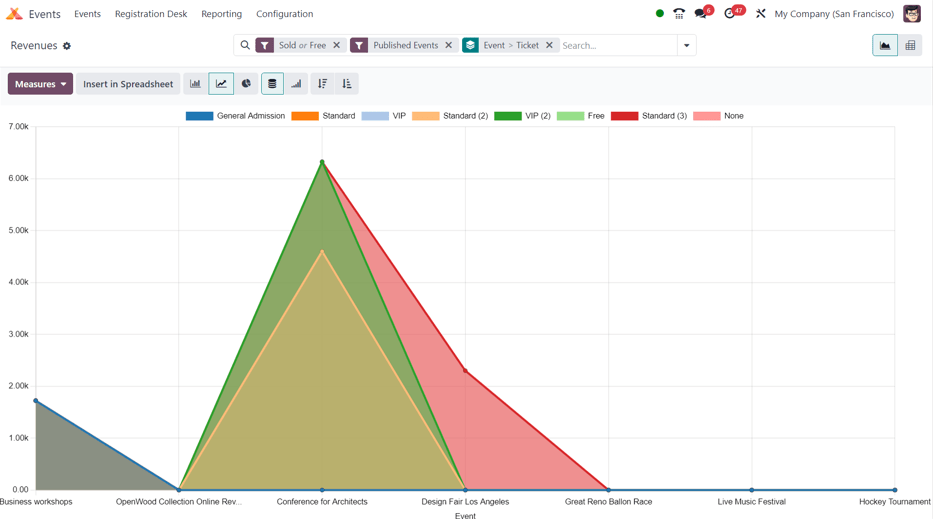
Para criar esse relatório, navegue até . Permaneça na visualização de gráfico padrão, mas remova os filtros padrão da barra de pesquisa.
Em seguida, clique no fa-caret-down (seta para baixo) à direita da barra de pesquisa, para revelar o mega menu suspenso de opções de filtro e agrupamento.
A partir daí, selecione Grátis e Vendido na coluna Filtros.
Em seguida, como se deseja apenas visualizar os dados relacionados a eventos já publicados, selecione também a opção Eventos publicados na coluna Filtros.
Em seguida, na coluna Agrupar por, selecione as opções Evento e Ingressos, nessa ordem sequencial. Isso agrupa os dados primeiro por evento e, em seguida, por tipo de ingresso, o que fornece uma matriz de dados mais útil para análise.
A partir daí, é possível adicionar outras configurações para obter dados mais detalhados, se desejado.
Se nenhum filtro ou agrupamento adicional for adicionado, o Odoo apresentará uma representação gráfica dos dados relacionados a todos os ingressos gratuitos ou vendidos para eventos publicados, agrupados por evento e organizados por tipo de ingresso.
Exemplo de relatório: análise do tipo de evento (tabela de pivô)
A seguir, há um exemplo de como vários filtros e opções de agrupamento podem criar um relatório de tabela de pivô analítica útil sobre receitas de eventos. Nesse caso, as configurações apresentam dados sobre a receita gerada por diferentes tipos de eventos, a fim de avaliar quais eventos são os mais lucrativos.
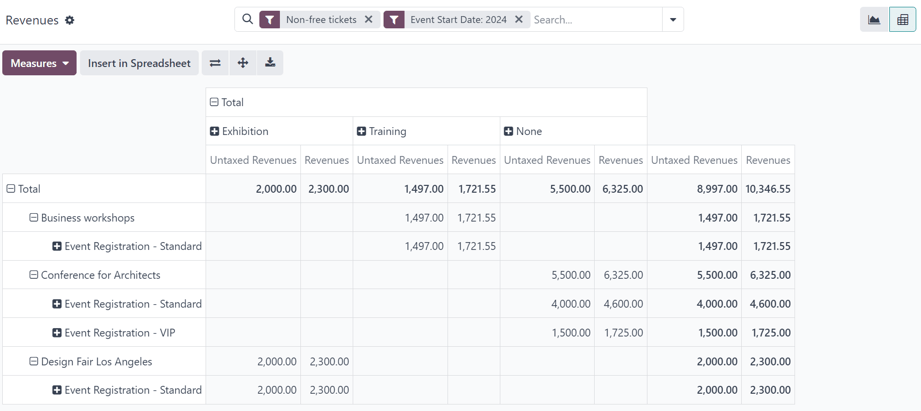
Primeiro, navegue até e mude para a visualização da tabela de pivô, clicando no ícone oi-view-pivot (Pivô) no canto superior direito.
Mantenha os filtros padrão (Ingressos não gratuitos e Data de início do evento: (ano)) na barra de pesquisa.
Em seguida, abra o menu suspenso Medidas e desmarque a opção Total, pois este relatório se concentrará apenas nas receitas.
Em seguida, clique em fa-plus-square Total acima dos títulos das colunas e selecione Tipo de evento no menu suspenso resultante.
Com essas configurações em vigor, todas as receitas geradas pelos eventos (e seus registros correspondentes) são exibidas organizadas por tipo de evento (apresentadas como colunas expansíveis).