Conexão do sistema IoT com o Odoo
Pré-requisitos
Para conectar o sistema IoT a um base de dados Odoo, os seguintes pré-requisitos devem ser atendidos:
The Internet of Things (IoT) app must be installed <general/install>.
The IoT system must be connected to the network.
The device connecting to Odoo must be on the same network as the IoT system.
Conexão
Para conectar o sistema IoT a um banco de dados Odoo, abra o aplicativo IoT e clique em Conectar.
Em seguida, o navegador verifica a rede à qual o computador está conectado para encontrar sistemas IoT disponíveis. Se um sistema IoT for detectado, ele será conectado automaticamente. Se múltiplos sistemas IoT forem encontrados, selecione o apropriado no popup que se abre e clique em Conectar. Se nenhum sistema IoT for detectado automaticamente, tente conectá-lo ao banco de dados usando um código de emparelhamento <iot/connect/pairing-code> ou um token de conexão <iot/connect/token>.
Conexão por código de emparelhamento
Retrieve the IoT system's pairing code:
Conecte a caixa IoT a um monitor externo ou a uma impressora USB. Se a caixa IoT já estava conectada antes disso, reinicie <iot/iot-box/restart> a.
External monitor: The pairing code will be displayed on the screen after (re)starting the IoT box.
USB-connected printer: The pairing code should be printed automatically.
Se nenhum monitor externo ou impressora estiver conectado à IoT box, acesse a página inicial da IoT box <iot/iot-box/homepage>; o código é exibido na seção Código de emparelhamento.
No computador com a IoT virtual do Windows instalada, abra a página inicial do sistema de IoT em um navegador da web navegando até o URL http://localhost:8069. Em seguida, vá até a seção Código de emparelhamento.
In Odoo, open the IoT app and click Connect.
In the Searching for an IoT Box popup that opens, click Use Pairing Code.
Enter the Pairing code and click Connect.
Conexão pelo token
Enable the developer mode <developer-mode>.
In Odoo, open the IoT app and click Connect.
In the Searching for an IoT Box popup that opens, click Offline pairing.
In the Pair an IoT Box offline popup that opens, copy the Token.
Access the IoT box's <iot/iot-box/homepage> or Windows virtual IoT's <iot/windows-iot/homepage> homepage.
In the fa-link Odoo database connected section, click Configure.
Paste the token into the Server Token field and click Connect.
Formulário do sistema IoT
Após o sistema IoT estar conectado ao banco de dados do Odoo, ele é exibido como um card no app IoT. Clique no card para acessar o formulário do sistema IoT, que permite acessar a homepage da IoT box <iot/iot-box/homepage> ou a homepage da IoT virtual do Windows <iot/windows-iot/homepage> e visualizar a lista de dispositivos conectados ao sistema IoT.
Desconectando um sistema IoT de um banco de dados
Para desconectar o sistema IoT de um banco de dados, siga estas etapas:
Open the IoT app and click the relevant IoT system's card.
Click the fa-cog (Actions) icon, and select Delete.
Certificado HTTPS
HTTPS (Hypertext Transfer Protocol Secure) é a versão segura e criptografada do HTTP (Hypertext Transfer Protocol). Ele usa certificados TLS (Transport Layer Security) (anteriormente SSL (Secure Sockets Layer)) para autenticar o servidor e proteger os dados trocados entre um navegador e um site. Alguns dispositivos de rede, como terminais de pagamento, exigem um certificado HTTPS válido para se comunicar com o sistema IoT; sem ele, eles não conseguem interagir adequadamente.
Quando o sistema IoT é (re)iniciado e conectado a um banco de dados, ele baixa automaticamente o certificado HTTPS se o banco de dados atender aos seguintes critérios de elegibilidade:
The database must be a production instance. The database instance should not be a copy, a duplicate, a staging, or a development environment.
The Odoo subscription must be ongoing (In Progress status).
Quando o certificado for recebido:
The IoT system's homepage address is updated to a new HTTPS URL ending with .odoo-iot.com.
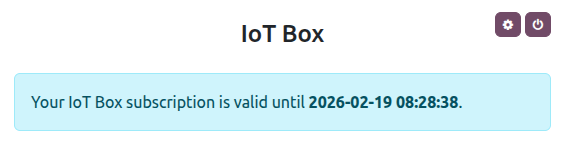
The HTTPS certificate banner displays the certificate's validity period. To view this information, click the fa-cogs (cogs) button at the top-right of the IoT system's homepage.
iot/troubleshooting/https_certificate