Blocos de construção
Você pode projetar seu website arrastando e soltando blocos de construção <website/building_blocks/add>, depois editando-os <website/building_blocks/edit> para se adequarem às suas necessidades de conteúdo e layout.
Adicionar um bloco de construção
Para adicionar um bloco a uma página do website, acesse a página, clique em Editar, depois arraste e solte o bloco de construção desejado no local apropriado. Dois tipos de blocos de construção estão disponíveis: Categorias e Conteúdo Interno. Os blocos de construção Conteúdo Interno só podem ser adicionados dentro de blocos de construção Categorias.
Ao clicar em um bloco de categoria, um pop-up aparece, permitindo que você selecione entre múltiplos modelos para cada categoria.
Uma vez que o bloco de categoria é colocado, você pode arrastar e soltar blocos Conteúdo interno dentro dele. Os blocos Conteúdo interno permitem que você adicione elementos, como vídeos, imagens, botões de mídia social, etc., em blocos de categoria pré-existentes.
Formulário
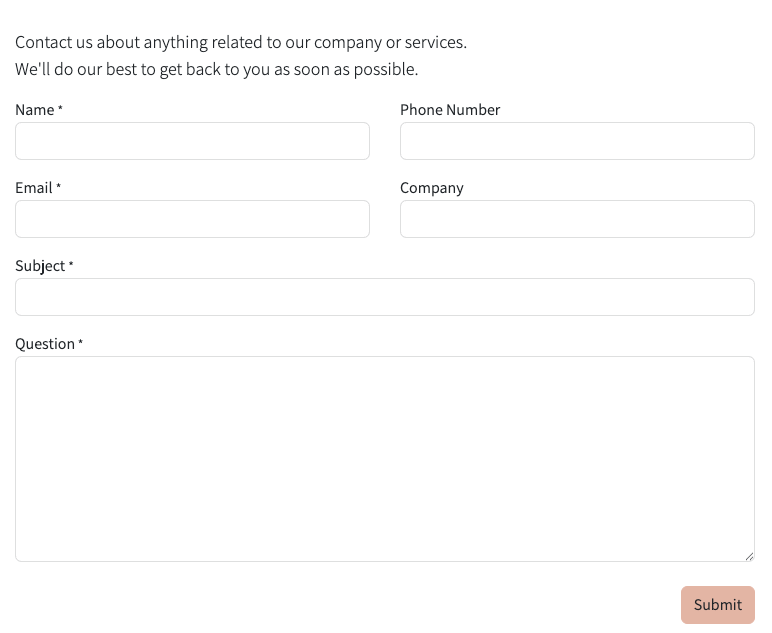
O bloco Formulário é usado para coletar informações de visitantes do site e, se aplicável, criar registros no seu banco de dados. Para adicionar um formulário a uma página do site, arraste e solte o bloco de categoria Contato e Formulários, depois selecione um bloco no popup.
Ação
Por padrão, quando o formulário é enviado, um email contendo as informações inseridas pelo visitante é enviado automaticamente. Dependendo dos aplicativos instalados em seu banco de dados, ações adicionais que podem criar registros automaticamente podem ficar disponíveis. Para escolher uma ação diferente, clique em Editar, clique no formulário, navegue até a aba Estilo e selecione a Ação desejada:
Apply for a Job (Recrutamento)
Create a Customer (e-Commerce)
Create a Ticket (Central de Ajuda)
Create an Opportunity (CRM)
Subscribe to Newsletter (Marketing por e-mail)
Create a Task (Projeto)
More models: to generate other types of records
Por padrão, enviar o formulário redireciona os visitantes para uma página de Obrigado. Use o campo URL para enviá-los a uma página diferente. Alternativamente, você pode optar por não redirecionar e mantê-los na página do formulário selecionando Nada ou Mostrar Mensagem no campo Ao Sucesso.
Campos
Para adicionar um novo campo ao formulário, navegue até a aba Estilo e clique no botão + Campo ao lado da seção Formulário ou Campo. Para modificar qualquer campo do formulário, selecione o campo e use as opções disponíveis na seção Campo da aba Estilo. Por exemplo, você pode:
Change the field Type.
Alguns campos são visualmente semelhantes, mas os dados inseridos devem seguir um formato específico.
Edit the field's Label and adapt its Position.
Enable a field Description. Toggle the switch on and click the default description on the form to modify it.
Add a Placeholder or Default value.
Specify if the field is Required.
Edit the field's visibility settings.
Add an animation <website/elements/animations>.
Depois de fazer as alterações desejadas, clique em Salvar.
Adicionar um formulário de contato do Odoo em um site não-Odoo
Você pode exibir um formulário de contato do Odoo em outro site usando um iframe. Para fazer isso, siga estas etapas:
Prepare the Odoo form: Create a contact form on a page in Odoo Website and remove the header design <website/header_footer/header-design> and the footer design <website/header_footer/footer-design>. Make sure only the contact form remains on the page.
Generate an embeddable code: Copy the URL of the Odoo form page and paste it into an iframe generator, such as La Digitale.dev or iFrame Generator . Adjust the width and height for proper display.
Add the embedded code to the non-Odoo website: Open the relevant page’s HTML (in the code editor or CMS) and insert the embedded code where the form should be displayed.
Código incorporado
O código de incorporação permite integrar conteúdo de serviços de terceiros em uma página, como vídeos do YouTube, mapas do Google Maps, publicações de mídia social do Instagram etc.
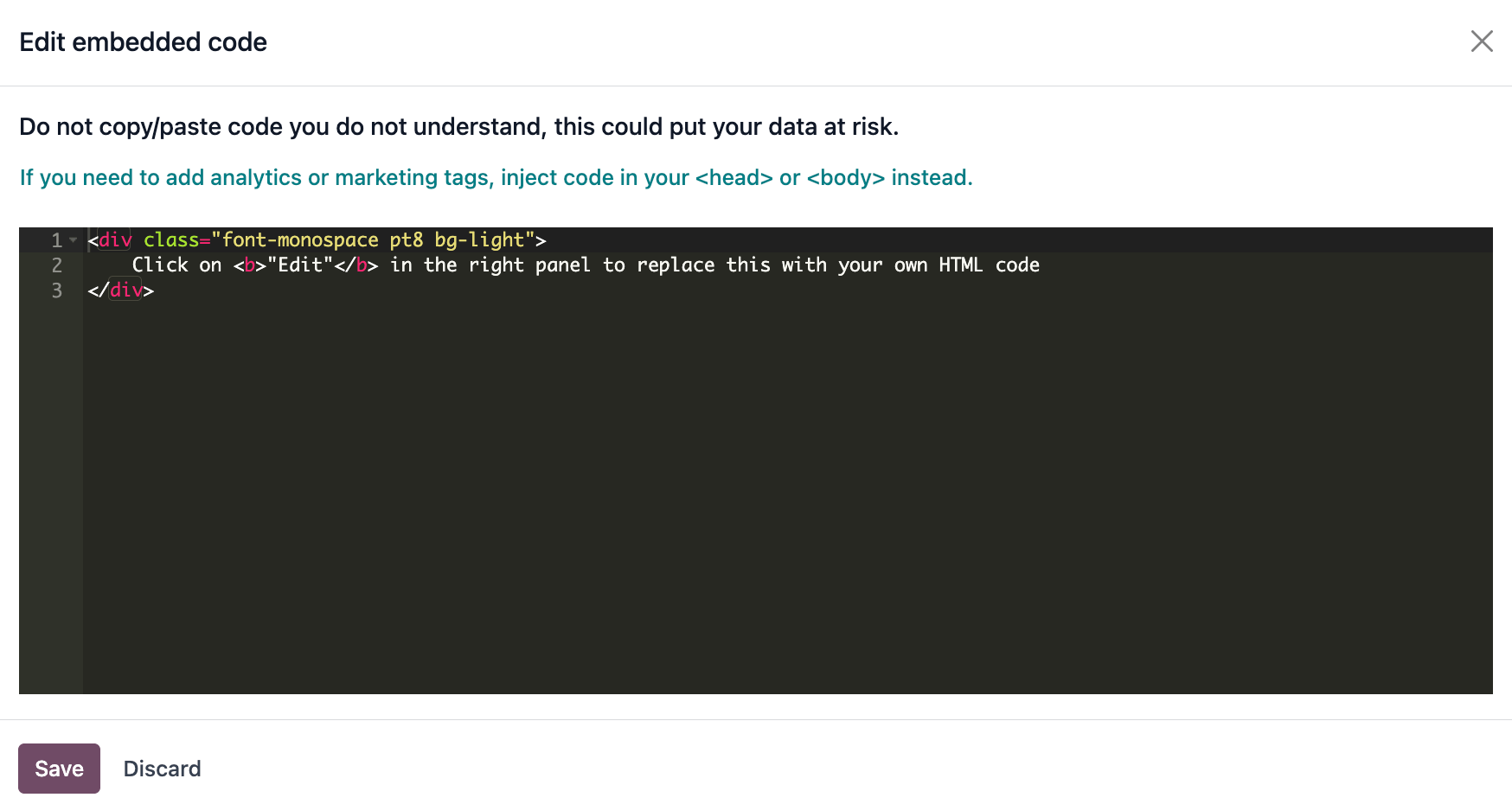
Após arrastar e soltar o bloco Embed Code da seção Inner Content para uma página, clique no bloco e vá para a aba Style e clique em Edit. Substitua o código de espaço reservado pelo seu código de incorporação personalizado.
Mover, trocar, duplicar ou excluir um bloco de construção
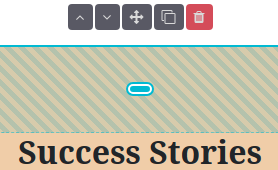
Puxe as bordas turquesas do bloco para reduzir ou aumentar o espaço no topo ou na parte inferior dele.
Altere a ordem dos blocos clicando em fa-chevron-up (chevron para cima) ou fa-chevron-down (chevron para baixo) e mova o bloco na página clicando em fa-arrows (setas). Quando você tiver múltiplas colunas <website/building_blocks/cols>, mova uma coluna para a esquerda ou direita clicando em fa-chevron-left (chevron para esquerda) ou fa-chevron-right (chevron para direita).
Para duplicar um bloco de construção, clique em fa-clone (duplicar). Uma vez duplicado, o novo bloco aparece na página abaixo do original.
Para excluir um bloco, clique em fa-trash (lixo).
Editar um bloco de construção
Para editar o conteúdo de um bloco de construção, clique nele e vá para a aba Style. As opções de personalização disponíveis variam dependendo do tipo de bloco selecionado.
Fundo
Para modificar o fundo de um bloco de construção, selecione o bloco, vá para a aba Style e clique no ponto de cor ou em outra opção de Background. Você pode alterar a cor e/ou adicionar uma imagem, vídeo e/ou forma. Depois de selecionar uma forma, novos campos aparecem para permitir que você customize a forma.
Layout: grade e colunas
Para a maioria dos blocos de construção, você pode escolher entre dois estilos de layout: grid <website/building_blocks/grid> ou colunas (cols) <website/building_blocks/cols>. Para alterar o estilo de layout padrão, clique no bloco, vá para a aba Style e defina o campo Layout como Grid ou Cols.
Grade
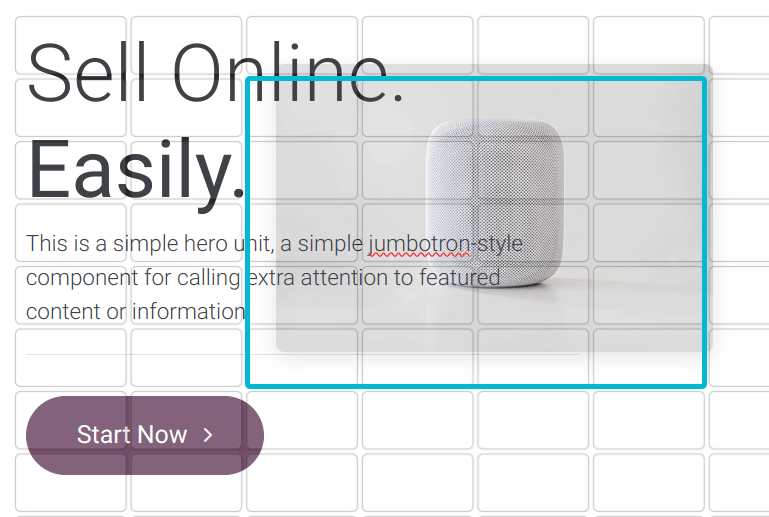
O layout Grid permite que você reposicione e redimensione elementos, como imagens ou texto, arrastando e soltando-os. Quando Grid é selecionado, opções adicionais estão disponíveis para Add Elements clicando em Image, Text ou Button.
Cols
Escolher o layout Cols permite que você determine o número de elementos por linha dentro do bloco. Para fazer isso, selecione o bloco a modificar, clique na lista suspensa ao lado do campo Cols e ajuste o número. Você pode então modificar as configurações de uma coluna específica usando as opções na seção Column da aba Style.
Salvar um bloco de construção personalizado
Você pode salvar um bloco de construção personalizado para reutilizá-lo em outro lugar. Para fazer isso, selecione-o, navegue até a aba Style e clique no ícone fa-floppy-o (disquete). Clique no botão Save no pop-up para confirmar o salvamento do seu bloco personalizado.
Para adicionar um bloco de construção salvo à página, navegue até a aba Blocks e arraste e solte o bloco Custom da seção Categories. No pop-up que abre, clique no bloco desejado na categoria Custom.
Criar um link de âncora
Links de âncora são hiperlinks que direcionam os usuários para uma seção específica de uma página. Para criar um link de âncora para um bloco, siga estas etapas:
Click Edit and select the block you want to link to.
Click fa-link (link) at the top of the Style tab.
To edit the default anchor name, click Edit in the green popup message that opens.
Replace the anchor name and click Save & copy.
Depois que a âncora é salva, você pode vinculá-la <website/elements/links> de qualquer lugar do seu site.