Criar uma nova cotação
Depois que um lead qualificado é convertido em uma oportunidade, a próxima etapa é criar e entregar uma cotação. Esse processo pode ser facilmente realizado por meio do aplicativo CRM do Odoo.
Crie novas cotações
Para criar uma nova cotação, abra o , revelando a página Funil no painel principal do CRM.
A partir daqui, clique em qualquer oportunidade para abri-la. Revise as informações existentes e atualize os campos, se necessário.
Na parte superior esquerda do formulário, clique no botão Nova cotação.
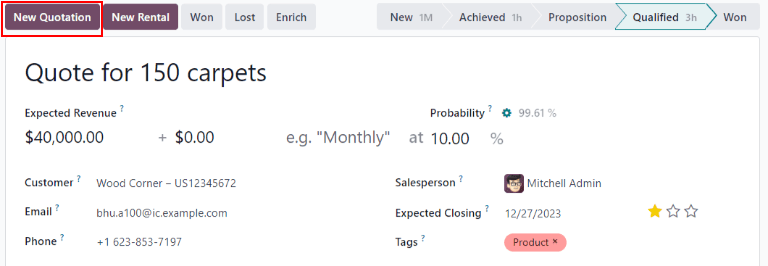
Entretanto, as informações do cliente devem ser adicionadas ou vinculadas antes que uma cotação possa ser enviada. Se o campo Cliente for deixado em branco na oportunidade, clicar no botão Nova cotação abrirá uma janela pop-up com as seguintes opções:
Create a new customer: creates a new customer record, using any available information provided on the opportunity form.
Link to an existing customer: opens a drop-down field with existing customer names. Select a name to link this new quotation to an existing customer record.
Do not link to a customer: the quotation will not be linked to a customer, and no changes are made to the customer information.
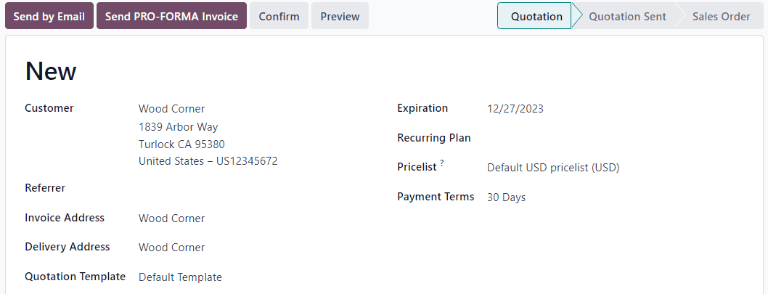
Quando esse botão for clicado, um novo formulário de cotação será exibido. Confirme as informações na metade superior do formulário e atualize os campos ausentes ou incorretos:
Customer: the company or contact for whom this quotation was created.
Referrer: if this customer was referred by another customer or contact, select it from the drop-down menu in this field.
Invoice Address: physical address where the invoice should be sent.
Delivery Address: physical address where any products should be delivered.
Quotation Template: if applicable, select a pre-configured quotation template from this field.
Expiration: date when this quotation is no longer valid.
Quotation Date: creation date of draft/sent orders, confirmation date of confirmed orders. Note that this field is only visible if Modo de desenvolvedor (modo de depuração) is active.
Recurring Plan: if this quotation is for a recurring product or subscription, select the recurring plan configuration to be used.
Pricelist: select a pricelist to be applied to this order.
Payment Terms: select any applicable payment terms for this quotation.
Para atualizar o prazo de validade padrão, navegue até e atualize o campo Validade pradrão da cotação. Para desativar a expiração automática, digite 0 nesse campo.
Quando as alterações desejadas forem concluídas, clique em Salvar.
Ao usar um modelo de cotação, a data de validade é baseada no campo Validade da cotação no modelo. Para alterar o cálculo da data de validade em um modelo, vá para .
Em seguida, clique em um modelo para abri-lo e atualize o número no campo Validade da cotação.
Linhas do pedido
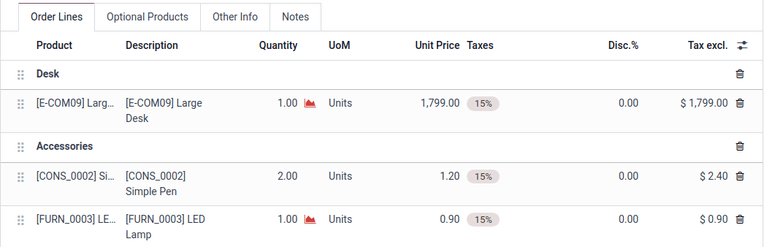
Após atualizar as informações de cliente, pagamento e prazo na nova cotação, a aba Linhas do pedido pode ser atualizada com as informações apropriadas do produto.
Para fazer isso, clique em Adicionar um produto na aba Linhas do pedido.
Em seguida, digite o nome de um item no campo Produto para pesquisar no catálogo de produtos. Em seguida, selecione um produto no menu suspenso ou crie um novo produto selecionando Criar ou Criar e Editar.
Após selecionar um produto, atualize o Quantidade, se necessário. Confirme as informações nos campos restantes.
Para remover uma linha da cotação, clique no ícone fa-trash-o (lixeira).
Para organizar os produtos em seções, clique em Adicionar uma seção e digite um nome. Depois, clique no ícone oi-draggable (arrastar) à esquerda do nome e arraste para mover a seção para a posição apropriada. Mova cada produto utilizando o mesmo método, até terminar de organizar as linhas da solicitação de cotação.
Catálogo de produtos
Para adicionar vários produtos à cotação rapidamente, clique no botão Catálogo para abrir o catálogo de produtos.
Todos os produtos da base de dados são listados como cartões e podem ser ordenados no painel esquerdo por Categoria de produto e Atributos.
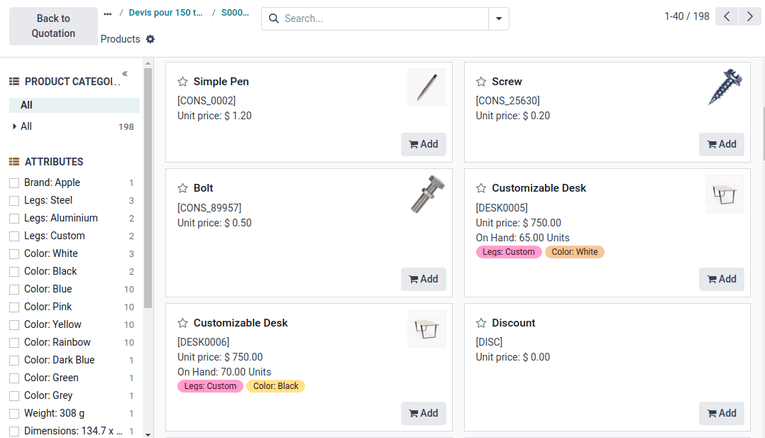
Para adicionar um produto, clique no botão fa-shopping-cart Adicionar no cartão do produto. Defina a quantidade do item usando os botões fa-plus (adição) ou fa-minus (subtração), ou digite a quantidade no campo de número entre os dois botões. Para remover um item, clique no botão fa-trash Remover no cartão do produto.
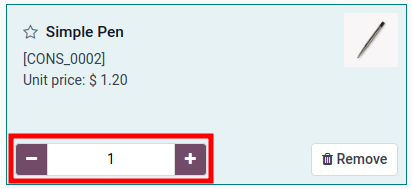
Quando todas as quantidades de produtos estiverem definidas, clique no botão Voltar à cotação. Os itens selecionados no catálogo de produtos aparecerão na aba Linhas do pedido.
Visualizar e enviar a cotação
Para ver uma prévia da cotação como o cliente a verá, clique no botão Visualização. Isso abre uma visualização no Portal do Cliente.
Após revisar a visualização do cliente, clique em Retornar ao modo de edição para retornar ao formulário de cotação no backend.
Quando a cotação estiver pronta para ser entregue ao cliente, clique no botão Enviar por e-mail.
Isso abre uma janela pop-up com uma mensagem de e-mail pré-configurada. As informações da cotação, incluindo as informações de contato, o custo total e o título da cotação, são importadas da cotação.
Um PDF da cotação é adicionado como um anexo ao e-mail.
Para selecionar um novo modelo, selecione uma opção no menu suspenso Carregar modelo.
Faça as alterações necessárias no e-mail e clique em Enviar. Uma cópia da mensagem é adicionada ao Chatter do registro.
Depois que uma cotação é enviada, o botão inteligente Cotações da oportunidade de origem é atualizado com uma nova contagem. Essa cotação e todas as outras cotações podem ser acessadas por meio desse botão inteligente na parte superior da oportunidade no aplicativo CRM.
Todas as cotações anexadas à oportunidade que forem confirmadas e, portanto, convertidas em pedidos de venda, serão deduzidas do número listado no botão inteligente Cotações. Em vez disso, o valor do pedido de venda aparecerá no botão inteligente Pedidos localizado no mesmo painel de controle.
Marcar uma oportunidade como ganha ou perdida
Para manter o funil atualizado e preciso, as oportunidades precisam ser identificadas como ganhas ou perdidas assim que um cliente responder a uma cotação.
Para marcar uma oportunidade como ganha ou perdida, retorne à oportunidade usando as trilhas de navegação na parte superior esquerda do formulário de cotação. Ou navegue até o e clique na oportunidade correta para abri-la.
Na parte superior esquerda do formulário, clique no botão Ganha ou Perdida.
Se a oportunidade for marcada como ganha, uma faixa verde Ganho será adicionado ao registro, e ele será movido para a etapa Ganho.
A marcação de uma oportunidade como perdida, por meio do botão Perdido, abre uma janela pop-up Marcar como perdido, na qual um Motivo de perda pode ser inserido.
No campo suspenso Motivo de perda, escolha um motivo de perda existente. Se nenhum motivo aplicável estiver disponível, crie um novo motivo inserindo-o no campo Motivo de perda e clicando em Criar.
Para definir novos valores para esse campo, navegue até e clique em Novo e Salvar para cada nova entrada adicionada à lista.
Notas e comentários adicionais podem ser adicionados no campo Nota de encerramento.
Quando todas as informações desejadas tiverem sido inseridas na janela pop-up Marcar como perdido, clique em Marcar como perdido.
Ao clicar em Marcar como perdido, a janela pop-up desaparece e o Odoo retorna ao formulário de oportunidade, onde um novo banner vermelho Perdido está agora presente no canto superior direito da oportunidade.
Quando uma oportunidade é marcada como perdida, ela não é mais considerada ativa e é removida do funil
Para visualizar uma oportunidade perdida do funil, clique no ícone seta para baixo à direita da barra de pesquisa e selecione Perdida ou Arquivada no menu suspenso exibido.