Registros de trabalho
Um registro de trabalho é um registro individual na planilha de horas de um funcionário. Os registros de trabalho podem ser configurados para contabilizar todos os tipos de trabalho e de folga, como Frequência, Lincença médica, Treinamento ou Feriado público.
O app Folha de Pagamento cria automaticamente entradas de trabalho com base no tipo de estrutura salarial <payroll/structure-types> do funcionário, e dos apps Planejamento, Presenças e Licenças. Quando necessário, as entradas de trabalho também podem ser criadas manualmente <payroll/new-work-entry>.
As entradas de trabalho fornecem ao app Folha de Pagamento as horas trabalhadas usadas para calcular os contracheques dos funcionários, se o salário do funcionário é baseado em entradas de trabalho, em vez de uma posição assalariada.
Dashboard de entrada de trabalho
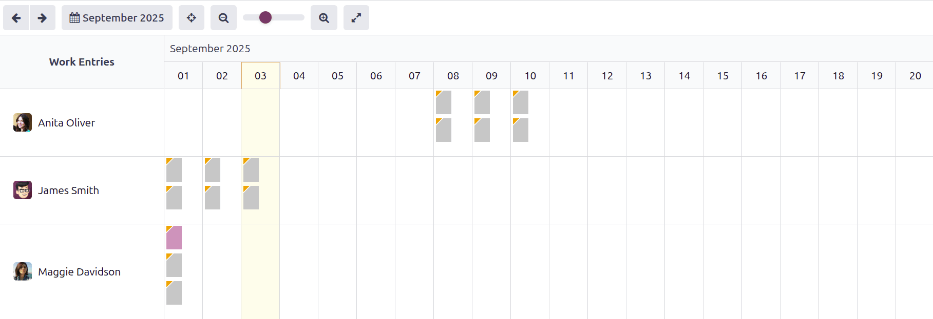
O painel Entradas de Trabalho do app Folha de Pagamento fornece uma visão geral visual das entradas de trabalho individuais para cada funcionário.
Para abrir o painel, navegue até .
No painel Registros de trabalho, os registros de trabalho aparecem em ordem alfabética, com base no primeiro nome dos funcionários. O mês inteiro é exibido, com o dia atual destacado em amarelo claro.
O painel Entrada de Trabalho tem um filtro padrão Conflitante, que exibe apenas entradas de trabalho com conflitos <payroll/conflicts> a serem resolvidos.
Adicionar um novo registro de trabalho
Se uma entrada de trabalho está faltando, como licença médica, ou se um funcionário esqueceu de registrar entrada e saída para um turno, uma nova entrada de trabalho deve ser criada para o turno faltante.
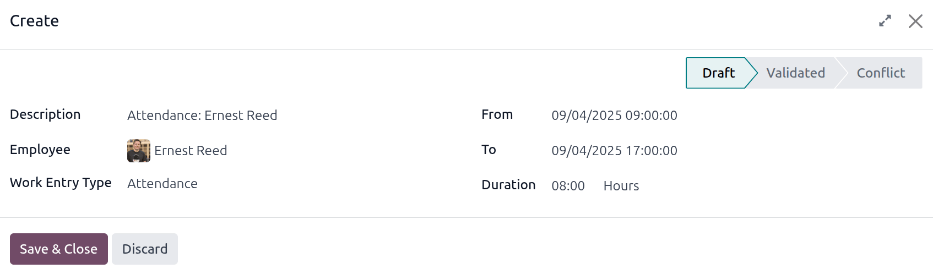
Clique em Novo no painel de entradas de trabalho <payroll/work-entry-dashboard>, e um formulário pop-up em branco Criar entrada de trabalho aparece. Digite as seguintes informações no formulário:
Description: Enter a short description for the work entry, such as Sick Time. The default entry is Attendance: (Employee).
Employee: Select the employee the work entry is for, using the drop-down menu.
Work Entry Type: Select the Work Entry Type using the drop-down menu.
From and To: Enter the start (From) and end (To) dates and times for the work entry.
Primeiro, clique na linha De ou Para para revelar uma janela pop-up de calendário. Selecione a data navegando até o mês correto e, em seguida, clique no dia específico para selecioná-lo.
Em seguida, selecione a hora clicando nos campos de hora ou minuto na parte inferior do calendário e defina a hora desejada.
When the date and time for the entry are correct, click the Apply button.
Duration: This field displays the hours based on the To and From entries. Modifying this field modifies the To field (the From field does not change).
Depois que as informações desejadas forem inseridas, clique em Salvar e fechar para salvar a entrada e fechar o formulário pop-up.
Conflitos
Um conflito ocorre quando uma solicitação não foi aprovada, como licença por doença ou férias, ou se houver algum erro na entrada de trabalho. Conflitos que abrangem o período de pagamento atual sendo processado devem ser resolvidos antes que os contracheques possam ser gerados.
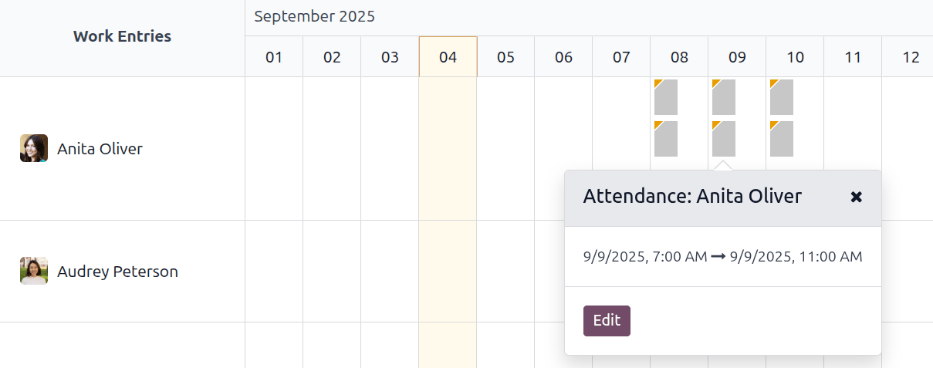
Qualquer registro de trabalho que tenha um conflito a ser resolvido é indicado no painel principal Registro de trabalho, que pode ser acessado navegando até . Por padrão, somente os conflitos que precisam de resolução são mostrados.
Os conflitos são indicados por um triângulo laranja no canto superior esquerdo de cada registro de trabalho. Clique em um registro de trabalho para ver a sua data e a hora específica e, em seguida, clique em Editar para visualizar os detalhes do conflito em uma janela pop-up.
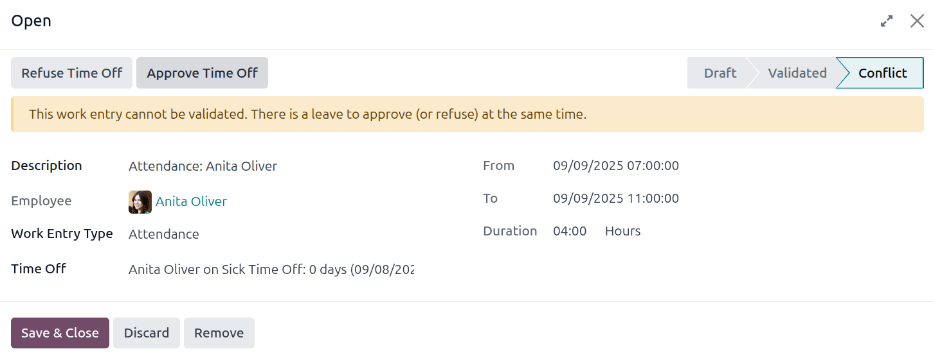
O conflito é explicado brevemente em uma caixa de texto laranja na janela pop-up Abrir que é exibida.
Os campos Descrição, Funcionário e Tipo de registro de trabalho são listados no lado esquerdo da janela pop-up. Os intervalos de data e hora De e Até, bem como o tempo total (em horas) no campo Duração, são exibidos no lado direito.
Conflitos de folgas
Os conflitos de entrada de trabalho mais comuns são para solicitações de folga. O Odoo gera automaticamente entradas de trabalho para períodos específicos. Quando a folga é solicitada após essas entradas de trabalho serem geradas, resulta em entradas de trabalho duplicadas para esse funcionário (uma para folga e outra para trabalho regular).
Se houver um conflito porque uma solicitação de folga está no sistema para o mesmo período em que uma entrada de trabalho regular já existe, a solicitação de folga é inserida em um campo Folga.
Os conflitos podem ser resolvidos diretamente na entrada de trabalho ou no formulário detalhado de solicitação de folga.
Resolver no registro de trabalho
Se nenhum detalhe adicional for necessário para determinar se uma solicitação de folga deve ser aprovada ou recusada, o conflito de folga pode ser resolvido diretamente na janela pop-up da entrada de trabalho.
Clique nos botões Recusar Folga ou Aprovar Folga para recusar ou aprovar a solicitação de folga, então os dois botões desaparecem. Clique no botão Salvar e Fechar para fechar a janela pop-up.
O conflito desaparece do painel Entrada de Trabalho, já que o conflito foi resolvido.
Resolver solicitações de folga
Se mais detalhes forem necessários para tomar uma decisão sobre a solicitação de folga, passe o mouse sobre a entrada no campo Folga e clique no ícone fa-external-link (Link Interno) que aparece ao final da linha. Isso faz com que uma janela pop-up Abrir: Folga seja carregada, com todos os detalhes da solicitação de folga. Clique nos botões Aprovar ou Recusar para aprovar ou recusar a solicitação.
Para resolver o conflito de folga na janela pop-up de solicitação de folga detalhada, clique no botão de Link interno no final da linha de entrada Folga e os detalhes da solicitação de folga serão exibidos em uma nova janela pop-up. A solicitação pode ser modificada, se necessário.
Clique no botão Aprovar para aprovar a solicitação e, em seguida, clique no botão Salvar e fechar para salvar as alterações e voltar à janela pop-up de conflito de registro de trabalho.
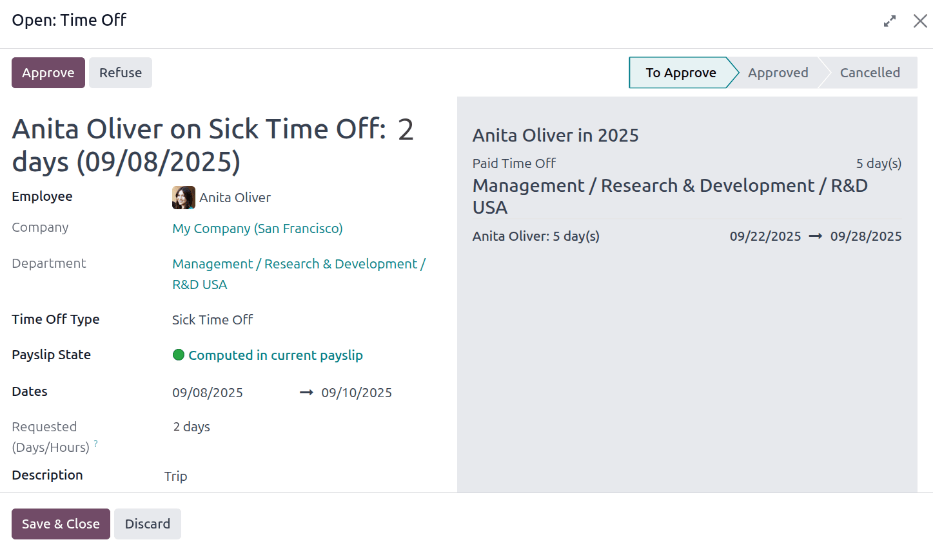
O botão Aprovar folgas fica oculto, apenas o botão Recusar folga fica visível.
Se a aprovação foi um erro, a solicitação pode ser recusada aqui, clicando no botão Recusar folga.
Como a folga foi aprovada na janela de folga, clique no X no canto superior direito para fechar a janela. O conflito desaparece do painel Registro de trabalho, já que foi resolvido.
Gerar registros de trabalho novamente
Após os conflitos serem resolvidos, as entradas de trabalho afetadas devem ser regeneradas. Isso recria as entradas de trabalho especificadas e sobrescreve as entradas de trabalho anteriormente conflitantes.
Embora conflitos <payroll/conflicts> possam ser resolvidos individualmente, se os conflitos forem causados por outro aplicativo, como Planejamento ou Presenças, é a melhor prática corrigir o registro no aplicativo que causa o conflito. O motivo pelo qual este método é recomendado é que, se o problema no aplicativo relacionado não for resolvido, quando as entradas de trabalho forem regeneradas, os conflitos reaparecerão.
Primeiro, certifique-se de que os problemas foram resolvidos nos aplicativos específicos que causaram os conflitos de entrada de trabalho. Depois que os conflitos forem resolvidos nos aplicativos correspondentes, abra o painel de entrada de trabalho navegando para .
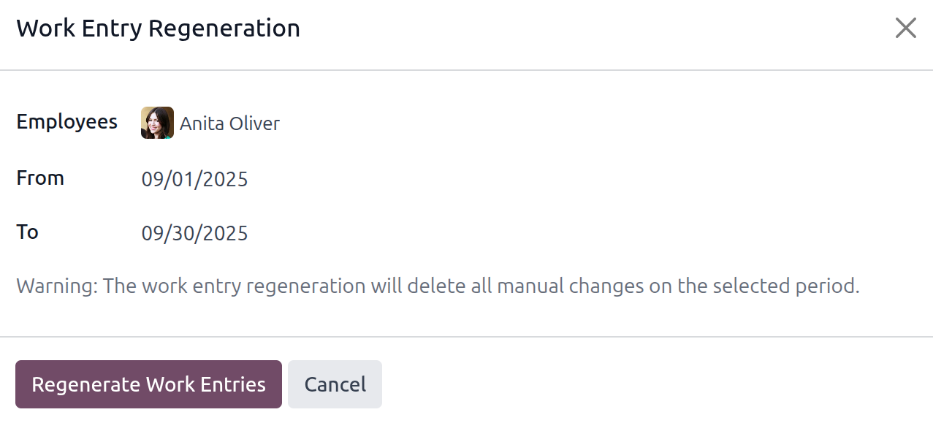
Clique no botão Regenerar Entradas de Trabalho na parte superior do painel Entradas de Trabalho, e uma janela pop-up Regeneração de Entrada de Trabalho aparecerá.
Selecione os Funcionários para os quais regenerar entradas de trabalho, usando o menu suspenso. Ajuste os campos De e Para, para que o intervalo de datas correto seja exibido.
Clique no botão Gerar novamente os registros de trabalho e os registros serão recriados. Quando terminar, a janela pop-up será fechada.
Para corrigir este problema, modifique o cronograma do funcionário no aplicativo Planejamento, para que seja corretamente atribuído a apenas uma estação de trabalho. Em seguida, no aplicativo Folha de Pagamento, regenere as entradas de trabalho para esse funcionário, para esse período específico.
O aplicativo Folha de Pagamento então puxa os novos dados corrigidos do aplicativo Planejamento e recria as entradas de trabalho corretas para esse funcionário. Todos os conflitos para esse funcionário agora foram resolvidos.
Tipos de registro de trabalho
Ao criar uma entrada de trabalho <payroll/new-work-entry> no aplicativo Folha de Pagamento, ou quando um novo tipo de folga é criado no aplicativo Folga, um tipo de entrada de trabalho precisa ser selecionado.
O aplicativo Folha de Pagamento vem com nove tipos de entrada de trabalho pré-configurados, e dependendo da localização de folha de pagamento instalada, entradas de trabalho adicionais específicas do país podem ser configuradas. Se houver necessidade de tipos de entrada de trabalho adicionais, eles podem ser criados <payroll/new-work-entry-type>.
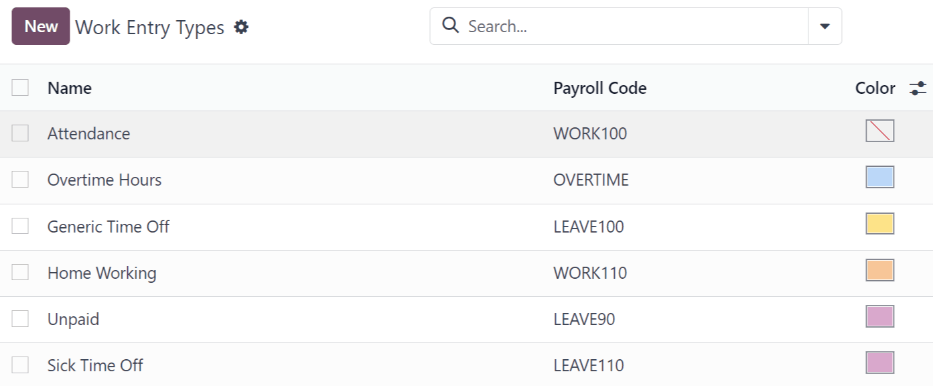
Para visualizar os tipos de entrada de trabalho disponíveis atualmente, navegue para .
Cada tipo de registro de trabalho tem um código para ajudar na criação de holerites e para garantir que todos os impostos e taxas sejam inseridos corretamente.
Novo tipo de registro de trabalho
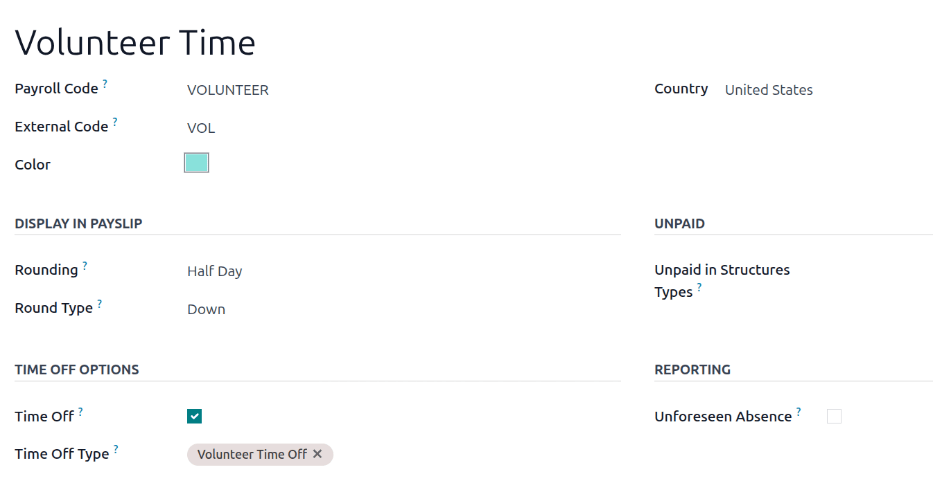
Para criar um novo tipo de entrada de trabalho, acesse e clique em Novo. Em seguida, insira as informações para as seguintes seções no formulário.
Seção Informações gerais
Work Entry Type Name: Enter a name for the work entry type. It should be short and descriptive, such as Sick Time or Training.
Payroll Code: Enter a code for the work entry type. This code appears with the work entry type on timesheets and payslips. Since the code is used in conjunction with the Accounting application, it is advised to check with the accounting department for a code to use.
External Code: Enter a code to use for exporting data to a third-party payroll service. Check with the third-party being used to determine the External Code to enter for the new work entry type.
Color: Select a color for the particular work entry type. This color appears on the work entry dashboard to aid in identifying work entry types.
Seção Exibir no holerite
Rounding: Select how the time entered for the work entry should be rounded. The rounding method selected determines how the worked time on timesheet entries are calculated. The options are:
No Rounding: Work entries are not modified.
Half Day: Work entries are rounded to the closest half day amount.
Day: Work entries are rounded to the closest full day amount.
Rounding Type: If either Half Day or Day is selected in the Rounding field, this field appears. Select either Up or Down to determine how the rounding is handled.
Se o Arredondamento estiver definido como Sem Arredondamento, a entrada de trabalho permanece em 5,5 horas.
Se o Arredondamento estiver definido como Meio Dia e o Tipo de Arredondamento estiver definido como Para Baixo, a entrada de trabalho é alterada para 4 horas. Se o Tipo de Arredondamento estiver definido como Para Cima, a entrada de trabalho é alterada para 8 horas.
Se o Arredondamento estiver definido como Dia e o Tipo de Arredondamento estiver definido como Para Baixo, a entrada de trabalho é alterada para zero horas. Se o Tipo de Arredondamento estiver definido como Para Cima, a entrada de trabalho é alterada para 8 horas.
Seção A pagar
Unpaid in Structures Types: If the work entry type is for work that is not paid, specify which pay structure the unpaid work entry type applies to, using the drop-down menu. Some situations where work is logged on a payslip, but no compensation is given, such as unpaid internships, unpaid training, or volunteer work.
Seção Opções de folga
Time Off: Tick this box if the work entry type can be selected for a time off request or time off entry, in the Time Off application.
Se Licença estiver ativa, um campo Tipo de Licença aparece. Este campo possui um menu suspenso para selecionar os tipos específicos de licença, como Licença Remunerada, Licença por Doença ou Horas Extras. Selecione o Tipo de Licença associado ao tipo de entrada de trabalho.
Keep Time Off Right: Tick this checkbox if the work entry type associated with the selected time off type allows for rolling over unused time off to the following year.
Seção Relatórios
Unforeseen Absence: Tick this box if the work entry type should be visible on the unforeseen absences report.