Modelos de email
Os modelos de e-mail são e-mails salvos que são usados repetidamente para enviar e-mails da base de dados. Eles permitem que os usuários enviem comunicações de qualidade, sem precisar redigir o mesmo texto repetidamente.
A criação de modelos diferentes, adaptados a situações específicas, permite que os usuários escolham a mensagem certa para o público certo. Isso aumenta a qualidade da mensagem e a taxa geral de engajamento do cliente.
Acesse modelos de e-mail no modo de desenvolvedor <developer-mode> navegando até o app de .
Edição de modelos de e-mail
O recurso de powerbox pode ser usado ao trabalhar com modelos de e-mail. Esse recurso permite editar diretamente a formatação e o texto de um modelo de e-mail, bem como adicionar links, botões, opções de agendamento ou imagens.
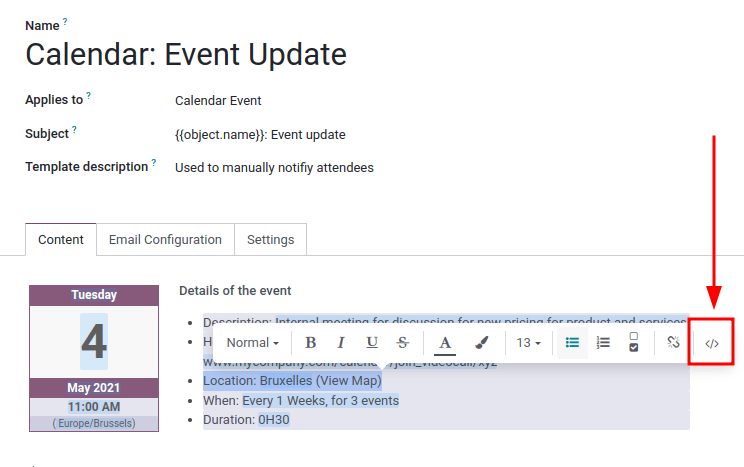
Além disso, o código XML/HTML do modelo de e-mail pode ser editado diretamente pelo ícone </>. Também há marcadores de posição dinâmicos (campos de referência no Odoo) disponíveis para uso no modelo de e-mail.
Powerbox
O recurso powerbox é um editor de texto enriquecido com várias opções de formatação, layout e texto. Também pode ser usado para adicionar recursos XML/HTML em um modelo de e-mail. O recurso powerbox é ativado pressionando a barra / no corpo do modelo de e-mail.
Quando uma barra / é digitada no corpo de um modelo de e-mail, é exibido um menu suspenso com as seguintes opções:
Estrutura
Bulleted list: Create a simple bulleted list.
Numbered list: Create a list with numbering.
Checklist: Track tasks with a checklist.
Table: Insert a table.
Separator: Insert a horizontal rule separator.
Quote: Add a blockquote section.
Code: Add a code section.
2 columns: Convert into two columns.
3 columns: Convert into three columns.
4 columns: Convert into four columns.
Formato
Heading 1: Big section heading.
Heading 2: Medium section heading.
Heading 3: Small section heading.
Switch direction: Switch the text's direction.
Text: Paragraph block.
Mídia
Image: Insert an image.
Article: Link an article.
Navegação
Link: Add a link.
Button: Add a button.
Appointment: Add a specific appointment.
Calendar: Schedule an appointment.
Widgets
3 Stars: Insert a rating over three stars.
5 Stars: Insert a rating over five stars.
Blocos básicos
Signature: Insert your signature.
Ferramentas de marketing
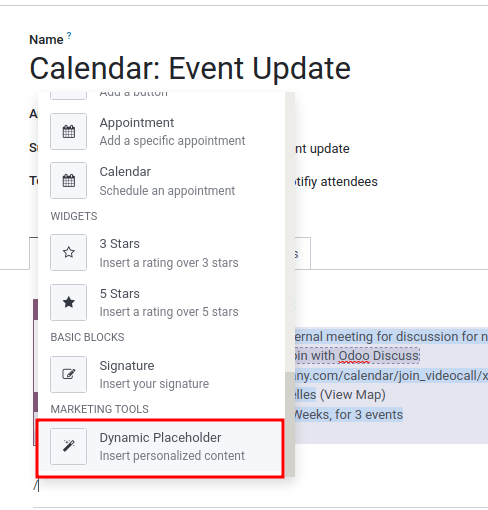
Dynamic Placeholders: Insert personalized content.
Using dynamic placeholders <email_template/dynamic-placeholders>
Editor de código XML/HTML
Para acessar o editor XML/HTML de um modelo de e-mail, primeiro entre no modo de desenvolvedor <developer-mode>. Em seguida, clique no ícone </> no canto superior direito do modelo e prossiga com a edição do XML/HTML. Para retornar ao editor de texto padrão, clique no ícone </> novamente.
Placeholders dinâmicos
*Os marcadores de posição dinâmicos fazem referência a determinados campos na base de dados do Odoo para produzir dados exclusivos no modelo de e-mail.
Os marcadores de posição dinâmicos são codificados para exibir campos da base de dados. Os marcadores podem ser usados no Corpo do texto (aba Conteúdo) do modelo de e-mail. Eles também podem ser usados nos campos presentes na aba Configuração de e-mail, no Assunto do e-mail e no Idioma.
Para usar os marcadores de posição dinâmicos no Corpo de texto de um e-mail, abra o recurso powerbox digitando / no corpo do modelo de e-mail na aba Conteúdo. Role até a parte inferior da lista de opções, até Ferramentas de marketing. Então, selecione Marcador de posição dinâmico. Em seguida, selecione o marcador de posição dinâmico em uma lista de opções disponíveis e siga as instruções para configurá-lo com o campo Odoo correspondente desejado. Cada marcador de posição dinâmico terá uma configuração diferente.
Para pesquisar os campos disponíveis, basta digitar o nome do front-end (na interface do usuário) do campo na pesquisa. Isso encontrará um resultado de todos os campos disponíveis no modelo para o qual o modelo de e-mail foi criado.
Editor de rich text
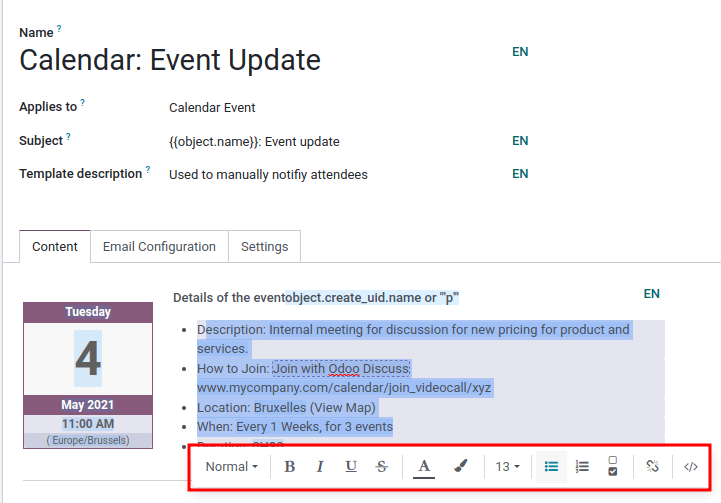
Uma barra de ferramentas do editor de rich text pode ser acessada destacando o texto no modelo de e-mail. Isso pode ser usado para alterar o título, o tamanho/estilo da fonte, a cor, adicionar um tipo de lista ou um link.
Redefinição de modelos de e-mail
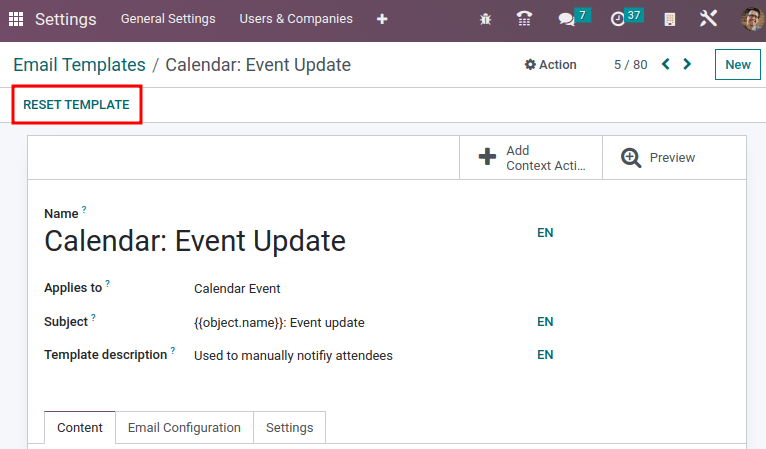
Caso o modelo de e-mail não funcione porque o código foi alterado, ele poderá ser redefinido para restaurá-lo ao modelo padrão pronto para uso. Basta clicar no botão Redefinir modelo no canto superior esquerdo da tela e o modelo será redefinido.
Resposta padrão em modelos de e-mail
Na aba Configuração de e-mail em um modelo de e-mail, há um campo Responder para. Nesse campo, adicione endereços de e-mail para os quais as respostas serão redirecionadas ao enviar e-mails em massa usando esse modelo.
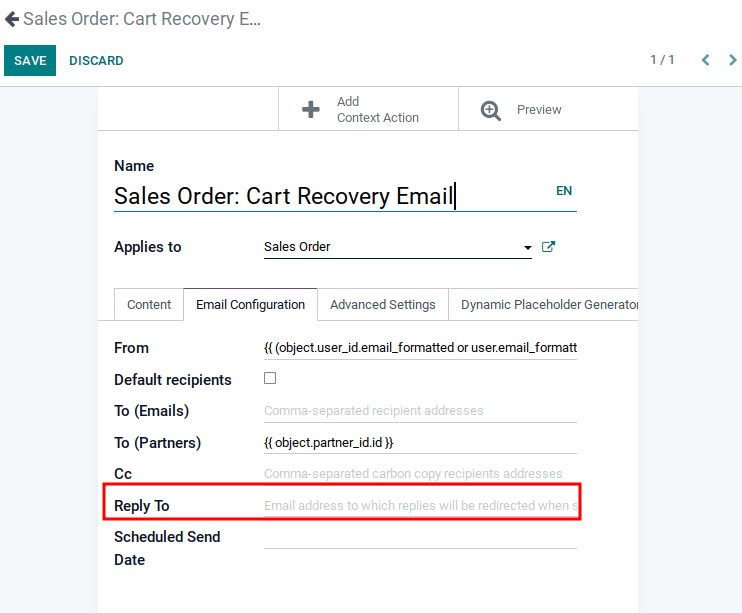
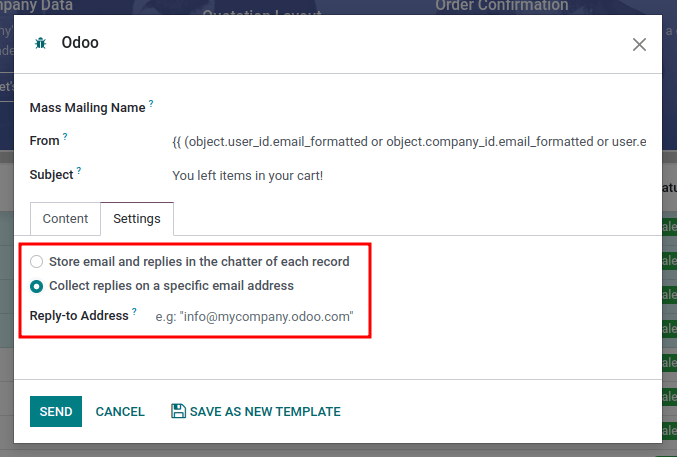
O campo Responder para é somente usado para envio de e-mails em massa. E-mails em massa podem ser enviados em quase todos os aplicativos Odoo que têm uma opção de visualização de lista.
Para enviar e-mails em massa, enquanto estiver na visualização de lista, marque as caixas ao lado dos registros desejados para os quais os e-mails devem ser enviados, clique no botão Ação (representado por um ícone ⚙️ (engrenagem)) e selecione a opção de e-mail desejada no menu suspenso Ação. As opções de e-mail podem variar de acordo com a exibição de lista e aplicativo específicos.
Se for possível enviar um e-mail, será exibida a janela pop-up do compositor de e-mail, com valores que podem ser definidos e personalizados. Essa opção estará disponível no botão Ação nas páginas em que os e-mails podem ser enviados em massa – por exemplo, na página Clientes do aplicativo CRM. Essa ação ocorre em toda a base de dados do Odoo.
E-mails transacionais e URLs correspondentes
No Odoo, vários eventos podem acionar o envio de e-mails automáticos. Esses e-mails são conhecidos como e-mails transacionais e, às vezes, contêm links que redirecionam para a base de dados do Odoo.
Por padrão, os links gerados pelo banco de dados usam a chave dinâmica web.base.url definida nos parâmetros do sistema. Para mais informações sobre isso, consulte parâmetros do sistema <domain-name/existing/db-map/web-base-url>.
Se o aplicativo Site não estiver instalado, a chave web.base.url será sempre o parâmetro padrão usado para gerar todos os links.
Esse nem sempre é o caso, pois alguns aplicativos Odoo (e-Commerce, por exemplo) têm um link estabelecido na base de dados com o aplicativo Site. Nesse caso, se um domínio específico for definido para o site, a URL gerada no modelo de e-mail usará o domínio definido no site correspondente da empresa.
Quando um cliente faz uma compra em um site de e-Commerce da Odoo, o pedido tem um link estabelecido com esse site. Como resultado, os links no e-mail de confirmação enviado ao cliente usam o nome de domínio desse site específico.
Para obter mais informações sobre como configurar domínios, consulte a documentação sobre nome de domínio.
Atualização de traduções em modelos de e-mail
No Odoo, os modelos de e-mail são traduzidos automaticamente para todos os usuários na base de dados e para todos os idiomas instalados. Não deve ser necessário alterar as traduções. No entanto, se por um motivo específico, algumas das traduções precisarem ser alteradas, é possível.
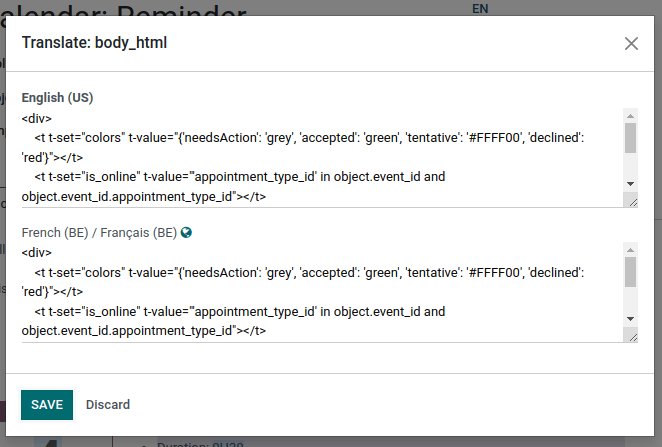
Para editar as traduções, primeiro entre no modo de desenvolvedor <developer-mode>. Em seguida, no modelo de e-mail, clique no botão Editar e, depois, clique no botão de idioma, representado pelas iniciais do idioma que está sendo usado no momento (ex.: EN para inglês).
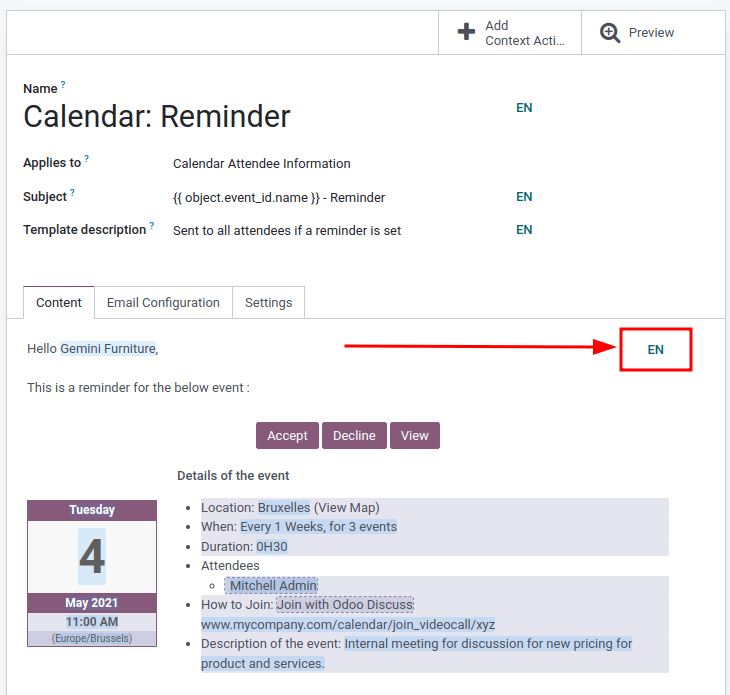
É exibida uma janela pop-up com os diferentes idiomas instalados na base de dados. Nessa janela pop-up, é possível editar as traduções. Quando as alterações necessárias forem feitas, clique no botão Salvar para salvar as alterações.