Uso do AvaTax
AvaTax é um software de cálculo de impostos que pode ser integrado ao Odoo nos Estados Unidos e Canadá. Uma vez que a configuração da integração esteja completa, o cálculo de impostos é simples e automático.
Cálculo de impostos
Calcule automaticamente os impostos em orçamentos e faturas do Odoo confirmando os documentos durante o fluxo de vendas. Alternativamente, calcule os impostos manualmente clicando no botão Compute Taxes, enquanto esses documentos estão em rascunho.
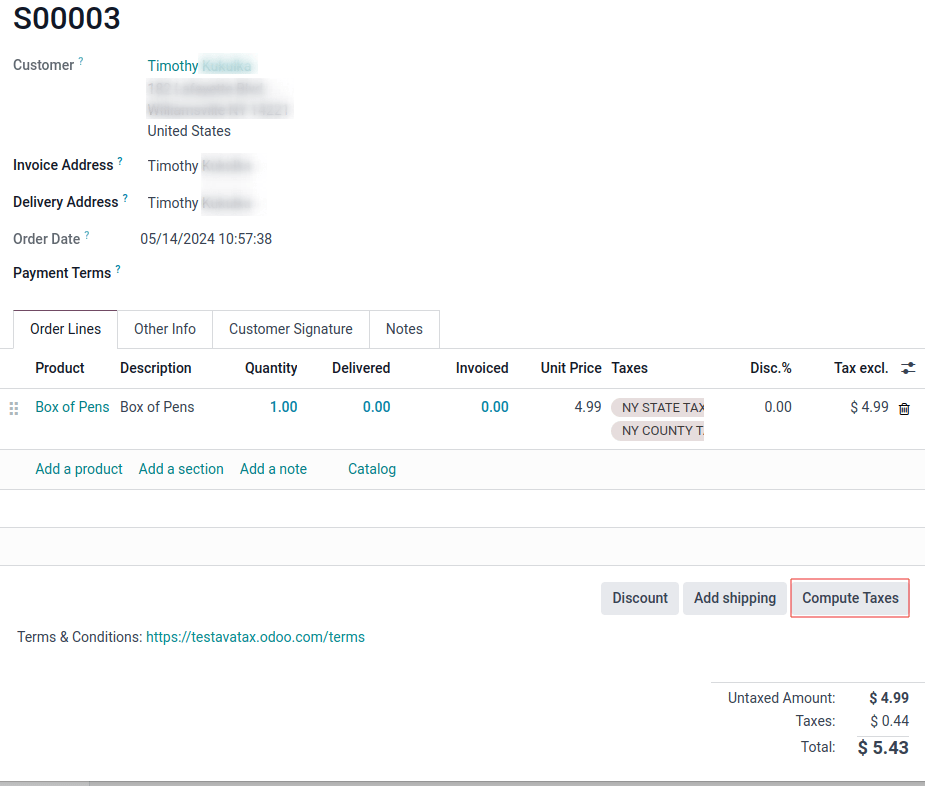
O cálculo de impostos é acionado durante as seguintes circunstâncias de acionamento automático <avatax/automatic-triggers> e acionamento manual <avatax/manual-triggers>.
Acionamentos automáticos
When the sales rep sends the quote by email with Send by email button (pop-up).
When the customer views the online quote on the portal.
When a quote is confirmed and becomes a sales order.
When the customer views the invoice on the portal.
When a draft invoice is validated.
When the customer views the subscription in the portal.
When a subscription generates an invoice.
When the customer gets to the last screen of the eCommerce checkout.
Acionamentos manuais
Compute Taxes button at the bottom of the quote.
Compute Taxes button at the top of the invoice.
Use cada um desses botões para recalcular manualmente o imposto sobre vendas.
No registro do cliente, navegue até Aplicativo Contatos e selecione um contato. Em seguida, abra a aba Vendas e Compras e o Código de Parceiro Avalara na seção Vendas.
Sincronização com AvaTax
A sincronização ocorre com AvaTax quando a fatura é criada no Odoo. Isso significa que o imposto sobre vendas é registrado com Avalara (desenvolvedor do software AvaTax).
Para isso, navegue até . Selecione uma cotação da lista.
Após confirmar uma cotação e validar a entrega, clique em Criar Fatura. Indique se é uma Fatura normal, Entrada (percentual) ou Entrada (valor fixo).
Em seguida, clique em Criar e visualizar fatura. Os impostos registrados podem ser vistos na aba Itens de Diário da fatura. Haverá impostos diferentes dependendo da localização do Endereço de Entrega.
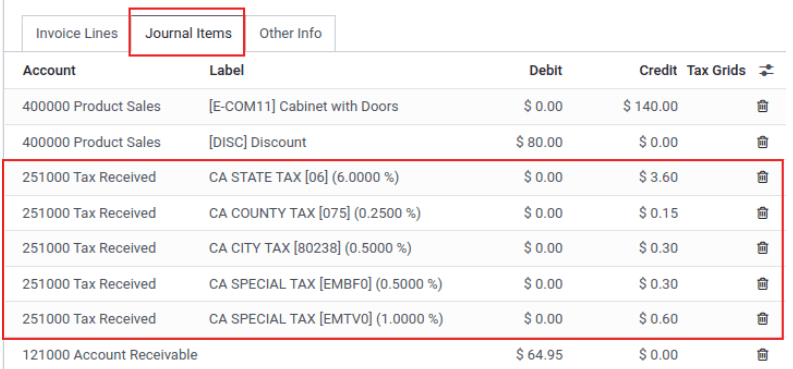
Finalmente, pressione o botão Confirmar para concluir a fatura e sincronizar com o portal AvaTax.
Descontos de preço fixo
Adicione um desconto de preço fixo para um cliente valioso clicando em Adicionar uma linha na fatura do cliente. Adicione o produto desconto e defina o Preço para um valor positivo ou negativo. Para recalcular os impostos, clique em Calcular Impostos.
Registros
É possível registrar ações Avalara/AvaTax no Odoo para análise posterior ou verificação de funcionalidade. O registro é acessível através das configurações de AvaTax.
Para começar a registrar ações AvaTax, primeiro navegue até .
Em seguida, na seção Impostos, nas configurações AvaTax, clique em Iniciar registro por 30 minutos.
Ao iniciar o processo de registro, o Odoo registrará todas as ações Avalara/AvaTax realizadas no banco de dados.
Para visualizar os registros, clique em Exibir registros à direita de Iniciar registro por 30 minutos. Isso revela uma lista detalhada de ações Avalara/AvaTax. Esta lista é classificável pelas seguintes colunas:
Created on: timestamp of the AvaTax calculation.
Created by: numeric value of the user in the database.
Database name: name of the database.
Type: two values can be chosen for this field, Server or Client.
Name: Avalara service name. In this case, it will be AvaTax.
Level: by default, this will be INFO.
Path: indicates the path taken to make the calculation.
Line: indicates the line the calculation is made on.
Function: indicates the calculation taken on the line.
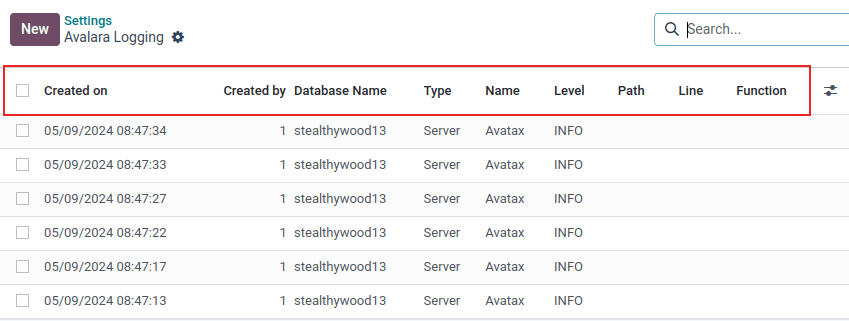
Clique na linha de log para revelar outro campo, chamado Mensagem.
Este campo popula uma transcrição bruta da transação, que envolve a criação (ou ajuste) de uma nota fiscal de vendas usando a API Avalara AvaTax.
A transação inclui detalhes, como endereços para envio de e para, itens de linha descrevendo os produtos ou serviços, códigos fiscais, valores de impostos e outras informações relevantes.
A Mensagem contém os impostos calculados para diferentes jurisdições e confirma a criação (ou ajuste) da transação.