Luxemburgo
Módulos
Os seguintes módulos são instalados automaticamente com a localização luxemburguesa:
Name |
Technical name |
Description |
|---|---|---|
Luxembourg - Accounting |
l10n_lu |
Default fiscal localization package <fiscal_localizations/packages> |
Luxembourg - Accounting Reports |
l10n_lu_reports |
Country-specific reports |
Visão geral da localização
A localização luxemburguesa inclui os seguintes recursos:
../accounting/get_started/chart_of_accounts: a predefined set of accounts that follows the current official accounting standards (PCN 2020)
localizations/luxembourg/taxes: pre-configured tax rates, including standard (17%), reduced (14%, 8%, and 3%) and zero-rated VAT, intra-community, and zero-rated export taxes
../accounting/taxes/fiscal_positions: automated account and tax adjustments based on customer or supplier
localizations/luxembourg/e-invoicing: E-invoicing with Peppol
localizations/luxembourg/tax-reporting: detailed overview of your VAT liability, and generation of monthly and annual VAT declarations in XML format to upload to the eCDF platform (plateforme électronique de Collecte des Données Financières)
localizations/luxembourg/faia: generation of audit files in the FAIA (Fichier d’Audit Informatisé AED) (Luxembourgish SAF-T) format
Impostos
Os seguintes impostos estão disponíveis por padrão com o pacote de localização luxemburguesa:
standard VAT (17%): applied to most goods and services within Luxembourg
reduced VAT (14%, 8%, and 3%): applied to some goods and services within Luxembourg
zero-rated VAT: applied to goods and services not subject to VAT
intra-community VAT: applied to goods and services sold to or purchased from VAT-registered persons located in other EU countries
export tax (0%): zero-rated tax applied to goods and services exported outside Luxembourg
Faturamento eletrônico
Usuários do Odoo em Luxemburgo podem se registrar na rede accounting/e-invoicing/peppol, que permite trocar faturas eletrônicas e notas de crédito com outros participantes da rede.
O formato de fatura eletrônica em Luxemburgo é BIS Billing 3.0.
Relatório de impostos
Em Luxemburgo, as empresas devem enviar uma declaração de IVA mensalmente, trimestralmente ou anualmente à autoridade fiscal, dependendo do seu volume de negócios. As empresas que enviam uma declaração mensal ou trimestral também são obrigadas a enviar a declaração anual.
Tanto as declarações de IVA mensais/trimestrais como anuais podem ser exportadas como arquivos XML para envio na plataforma eCDF (plateforme électronique de Collecte des Données Financières).
Declaração mensal / trimestral
Vá para .
No seletor fa-book Relatório, selecione Relatório Fiscal (LU).
No seletor fa-calendar (Período), escolha o mês ou trimestre para o qual gerar a declaração.
Verifique os valores gerados para todas as quatro seções do relatório.
Se você vendeu para clientes sob uma isenção de IVA para PMEs durante o período, precisa inserir manualmente o valor de tais vendas nos campos editáveis na seção I, itens 481 e 482. Para encontrar os valores para esses itens, você pode usar o relatório Razão de Parceiros:
Go to .
In the fa-calendar (Period) selector, choose the appropriate month or quarter.
In the fa-user (Account) selector, choose Receivable.
In the fa-folder-open (Partners) selector, choose the partners that fall under the exemption.
Copy the total Balance for those partners for the given period.
Quando a declaração estiver correta, clique no ícone fa-cog (menu de ações), e depois clique em XML para exportar e fazer o download em formato XML. Você pode então enviar o arquivo XML na plataforma eCDF.
Declaração anual
Configuração de tag de conta
A configuração a seguir permite que valores sejam gerados automaticamente para as seções I e III e Anexo A do relatório, com base em lançamentos de diário que afetam contas associadas a cada linha do relatório.
Isso requer o uso de uma conta diferente para cada tipo de operação sujeita a IVA, IVA de saída e entrada, e despesa listadas nessas seções.
Atribua as seguintes tags <chart-of-account/tags> de conta às contas que você usa para cada tipo de operação sujeita a IVA listada na declaração, se aplicável:
001 - Supply of inhouse manufactured goods
002 - Supply of goods not manufactured inhouse
003 - Net profit margin
004 - Supply of services
005 - Disposal of tangible and intangible capital assets
008 - Application of goods for private use or for that of the staff
009 - Application for the purpose of business of goods
010 - Use of goods considered business assets
011 - Supply of services carried out free of charge
013 - IC supply of goods
202 - IC supply of new means of transport
203 - Supply of goods carried out abroad
Atribua as seguintes etiquetas de conta às contas que você utiliza para cada tipo de IVA sobre saídas e entradas, se aplicável:
077 - VAT on stock entries invoiced by other taxable persons
081 - VAT on capital expenditures invoiced by other taxable persons
085 - VAT on operational expenditures invoiced by other taxable persons
078 - VAT on stock entries due in respect of IC acquisitions
082 - VAT on capital expenditures due in respect of IC acquisitions
086 - VAT on operational expenditures due in respect of IC acquisitions
079 - VAT on stock entries of importations of goods
083 - VAT on capital expenditures of importations of goods
087 - VAT on operational expenditures of importations of goods
404 - VAT on stock entries due under the reverse charge
405 - VAT on capital expenditures due under the reverse charge
406 - VAT on operational expenditures due under the reverse charge
Atribua as seguintes etiquetas de conta às contas de despesas que você utiliza para cada tipo de despesa, se aplicável:
188 - Appendix A - Expenses for other work carried out by third parties
190 - Appendix A - Car expenses
239 - Appendix A - Gross salaries
244 - Appendix A - Gross wages
247 - Appendix A - Occasional salaries
250 - Appendix A - Compulsory social security contributions (employer's share)
253 - Appendix A - Accident insurance
260 - Appendix A - Staff travel and representation expenses
269 - Appendix A - Accounting and bookkeeping fees
283 - Appendix A - Employer's travel and representation expenses
285 - Appendix A - Electricity
289 - Appendix A - Gas
293 - Appendix A - Employer's travel and representation expenses
301 - Appendix A - Telecommunications
305 - Appendix A - Renting/leasing of immovable property with application of VAT
307 - Appendix A - Renting/leasing of immovable property with no application of VAT
310 - Appendix A - Renting/leasing of permanently installed equipment and machinery
316 - Appendix A - Property tax
324 - Appendix A - Business tax
326 - Appendix A - Interest paid for long-term debts
327 - Appendix A - Interest paid for short-term debts
328 - Appendix A - Other financial costs
330 - Appendix A - Stock and business equipment insurance
331 - Appendix A - Public and professional third party liability insurance
332 - Appendix A - Office expenses
336 - Appendix A - Fees and subscriptions paid to professional associations and learned societies
337 - Appendix A - Papers and periodicals for business purposes
343 - Appendix A - Shipping and transport expenses
345 - Appendix A - Work clothes
347 - Appendix A - Advertising and publicity
349 - Appendix A - Packaging
351 - Appendix A - Repair and maintenance of equipment and machinery
353 - Appendix A - Other repairs
355 - Appendix A - New acquisitions (tools and equipment) if their cost can be fully allocated to the year of acquisition or creation
358 - Appendix A - Custom (value)
361 - Appendix A - Total 'Appendix to Operational expenditures'
Abrindo a declaração
Vá para .
No seletor fa-book Relatório, selecione Declaração Anual de IVA (LU).
No seletor fa-calendar (Período), escolha as datas do ano fiscal para o qual gerar a declaração.
Preenchimento da declaração
A declaração anual contém cinco seções rotuladas de I a V, sete apêndices rotulados de A a G e um apêndice adicional para Despesas Operacionais.
As seções I, III e o Apêndice A podem ser preenchidas automaticamente com base na configuração de tags de conta <luxembourg/account-tag-configuration>. Após configurar as tags de conta, defina a data de bloqueio de impostos <accounting/tax-returns/lock-date> até o final do ano fiscal. Isso acionará o pré-cálculo desses valores.
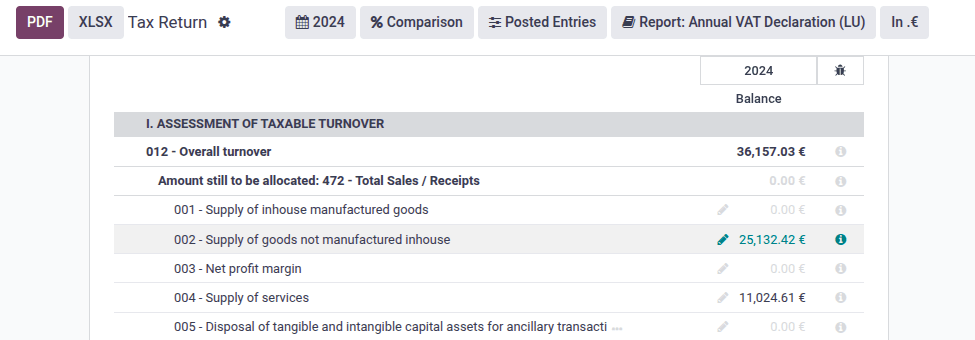
Alternativamente, o débito e crédito de IVA total do ano podem ser distribuídos manualmente entre as várias linhas de relatório nas seções I e III. Você pode usar o ícone fa-pencil (Editar) para inserir manualmente o valor de cada linha de relatório.
As seções II e IV são calculadas automaticamente.
Em seguida, você precisa preencher manualmente os apêndices B a G, bem como o Apêndice para Despesas Operacionais, com qualquer informação adicional a ser reportada.
Exportação da declaração
Quando a declaração estiver completa e correta, clique no ícone fa-cog (menu de ações), depois clique em XML para exportar e baixá-la em formato XML. Você pode então enviar o arquivo XML na plataforma eCDF.
Exportação de arquivo de auditoria FAIA
FAIA (Fichier d'Audit Informatisé AED) é a versão luxemburguesa do formato SAF-T para intercâmbio de dados contábeis. Permite exportar dados contábeis completos de um período do sistema contábil de um contribuinte para a administração fiscal.
O Odoo pode gerar um arquivo XML no formato FAIA que contém todos os dados contábeis de um período.
Para gerar e baixar o arquivo FAIA, abra , escolha o período desejado, clique no ícone fa-cog (menu de ações) e clique em Exportar FAIA.