Aprendizado
O aplicativo Funcionários rastreia dois tipos de aprendizagem: cursos virtuais eLearning <employees/elearning>, ou treinamento presencial onsite <employees/onsite>. Ambos os registros de certificações e participação em treinamento são mantidos no aplicativo Funcionários, e todos os cursos e certificações concluídos são registrados na aba Currículo de cada registro de funcionário <employees/resume>.
e-Learning
Para treinar funcionários usando cursos eLearning, o aplicativo eLearning deve ser instalado <general/install>.
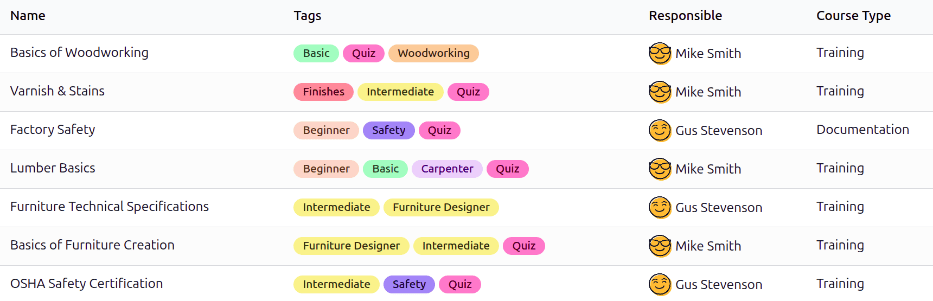
Primeiro, navegue até e o painel Cursos eLearning é carregado. Todos os cursos atualmente configurados aparecem em uma visualização de lista. Cada curso exibe as seguintes informações:
Name: The name of the course.
Tags: Add relevant tags, such as level, topic, etc.
Responsible: The user responsible for the course, including inviting participants and updating the course as needed. The creator of the course does not have to be the Responsible person.
Course Type: This field determines the format of the course. The two available options are:
Training: The content must be viewed in order.
Documentation: The employee can view the content in the order they choose.
Criar um curso do e-Learning
Nenhum curso vem pré-configurado no aplicativo Funcionários. Os cursos devem ser criados, seja no aplicativo Funcionários ou no aplicativo eLearning.
Para criar um curso eLearning, navegue até . Clique no botão Novo no canto superior esquerdo e um formulário Curso eLearning em branco é carregado.
Siga as instruções para criar um curso <elearning/course-creation>, incluindo adicionar as abas conteúdo <elearning/content>, descrição <elearning/description>, opções <elearning/options> e karma <elearning/karma>.
Convidar funcionários
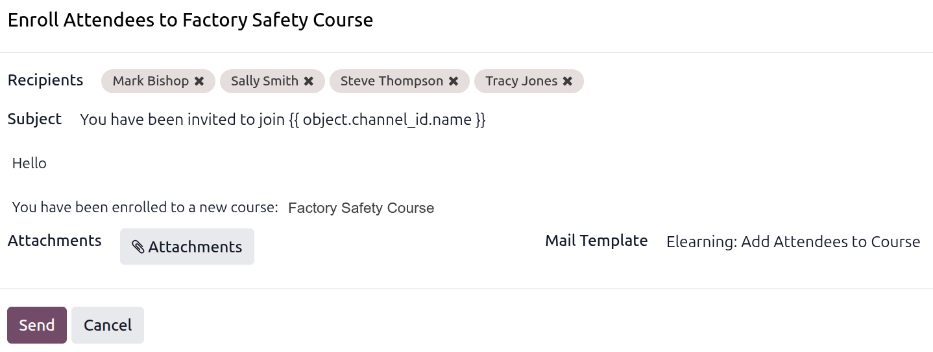
No painel Cursos de eLearning, convide funcionários para fazer um curso. Navegue até , clique no curso desejado da lista e o formulário do curso é carregado. Clique no botão Adicionar Participantes e uma janela pop-up Inscrever Participantes em (Título do Curso) é carregada.
Adicione todos os funcionários desejados ao campo Destinatários usando o menu suspenso. Todos os funcionários no banco de dados estão disponíveis nesta lista.
Na janela pop-up Pesquisar: Destinatários que é carregada, filtre os resultados clicando na caixa de pesquisa e selecionando Funcionários na coluna fa-filter Filtros. Apenas funcionários são apresentados, excluindo outras empresas ou fornecedores. Clique na caixa de seleção à esquerda da coluna Nome para selecionar todos os funcionários.
O email usa o Modelo de Email padrão Elearning: Adicionar Participantes ao Curso, que inclui uma linha de assunto dinâmica com o nome do curso.
Faça as alterações desejadas no email, anexe os arquivos necessários e clique em Enviar para convidar os funcionários.
Após o convite ser enviado, os destinatários aparecem na lista de participantes. Clique no botão inteligente fa-graduation-cap Participantes para visualizar todos os participantes convidados.
Após o funcionário concluir o curso de eLearning, o treinamento aparece em seu registro de funcionário, na aba Currículo <employees/resume>.
Presencial
O aplicativo Funcionários também pode rastrear treinamentos presenciais. Estes podem ter qualquer formato, desde palestras até treinamentos interativos. Para criar cursos de treinamento presenciais, o aplicativo Eventos deve estar instalado <general/install>.
O treinamento presencial pode ser criado através do aplicativo Funcionários ou do aplicativo Eventos. Todos os cursos criados aparecem em ambos os aplicativos.
Para visualizar todos os cursos presenciais configurados atualmente, navegue até e o painel Cursos Presenciais é carregado. Todos os cursos presenciais aparecem em uma visualização Kanban padrão, organizados por etapa.
Clique em um cartão de treinamento presencial para visualizar os detalhes.
Criar um curso presencial
Para criar um novo treinamento presencial, navegue até . Clique no botão Novo no canto superior esquerdo e um formulário de evento em branco Cursos Presenciais é carregado.
Preencha o formulário de evento <events/event-form> para configurar o curso de treinamento presencial. Quando concluído, a opção de publicá-lo no site estará disponível, se desejado. Esta opção está disponível apenas se o aplicativo Site estiver instalado.
Convidar funcionários
Após o treinamento presencial estar configurado, o próximo passo é convidar funcionários. Navegue até e clique no cartão Kanban do curso. Clique no botão Convidar no canto superior esquerdo e um formulário de mala direta em branco é carregado.
O formulário permite apenas convidar funcionários via Email. O Assunto é Evento: (Título do Evento) por padrão e pode ser alterado se desejado.
Em seguida, adicione os funcionários aos Destinatários <email_marketing/recipients> no campo respectivo e crie o corpo do email <email_marketing/mail_body>.
Clique em Enviar e uma janela pop-up de confirmação é carregada. Clique em Enviar para todos na janela pop-up e os convites são enviados.