Integração com UPS
A UPS é um serviço de transportadora que se integra ao Odoo para coordenar o envio para todas as regiões. Uma vez integrados, os usuários podem criar métodos de envio que estimam os custos de envio e gerar etiquetas.
Para configurar o conector de remessa da UPS no Odoo, siga estas etapas:
Create a UPS account to get account number <inventory/shipping_receiving/ups-account-number>
Create UPS developer account to get client credentials <inventory/shipping_receiving/ups-client-id>
Set up shipping method in Odoo
Se houver métodos de envio atualmente com o Provedor definido como UPS Legacy, arquive-os e crie novos métodos de envio usando UPS, em vez disso.
Configuração da conta UPS
Para começar, acesse o site da UPS e clique no botão Log In no canto superior direito para fazer login ou criar uma conta UPS.
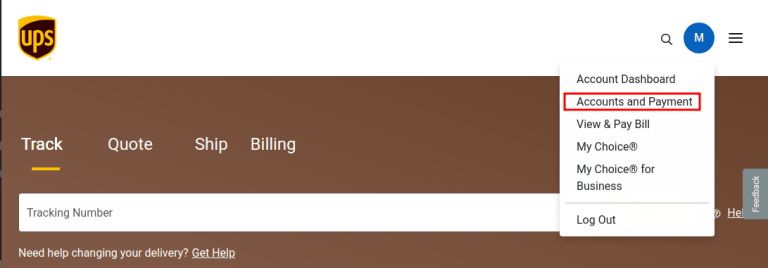
Depois de fazer login, clique no ícone do perfil no canto superior direito e selecione Contas e pagamentos no menu suspenso.
Na página Contas e opções de pagamento, duas contas devem ser configuradas: uma conta de remessa do Odoo e um cartão de pagamento.
Conta de envio
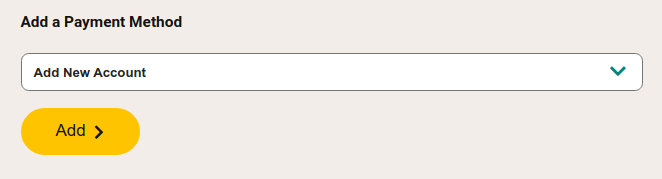
Para adicionar uma conta de envio do Odoo, selecione Adicionar nova conta no menu suspenso Adicionar método de pagamento e clique em Adicionar.
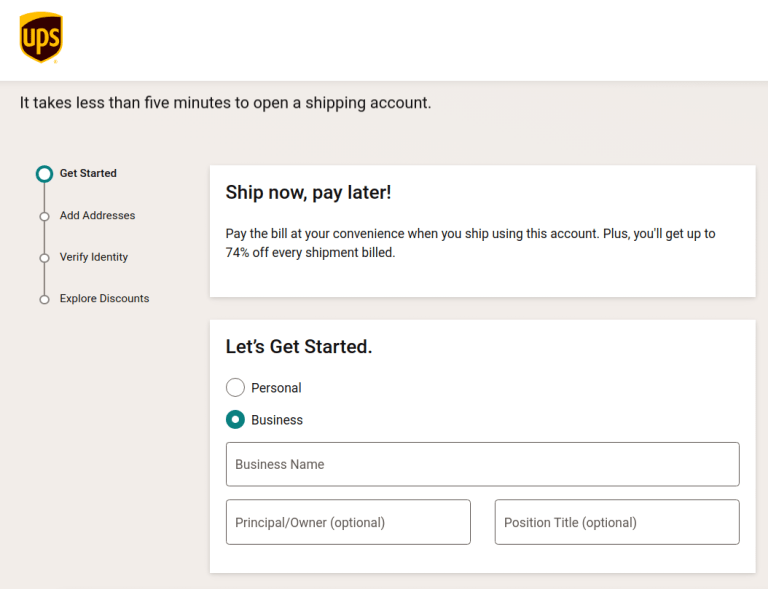
Na próxima tela, denominada Abrir uma conta de envio, preencha os formulários para configurar o tipo de conta de remessa (por exemplo, Empresa) e se algum item regulamentado será enviado. Em seguida, conclua as três etapas restantes do assistente para Adicionar endereços, Verificar a identidade e Explorar os descontos, sendo que a última opção é opcional.
Quando terminar, envie a solicitação na última página do assistente para concluir a configuração da conta de envio.
Obter o número da conta
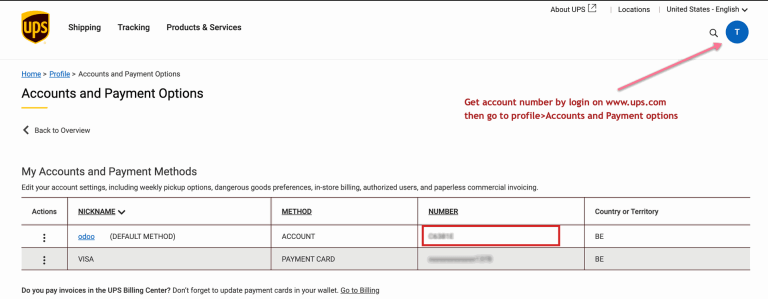
Com a conta de envio configurada, o Número da conta UPS fica disponível. Para acessá-lo, navegue até e consulte o campo Número da conta de envio.
Cartão de pagamento
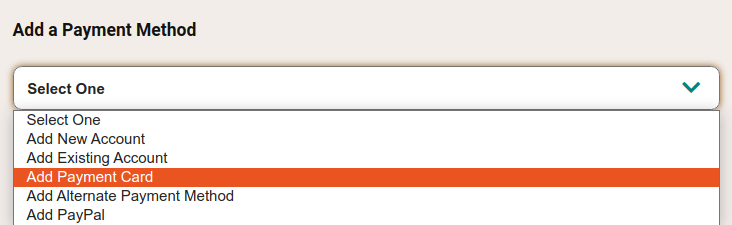
Volte para a página Contas e pagamentos e selecione a opção Adicionar cartão de pagamento no menu suspenso Adicionar um método de pagamento. Em seguida, preencha o formulário para adicionar as informações do cartão de crédito.
Configuração da conta de desenvolvedor UPS
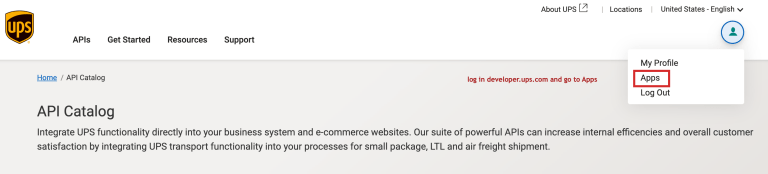
Em seguida, faça login na conta de desenvolvedor UPS para gerar a chave de desenvolvedor. Para começar, clique no ícone do perfil no canto superior direito e escolha a opção Aplicativos no menu suspenso.
Adicionar aplicativo
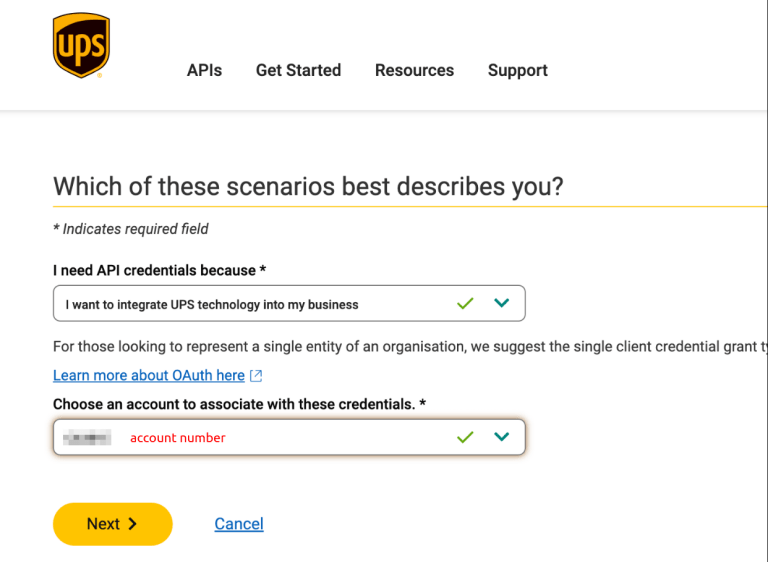
Then, click the Add Apps button to begin filling out the form. In the I need API credentials because * field, select I want to integrate UPS technology into my business.
Under the next label, Choose an account to associate with these credentials. *, select Add existing account from the drop-down menu in the corresponding field, and then select the account number <inventory/shipping_receiving/ups-account-number> linked to the UPS account created in the previous step.
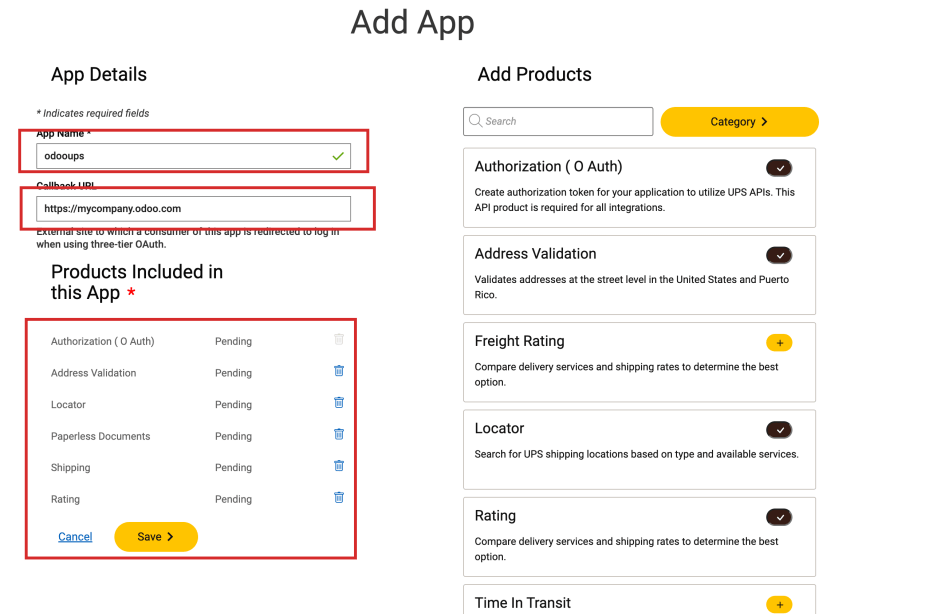
Clique em Próximo e vá para o formulário Adicionar aplicativo e preencha os campos:
App Name: Type the name to identify the app by.
Callback URL: Type the URL of the Odoo database, in the format: https://databaseName.odoo.com. Do not include www in the URL.
Na seção Adicionar produtos à direita, procure e clique no ícone + (adição) para adicionar os seguintes produtos ao aplicativo:
Authorization (O Auth): Used to generate the authorization token to request information from the UPS API.
Address Validation: Validates addresses at the street level in the United States and Puerto Rico.
Locator: Enables search for UPS shipping locations based on type and available services.
Paperless Documents: Enables the upload of document images to link to shipments.
Shipping: Enables UPS shipping services, such as preparing packages for shipment, managing returns, and cancelling scheduled shipments.
Rating: Compare delivery services and shipping rates.
Por fim, clique em Salvar e aceite os termos e condições da UPS.
ID do cliente e segredo do cliente
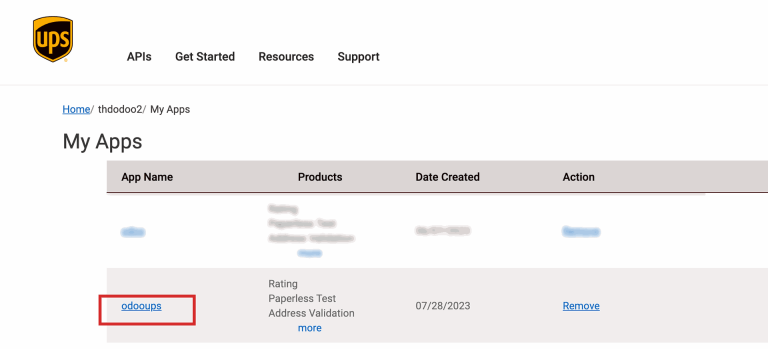
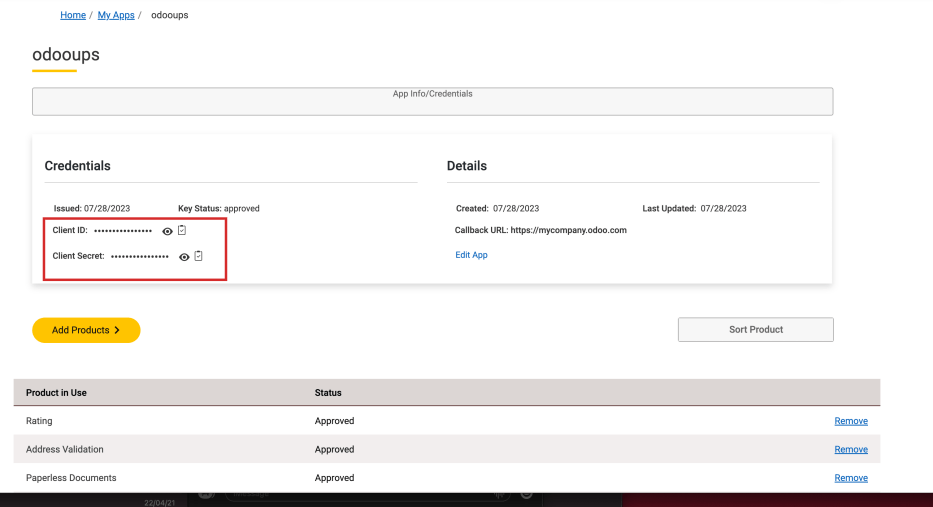
Com o novo aplicativo criado, na página , selecione o aplicativo na seção Credenciais para visualizar as credenciais da UPS.
Na seção Credenciais, copie a chave ID do cliente e Segredo do cliente.
Configuração no Odoo
Com as credenciais obtidas, configure o método de envio da UPS no Odoo acessando .
Na página Métodos de envio, clique no botão Novo.
No campo Provedor, selecione UPS. Isso revela a aba UPS – Configuração, na qual vários campos devem ser inseridos. Para obter instruções detalhadas sobre como configurar os outros campos do método de envio, consulte a documentação Configurar transportadora terceirizada.
Na aba UPS – Configuração, preencha os seguintes campos:
UPS Account Number: (required) Get the account number <inventory/shipping_receiving/ups-account-number> from the UPS portal.
UPS Client ID: (required) Get the Client ID <inventory/shipping_receiving/ups-client-id> from the UPS developer website.
UPS Client Secret: (required) Get the Client Secret <inventory/shipping_receiving/ups-client-id> key from the UPS developer website.
UPS Service Type: Select from the drop-down menu the type of shipping service.
UPS Package Type: (required) Select from the drop-down menu the package type that is supported for the shipping service.
Package Weight Unit: The unit of measure for the package weight.
Package Size Unit: The unit of measure for the package dimensions.
Label Format: Choose the label format shipping labels: PDF, ZPL, EPL, or SPL.
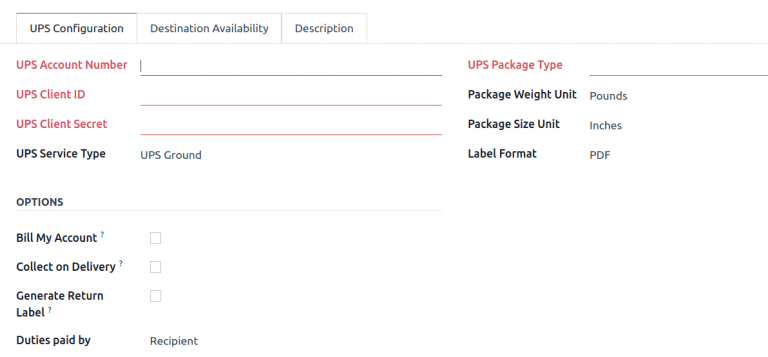
Na seção Opções, os seguintes recursos estão disponíveis:
Bill My Account: Charge the user's UPS account for shipping in the eCommerce app.
Collect on Delivery: Collect payment from customers for shipping after the shipment is delivered.
Generate Return Label: Print the return label for the order after the delivery order is validated.
Duties paid by: Select whether duties or other fees are charged to the Sender or Recipient of the order.