Preços B2B (imposto excluído) e B2C (imposto incluído)
Ao trabalhar com os consumidores, os preços geralmente são expressos com os impostos incluídos no preço (por exemplo, na maioria do comércio eletrônico). Mas, quando você trabalha em um ambiente B2B, as empresas geralmente negociam preços sem os impostos.
O Odoo gerencia ambos os casos facilmente, contanto que você registre seus preços no produto com impostos excluídos ou incluídos, mas não ambos juntos. Se você gerenciar todos os seus preços apenas com imposto incluído (ou excluído), ainda pode fazer facilmente pedidos de venda com um preço com impostos excluídos (ou incluídos): é fácil.
Esta documentação é apenas para o caso de uso específico onde você precisa ter duas referências para o preço (imposto incluído ou excluído), para o mesmo produto. A razão da complexidade é que não há uma relação simétrica entre preços inclusos e preços excluídos, como mostrado neste caso de uso, na Bélgica com um imposto de 21%:
Your eCommerce has a product at 10€ (taxes included)
This would do 8.26€ (taxes excluded) and a tax of 1.74€
Mas para o mesmo caso de uso, se você registrar o preço sem impostos no formulário do produto (8,26 R$), você obtém um preço com imposto incluído de 9,99 R$, porque:
8.26€ * 1.21 = 9.99€
Portanto, dependendo de como você registra seus preços no formulário do produto, você terá resultados diferentes para o preço com impostos e o preço sem impostos:
Taxes Excluded: 8.26€ & 10.00€
Taxes Included: 8.26€ & 9.99€
Esta documentação explica como lidar com o caso de uso muito específico em que você precisa lidar com os dois preços (impostos excluídos e incluídos) no formulário do produto dentro da mesma empresa.
Configuração
Introdução
A melhor forma de evitar esta complexidade é escolher apenas uma forma de gerir os seus preços e cumpri-la: preço sem impostos ou preço com impostos incluídos. Defina qual é o padrão armazenado no formulário do produto (no imposto padrão relacionado ao produto), e deixe Odoo calcular o outro automaticamente, com base na lista de preços e na posição fiscal. Negocie seus contratos com os clientes em conformidade. Isso funciona perfeitamente fora da caixa e você não tem nenhuma configuração específica para fazer.
Se você não puder fazer isso e se realmente negociar alguns preços com imposto excluído e, para outros clientes, outros preços com imposto incluído, você deve:
always store the default price tax excluded on the product form, and apply a tax (price excluded on the product form)
create a pricelist with prices in tax included, for specific customers
create a fiscal position that switches the tax excluded to a tax included
assign both the pricelist and the fiscal position to customers who want to benefit to this pricelist and fiscal position
Para os fins desta documentação, usaremos o caso de uso acima:
your product default sale price is 8.26€ tax excluded
but we want to sell it at 10€, tax included, in our shops or eCommerce website
Configurando seus produtos
Sua empresa deve estar configurada com impostos excluídos por padrão. Esta é geralmente a configuração padrão, mas você pode verificar seu ** Imposto sobre vendas padrão ** no menu: seleção de menus: Configuração -> Configurações do aplicativo Contabilidade.
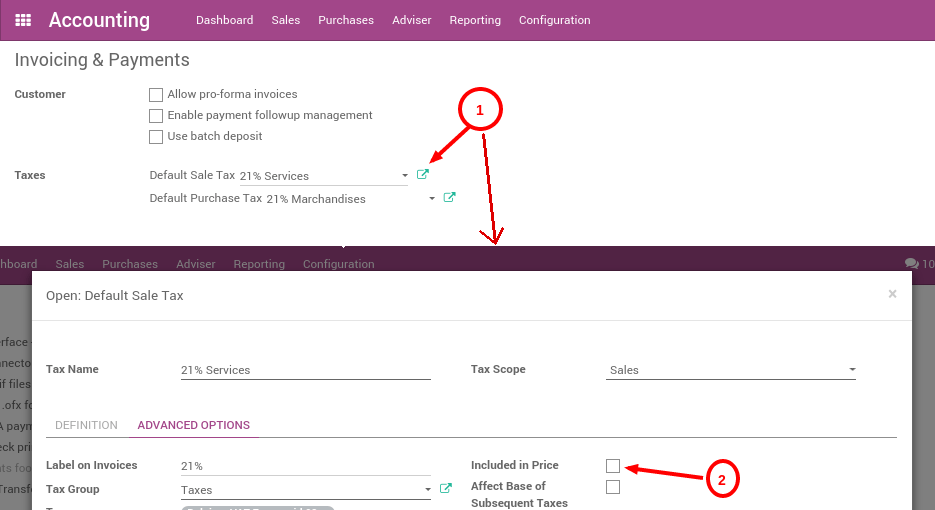
Uma vez feito isso, você pode criar uma lista de preços ** B2C **. Você pode ativar o recurso de lista de preços por cliente a partir do menu :: seleção de menus: Configuração -> Configurações do aplicativo Venda. Escolha a opção ** preços diferentes por segmento de cliente **.
Uma vez feito isso, crie uma lista de preços B2C a partir do menu: seleção de menus: Configuração -> Lista de preços. Também é bom renomear a lista de preços padrão para B2B para evitar confusão.
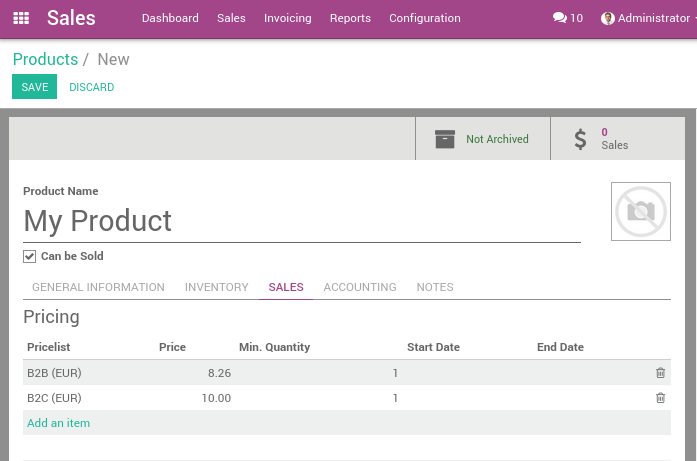
Em seguida, crie um produto a 8,26€, com um imposto de 21% (definido como imposto não incluído no preço) e defina um preço neste produto para clientes B2C a 10€, pelo menu da aplicação Vendas:
Definir a posição fiscal B2C
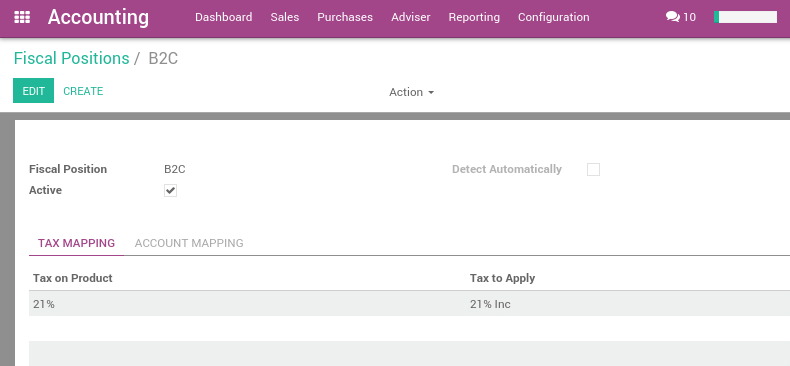
No aplicativo de contabilidade, crie uma posição fiscal B2C a partir deste menu: seleção de menus: Configuração -> Posições fiscais. Esta posição fiscal deve mapear o VAT de 21% (imposto excluído do preço) com um VAT de 21% (imposto incluído no preço)
Teste criando uma cotação
Crie uma cotação a partir do aplicativo Venda, usando a: seleção de menus: Vendas -> Cotações. Você deve ter o seguinte resultado: R$ 8,26 + R$ 1,73 = R$ 9,99.
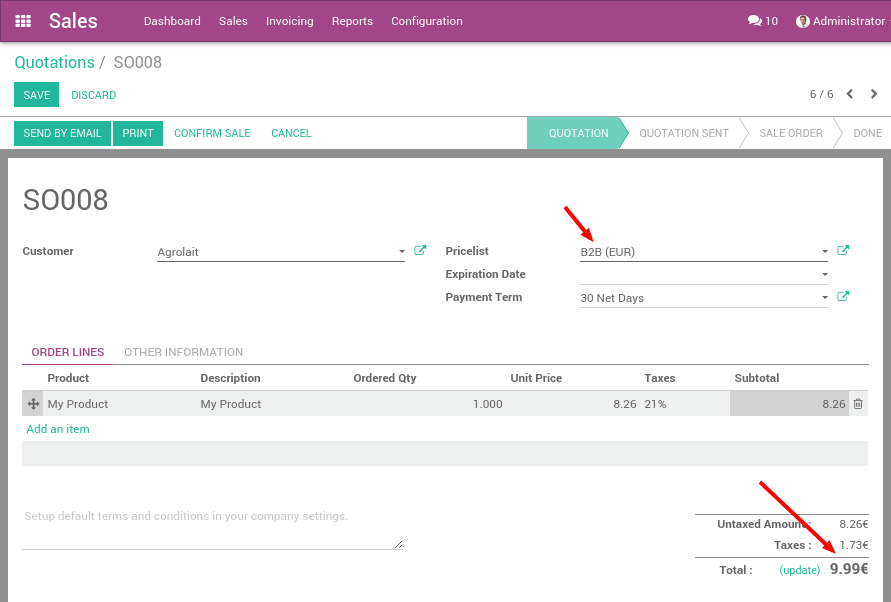
Em seguida, crie uma cotação mas altere a tabela de preços para B2C e a posição fiscal para B2C na cotação, antes de adicionar seu produto. Você deverá ter o resultado esperado, que é um preço total de 10€ para o cliente: 8,26€ + 1,74€ = 10,00€.
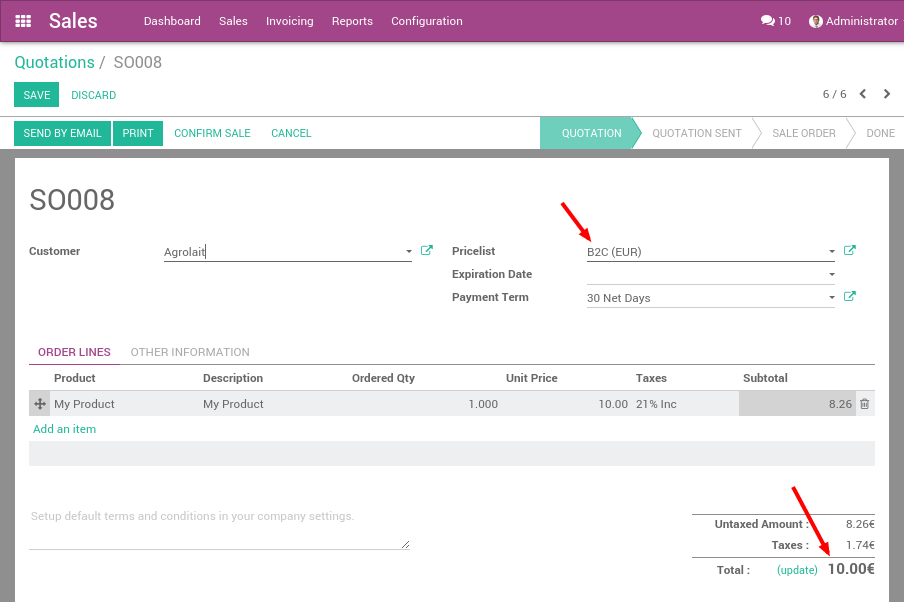
Este é o comportamento esperado de um cliente de sua loja.
Evite alterar todos os pedidos de venda
Se você negociar um contrato com um cliente, independentemente de você negociar com imposto incluído ou imposto excluído, você pode definir a lista de preços e a posição fiscal no formulário do cliente para que seja aplicada automaticamente em todas as vendas desse cliente.
A lista de preços está na guia ** Vendas e compras ** do formulário do cliente, e a posição fiscal está na guia de contabilidade.
Observe que isso está sujeito a erros: se você definir uma posição fiscal com o imposto incluído nos preços, mas usar uma lista de preços que não está incluída, você pode ter preços incorretos calculados para você. É por isso que geralmente recomendamos que as empresas trabalhem apenas com uma referência de preço.