Custos adicionais
No Odoo, o recurso Custos adicionais é usado para levar em conta os custos adicionais ao calcular a valoração de um produto. Isso inclui o custo de envio, seguro, taxas alfandegárias, impostos e outras taxas.
Configuração
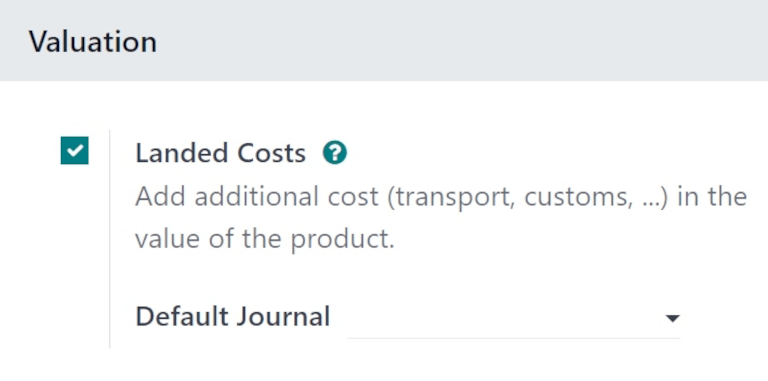
Para adicionar custos adicionais aos produtos, o recurso Custos adicionais deve ser ativado primeiro. Para ativar esse recurso, navegue até e vá até a seção Valoração.
Marque a caixa de seleção ao lado da opção Custos adicionais e clique em Salvar para salvar as alterações.
Quando a página for atualizada, um novo campo Diário padrão aparecerá abaixo do recurso Custos adicionais na seção Valoração.
Clique no menu suspenso Diário padrão para exibir uma lista de diários contábeis. Selecione um diário para o qual todos os lançamentos contábeis relacionados aos custos de importação devem ser registrados.
Criar produto de custo adicional
Para encargos que são consistentemente adicionados como custos adicionais de importação, um produto de custo adicional de importação pode ser criado no Odoo. Dessa forma, um produto de custo adicional de importação pode ser rapidamente adicionado a uma solicitação de cotação (RfQ (Request for Quotation)) ou a uma fatura de fornecedor como uma linha de fatura, em vez de ter que ser inserido manualmente toda vez que uma nova fatura de fornecedor é criada.
Para fazer isso, crie um novo produto acessando e clicando em Novo.
Atribua um nome ao produto de custo adicional de importação no campo Product Name (por exemplo, International Shipping). No campo Product Type, selecione Service como o Product Type.
Clique na aba Compra e marque a caixa de seleção ao lado de É um custo adicional na seção Contas do fornecedor. Uma vez marcada, um novo campo Método de divisão padrão aparece abaixo dela, solicitando uma seleção. Clicar nesse menu suspenso revela as seguintes opções:
Equal: splits the cost equally across each product included in the receipt, regardless of the quantity of each.
By Quantity: splits the cost across each unit of all products in the receipt.
By Current Cost: splits the cost according to the cost of each product unit, so a product with a higher cost receives a greater share of the landed cost.
By Weight: splits the cost, according to the weight of the products in the receipt.
By Volume: splits the cost, according to the volume of the products in the receipt.
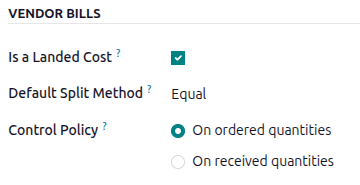
Ao criar novas RfQs (Requests for Quotation), este produto pode ser adicionado como uma linha de fatura como um custo adicional de importação. Este produto também pode ser adicionado a faturas de fornecedor que estão no estado de rascunho.
Criar pedido de compra
Navegue até para criar uma nova RfQ (Request for Quotation). No campo Vendor, adicione um fornecedor do qual fazer pedidos de produtos. Em seguida, clique em Add a product, sob a aba Products, para adicionar produtos à RfQ (Request for Quotation).
Quando estiver pronto, clique em Confirm Order para confirmar o pedido. Em seguida, clique em Receive assim que os produtos forem recebidos, seguido por Validate.
Criar fatura do fornecedor
Quando o fornecedor preenche a PO (Purchase Order) e envia uma fatura, uma fatura de fornecedor pode ser criada a partir da PO (Purchase Order) no Odoo.
Navegue até o e clique na PO (Purchase Order) para a qual uma fatura de fornecedor deve ser criada. Em seguida, carregue a fatura ou clique no botão inteligente Bill Matching para corresponder com uma fatura existente. Isso abre uma nova Vendor Bill no estágio Draft.
No campo Data da fatura, clique na linha para abrir um menu pop-up de calendário e selecione a data em que essa fatura provisória deve ser cobrada.
Clique em Add a line. Adicione o produto de custo adicional de importação à fatura do fornecedor.
Clique no ícone fa-cloud-upload (Save) para salvar manualmente e atualizar a fatura de rascunho.
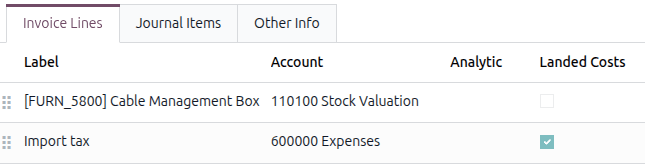
Na coluna Custos adicionais, o produto encomendado ao fornecedor não tem sua caixa de seleção marcada, enquanto a caixa de seleção do produto de custos adicionais está marcada. Isso diferencia os custos de importação de todos os outros custos exibidos na fatura.
Além disso, na parte superior do formulário, é exibido um botão Criar custos adicionais.
Incluir custo adicional
Clique em Create Landed Costs no topo da fatura do fornecedor.
Isso cria automaticamente um registro de custos adicionai, com um custo adicional definido pré-preenchido na linha do produto na aba Custos adicionais.
No formulário Landed Cost, clique no menu suspenso Transfers e selecione qual transferência o custo adicional de importação pertence. Apenas transferências validadas podem ser selecionadas.
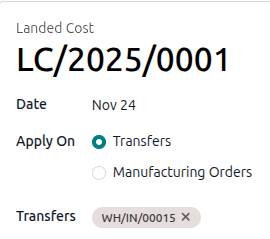
Depois de definir a seleção no menu suspenso Transferências, clique em Calcular (na parte inferior do formulário, sob o custo Total:).
Clique na aba Valuation Adjustments para ver o impacto dos custos adicionais de importação. A coluna Original Value lista o preço original da PO (Purchase Order), a coluna Additional Landed Cost exibe o custo adicional de importação, e a coluna New Value exibe a soma dos dois, para o custo total da PO (Purchase Order).
Quando estiver pronto, clique em Validar para lançar o registro do custo adicional no diário contábil.
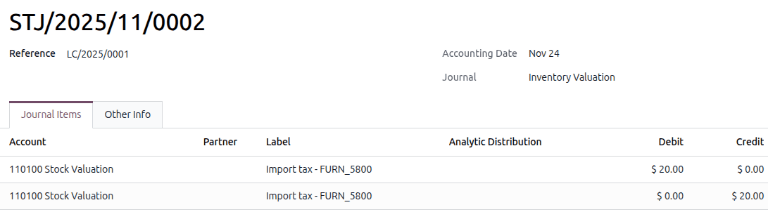
Para localizar esses lançamentos contábeis, navegue até e localize a entrada correta, por número (por exemplo, STJ/2025/XXXXX).
Clique no lançamento do diário para visualizar o Lançamentos de diário e outras informações sobre o registro.