Emblemas
No Odoo, os funcionários podem ganhar emblemas, automaticamente através de desafios criados no aplicativo CRM, através de cursos de Aprendizado Eletrônico, ou manualmente, conforme os gerentes decidem concedê-los.
Emblemas são uma forma de gamificar o dia de trabalho, podem ser criados por qualquer motivo e podem ser concedidos a qualquer usuário.
Visualizar emblemas disponíveis
Para visualizar os emblemas disponíveis que são configurados por padrão, navegue até .
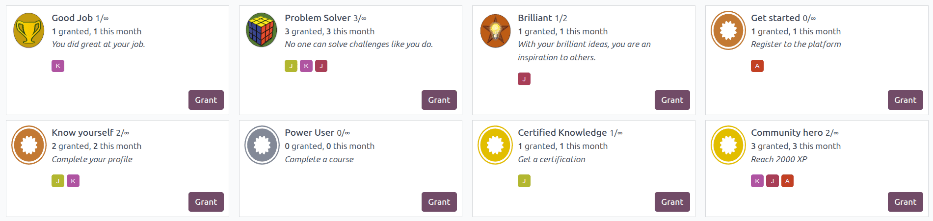
Todos os emblemas aparecem em uma visualização Kanban padrão, com o Nome e a imagem do emblema exibidos. Além disso, o número de usuários que receberam o emblema no mês atual e no total aparece, juntamente com a descrição do emblema e o avatar de cada usuário que recebeu o emblema.
Cada emblema tem um botão Conceder para conceder o emblema <employees/grant_badge> a partir do painel Emblemas.
Criar medalhas
Emblemas podem ser criados no banco de dados quando os emblemas padrão não são suficientes. Isso pode ser feito a partir do painel Emblemas no aplicativo Funcionários ou a partir do aplicativo CRM.
Para adicionar um badge no aplicativo Employees, primeiro navegue até , em seguida, clique no botão New no canto superior esquerdo.
Preencha o formulário de badge conforme descrito na documentação de CRM <crm/create-rewards>.
CRM Gamification <crm/create-rewards>
Visualizar badges de funcionários
Para visualizar badges concedidos a um funcionário, abra o aplicativo Employees e clique em um registro de funcionário. Clique na aba Received Badges para visualizar qualquer badge concedido.
Conceder medalhas
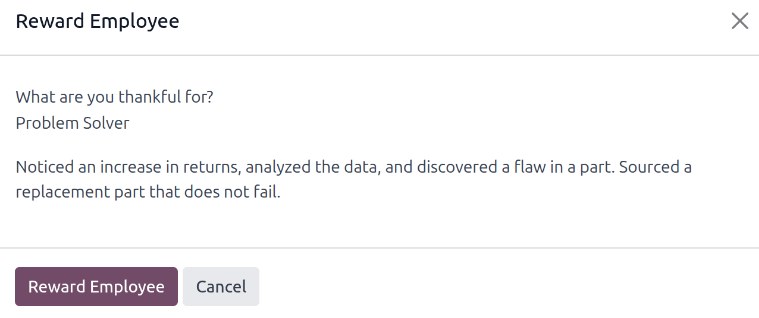
Para conceder um badge a um funcionário, abra o registro do funcionário e clique na aba Received Badges. Clique no botão Grant a Badge para carregar uma janela pop-up Reward Employee.
Usando o menu suspenso, selecione o badge sendo concedido no campo What are you thankful for?. As opções padrão são Good Job, Problem Solver e Brilliant.
Em seguida, insira um breve resumo do motivo pelo qual o badge está sendo concedido no campo exibindo Describe what they did and why it matters (will be public). Por fim, clique no botão Reward Employee e o badge é concedido e fica visível na aba Badges.