Análise de SMS
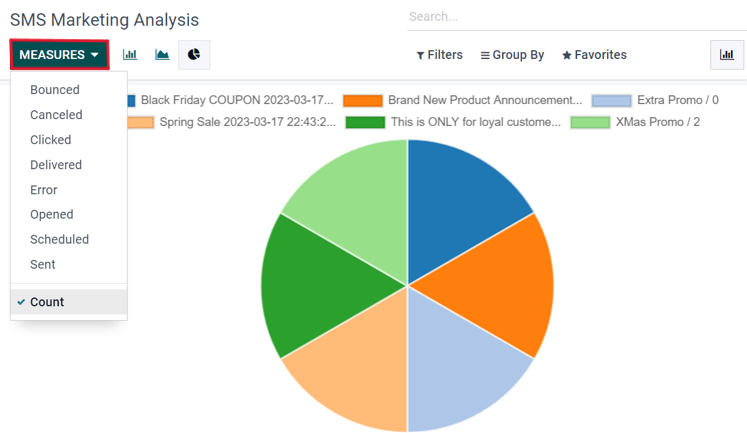
Na página Relatório (acessível pela opção no menu do cabeçalho), há opções para aplicar diferentes combinações de Filtros e Medidas para visualizar métricas em vários layouts diferentes (por exemplo, visualizações de Gráfico, Lista e Coorte).
Cada opção de visualização de métrica de Relatórios possibilita uma análise de desempenho mais abrangente das comunicações por SMS.
Por exemplo, na visualização padrão de Gráfico, os dados de SMS são visualizados como diferentes gráficos e diagramas, que podem ser classificados e agrupados de várias maneiras (por exemplo, no menu suspenso Medidas).
Para instalar o Odoo Estúdio, vá até o aplicativo . Em seguida, usando a barra Pesquisar..., procure por estúdio.
Se ele ainda não estiver instalado, clique em Instalar.
A adição do aplicativo Estúdio atualiza o status da assinatura para Personalizado, o que aumenta o custo. Consulte o suporte ou entre em contato com o gerente de sucesso do cliente do base de dados se tiver alguma dúvida sobre como fazer a alteração.
Para usar as regras de automação, navegue em modo de desenvolvedor <developer-mode>, para . Em seguida, clique em Novo para criar uma nova regra.
Digite um nome para a regra de automação e selecione um Modelo para implementar essa regra.
Com base na seleção do Disparo, campos adicionais serão preenchidos abaixo. Defina o Disparo como uma das seguintes opções:
Valores atualizados
User is set
State is set to
On archived
On unarchived
Condições de tempo
Based on date field
After creation
After last update
Personalizado
On save
On deletion
On UI change
Externo
On webhook
Outras opções podem aparecer com base no Modelo selecionado. Por exemplo, se o modelo Evento do calendário for selecionado, as seguintes opções aparecerão, além das opções acima:
Eventos por e-mail
On incoming message
On outgoing message
No campo Domínio antes da atualização, defina uma condição a ser atendida antes de atualizar o registro. Clique em Editar domínio para definir os parâmetros do registro.
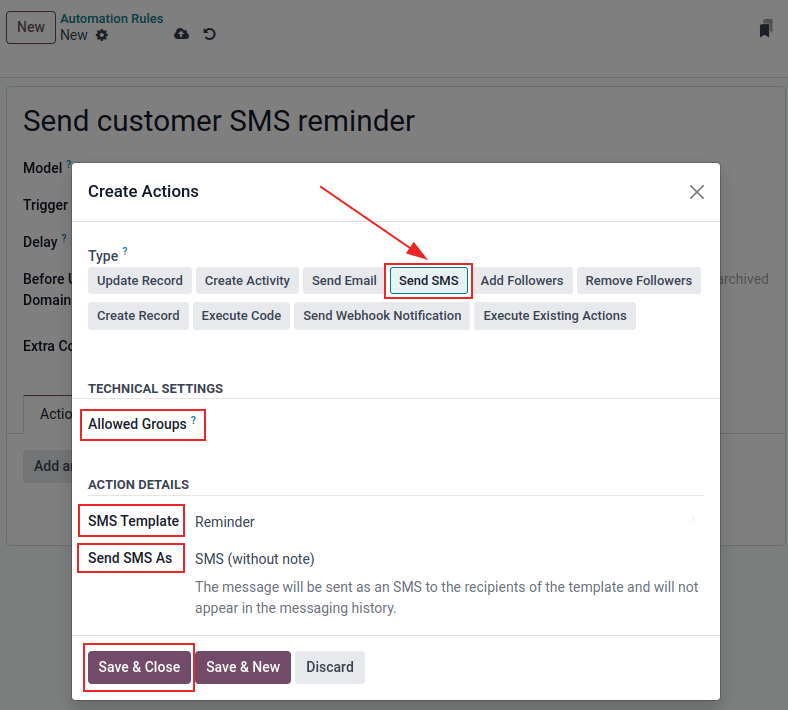
Na aba Ações a fazer, selecione Adicionar uma ação. Em seguida, na janela pop-up Criar ações resultante, selecione Enviar SMS e defina o Grupos permitidos. Grupos permitidos são os grupos de direitos de acesso que têm permissão para executar essa regra. Deixe o campo vazio para permitir todos os grupos. Consulte esta documentação: access-rights/groups.
Em seguida, defina o Modelo de SMS e escolha se a mensagem SMS deve ser registrada como uma nota, fazendo uma seleção no menu suspenso: Enviar SMS como. Clique em Salvar e Fechar para salvar as alterações nessa nova ação.
Adicione notas necessárias na aba Notes. Por fim, saia regra de automação concluída ou salve manualmente (clicando no ícone ☁️ (nuvem)) para implementar a alteração.