Noções básicas sobre planos de discagem
Quando uma pessoa liga para uma empresa, talvez precise entrar em contato com o suporte ao cliente, com uma equipe de vendas ou até mesmo com a linha direta de alguém. O autor da chamada também pode estar buscando informações sobre a empresa, como o horário de funcionamento da loja, ou talvez queira deixar uma mensagem de voz para que alguém da empresa possa retornar a ligação. Com os planos de discagem na Axivox, uma empresa pode gerenciar como essas chamadas recebidas são tratadas.
Com a arquitetura de chamadas adequada que usa planos de discagem, os autores das chamadas são direcionados para as pessoas certas ou para as informações certas, de maneira rápida e eficiente.
Este documento aborda a configuração básica dos planos de discagem na Axivox.
Para obter mais informações sobre planos avançados de discagem, visite dial_plan_advanced.
Planos de discagem
Acesse os planos de discagem navegando até o console de gerenciamento do Axivox e clicando em Planos de discagem no menu à esquerda.
Para adicionar um novo plano de discagem na página Plano de discagem, clique no botão verde denominado Adicionar um novo plano de discagem.
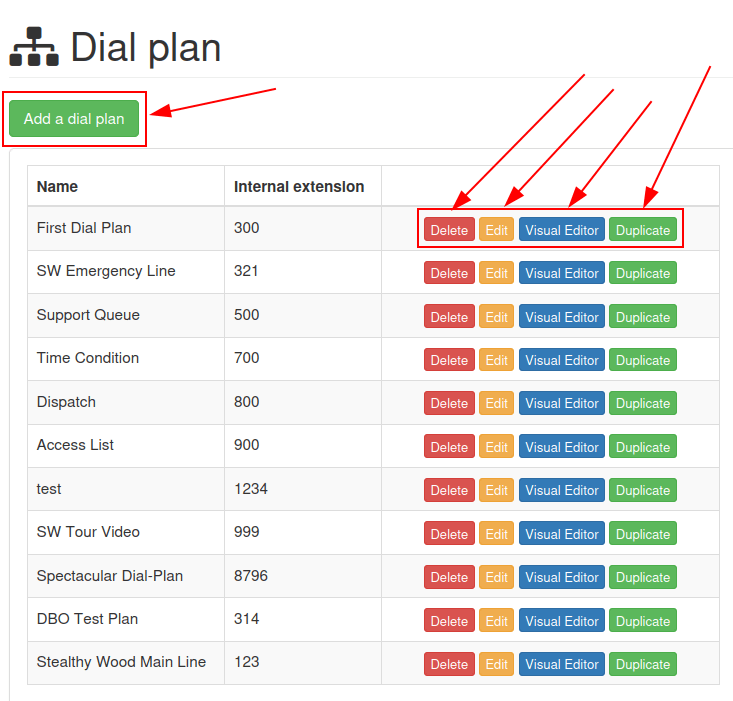
Para editar um plano de discagem existente, escolha uma das seguintes opções à direita do plano de discagem salvo:
Delete: this action deletes the attached dial plan.
Edit: this action allows the user to edit the dial plan.
Visual Editor: this action opens a visual editor window, where the dial plan architecture can be viewed and edited.
Duplicate: this action duplicates the dial plan, and puts it at the bottom of the list, with an extension of one number (+1) larger than the original extension.
Editor de plano de discagem (editor visual)
Quando o botão Editor visual é clicado em um plano de discagem na página Plano de discagem, é exibida uma janela pop-up Editor do plano de discagem.
Essa janela pop-up é o principal local onde a arquitetura ou estrutura do plano de discagem é configurada. Nessa janela, é exibida uma :abbr:`GUI (interface gráfica do usuário), na qual vários elementos do plano de discagem podem ser configurados e vinculados entre si.
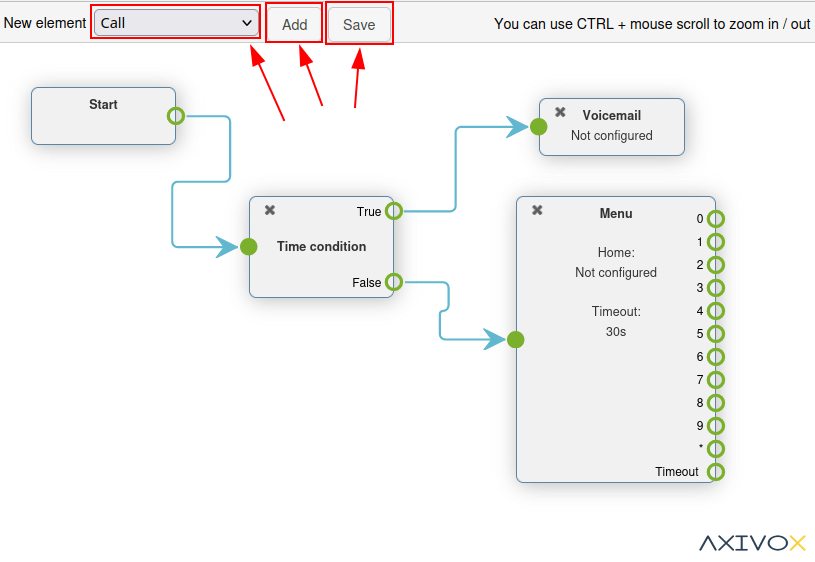
O método para salvar no Editor do plano de discagem é diferente de salvar outras edições no console de gerenciamento do Axivox porque o botão Salvar deve ser pressionado antes de fechar o .
Então, antes que essas alterações possam ocorrer na plataforma Axivox, o usuário deve clicar em Aplicar alterações no canto superior direito da página Plano de discagem.
Na janela pop-up Editor do plano de discagem, os usuários podem adicionar um novo elemento ao plano de discagem. Para fazer isso, abra o menu suspenso Novo elemento e selecione o elemento desejado. Em seguida, clique em Adicionar.
Isso adiciona esse elemento à exibição do editor visual do plano de discagem que está sendo modificado. Esse elemento pode ser movido para onde preferir dentre os outros elementos presentes no plano de discagem.
Conecte elementos no plano de discagem clicando e arrastando para fora do ícone (círculo aberto) no lado direito do elemento. Isso revela um ícone (seta). Arraste o ícone (seta) até o elemento no plano de discagem ao qual ele deve se conectar.
Conecte o ícone (seta) ao círculo no lado esquerdo do elemento em questão.
As chamadas exibidas no plano de discagem fluem da esquerda para a direita no elemento.
Para configurar outro Novo elemento, clique duas vezes no elemento dentro do plano de discagem para abrir uma janela pop-up subsequente, na qual é possível inserir personalizações adicionais.
Cada elemento tem uma janela pop-up de configuração diferente que aparece quando clicado duas vezes.
Quando todos os elementos e configurações do plano de discagem estiverem concluídos, lembre-se de clicar em Salvar antes de sair da janela pop-up Editor do plano de discagem. Em seguida, clique em Aplicar alterações na página Planos de discagem para garantir que elas sejam implementadas na produção do Axivox.
Elementos do plano de discagem
Os elementos a seguir estão disponíveis no menu suspenso Novo elemento, durante a criação de um plano de discagem na janela pop-up Editor do plano de discagem.
Elementos básicos
Estes são os elementos básicos usados em planos de discagem simples na Axivox:
Call: call an extension or queue.
Play a file: play an audio file or voice greeting.
Voicemail: forward to a voicemail (terminal).
Hang up: hang up the call (terminal).
Queue: attach a call queue with a group of users to answer a call.
Conference: add a conference room for a caller to connect to.
Elementos básicos de encaminhamento de chamadas
Os elementos de encaminhamento alteram ou direcionam o caminho de um autor de camada. Estes são alguns elementos básicos de encaminhamento usados na Axivox:
Menu: add a dial-by-number directory and configure downstream actions (not terminal).
Switch: attach a manual on/off control that can divert traffic based on whether it is opened (On) or closed (Off).
Digital Receptionist: attach a virtual dispatcher to listen for extensions to connect to.
Elementos avançados de encaminhamento de chamadas
Estes são os elementos mais avançados que encaminham chamadas na Axivox:
Dispatcher: create a call filter to route traffic based on the geo-location of the caller ID.
Access List: create a tailored access list with VIP customer preference.
Time Condition: create time conditions to route incoming traffic around holidays, or other sensitive time-frames.
Multi-Switch: a mechanism to create paths, and turn them on and off, to divert incoming calls.
Elementos avançados
Os elementos a seguir são mais avançados (não de encaminhamento) na Axivox:
Record: recording feature is enabled (requires plan change, enabled in Axivox settings).
Caller ID: replace the caller ID by the called number or free text.
Anexar ao número de chamada recebida
Para anexar um plano de discagem existente a um número de chamada recebida, vá para console de gerenciamento do Axivox e clique em Números de entrada.
Em seguida, clique em Editar ao lado do número ao qual o plano de discagem deve ser anexado.
Isso abre uma página separada na qual o plano de discagem desse número pode ser modificado. Para fazer isso, selecione Plano de discagem no menu suspenso do campo Tipo de destino para chamada de voz. Em seguida, escolha o plano de discagem desejado no campo Plano de discagem que aparece.
Com isso em vigor, isso significa que, quando esse número específico liga, o plano de discagem configurado é ativado e passa pelos prompts para encaminhar adequadamente o autor da chamada.
Por fim, Salvar as alterações e clique em Aplicar alterações no canto superior direito.
Cenário do plano de discagem básico
A seguir, apresentamos um cenário básico de plano de discagem para roteamento de chamadas, no qual elementos adicionais podem ser adicionados para expandir a configuração. Esse cenário básico de plano de discagem inclui os seguintes elementos vinculados .
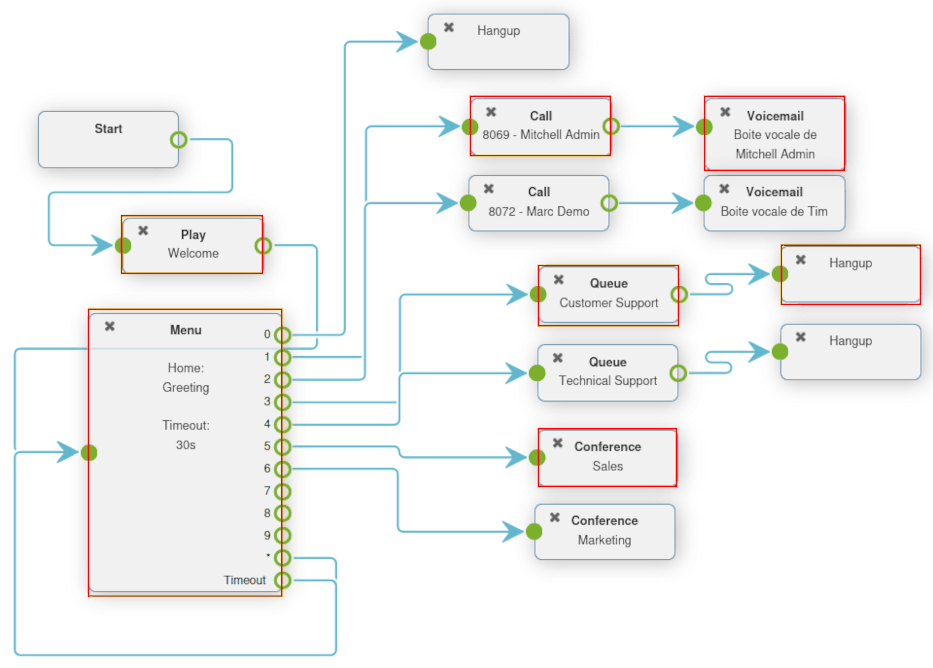
Essa configuração não inclui nenhum encaminhamento de chamadas básico ou avançado. Para obter mais informações sobre encaminhamento de chamadas, consulte esta documentação: dial_plan_advanced.