Ajustar inventário com códigos de barras
Um ajuste de inventário, ou auditoria de inventário, é o processo de verificação do estoque físico de produtos em relação às quantidades registradas na base de dados. Auditorias regulares garantem registros de inventário precisos, previnem discrepâncias de estoque e mantêm operações eficientes. Em um ambiente de armazém, os gerentes normalmente atribuem contagens de inventário aos funcionários, que então caminham até os locais designados, escaneiam códigos de barras de produtos e ajustam as quantidades conforme necessário.
Os ajustes de inventário podem ser concluídos através do aplicativo Código de Barras usando um scanner compatível, ou o aplicativo móvel do Odoo.
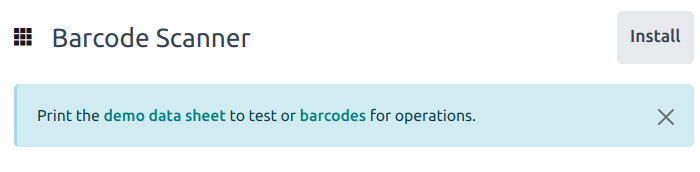
Para acessar estes dados de demonstração, navegue até e clique em planilha de dados de demonstração ou código de barras no banner acima do scanner.
Atribuição de contagens de inventário
Antes de realizar uma contagem de inventário, os gerentes podem atribuir <inventory/plan-counts> tarefas de contagem aos funcionários. Isso pode ser feito através de selecionando locais e produtos específicos para contagem e atribuindo um Usuário a eles. Uma vez atribuídos, os usuários verão as contagens pendentes ao abrir o aplicativo Código de Barras.
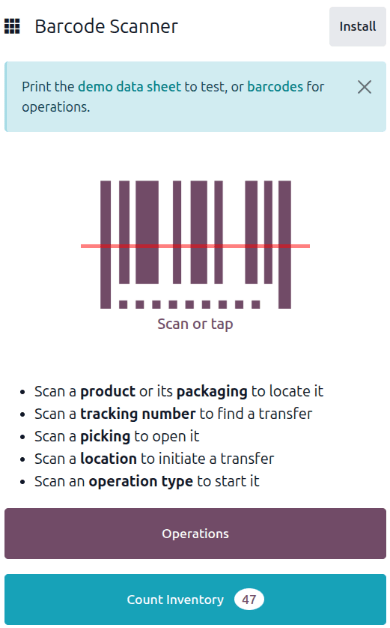
Para visualizar uma contagem de inventário solicitada, navegue até o painel do . Se uma contagem foi solicitada, o número de produtos a serem contados é listado no botão Contar Inventário.

Configuração
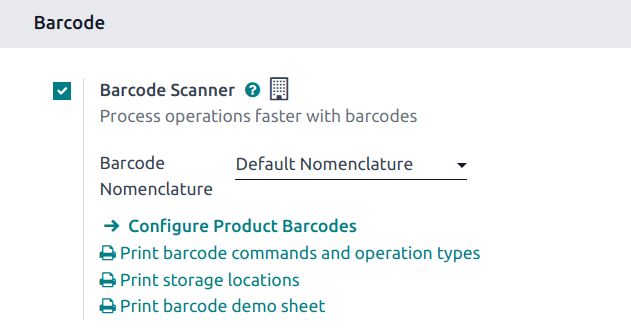
Antes que um ajuste de inventário possa ser realizado com o aplicativo Código de Barras, o aplicativo deve ser instalado e configurado. Navegue até e role até a seção Código de Barras. Marque a caixa de seleção ao lado de Leitor de Código de Barras e clique em Salvar para salvar as alterações. Se necessário, clique em Confirm na janela pop-up.
Depois de salvar, um novo menu suspenso aparece sob a opção Leitor de código de barras, denominado Nomenclatura do código de barras, onde Nomenclatura padrão ou Nomenclatura GS1 padrão pode ser selecionado. Cada opção de nomenclatura determina como os leitores interpretam os códigos de barras no Odoo.
Para contar produtos usando códigos de barras, certifique-se de que os códigos de barras dos produtos e locais de armazenamento estejam configurados no Odoo primeiro. Consulte esta seção para instruções detalhadas: Definir códigos de barras dos produtos <inventory/barcode/set-barcodes>.
Fazer uma contagem de inventário
Para realizar um ajuste de inventário, primeiro navegue até o . Se existirem contagens atribuídas, toque em Contar Inventário para visualizar as tarefas pendentes.
Caminhe até o local de armazenamento designado e, em seguida, escaneie o código de barras do local.
Ao fazer isso, o local é destacado e todos os produtos armazenados nele são exibidos. Escaneie o código de barras de cada produto para ajustar sua contagem.
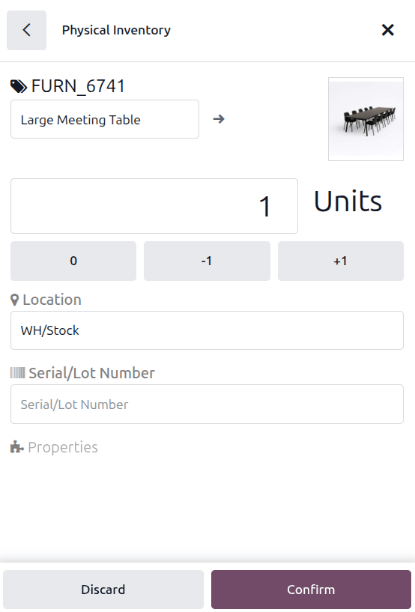
Ajuste manualmente as quantidades, se necessário, tocando no ícone fa-pencil (editar). Isso abre uma janela separada com um teclado numérico. Edite o número na linha Quantidade para alterar a quantidade. Além disso, os botões +1 e -1 podem ser clicados para adicionar ou subtrair a quantidade do produto, e as teclas numéricas também podem ser usadas para adicionar quantidade.
Contar locais inteiros
O recurso Contar Locais Inteiros atribui um usuário para contar todos os produtos dentro de um local assim que ele escanear o código de barras desse local. Isso permite contagens cíclicas mais fáceis, atribuindo um local inteiro a um usuário através da atribuição de uma única contagem de produto. Durante as contagens cíclicas, os usuários podem obter números precisos de inventário, verificar se há produtos faltando em um local ou encontrar produtos armazenados incorretamente em local.
Para realizar uma contagem de inventário de um local inteiro, navegue até . Toque no ícone fa-cog (ações). Insira ou escaneie um código de barras de local e marque a caixa de seleção Contar Locais Inteiros. Toque em Aplicar. O aplicativo exibirá todos os produtos atribuídos nesse local. Prossiga com a contagem <inventory/barcode/perform-count> normalmente.
Mostrar quantidade a contar
Ao realizar uma contagem de inventário, a quantidade esperada de produtos não é exibida por padrão, pois exibir quantidades esperadas pode resultar em usuários confiando nessa contagem em vez de realizar uma nova contagem.
Para exibir a quantidade esperada, navegue até . Solicite uma contagem selecionando as caixas de seleção à esquerda dos produtos a serem contados e clicando no botão Solicitar uma Contagem. A janela Solicitação de Inventário é aberta.
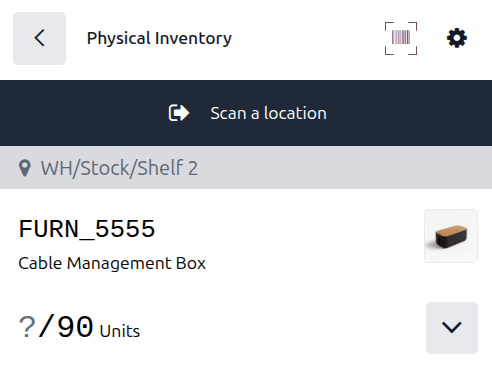
Especifique um usuário para atribuir a contagem no campo Atribuir a. Especifique a data para realizar a contagem no campo Agendado em. Marque a caixa de seleção Mostrar Quantidade Esperada para mostrar a quantidade esperada na página Contar Inventário do aplicativo Código de Barras.
Quando o usuário designado abre a página Contar Inventário no aplicativo Código de Barras, a quantidade esperada de 90 unidades do produto Cable Management Box é exibida.
Adicionar produtos manualmente a uma contagem de inventário
Quando códigos de barras para localização ou produtos não estão disponíveis, o Odoo Barcode ainda pode ser usado para realizar contagens de inventário.
Para fazer isso, navegue até .
Para adicionar produtos manualmente a este ajuste, clique no botão branco Adicionar Produto na parte inferior da tela.
Isso leva a uma nova página em branco, na qual o produto, a quantidade e o local de origem em questão devem ser escolhidos.
Primeiro, clique na linha Produto e escolha o produto cuja contagem de estoque deve ser ajustada. Em seguida, insira manualmente a quantidade desse produto, alterando o 1 na linha Quantidade ou clicando nos botões +1 e -1 para adicionar ou subtrair a quantidade do produto. O teclado numérico também pode ser usado para adicionar quantidades.
Abaixo do teclado numérico está a linha Localização, que deve ler WH/Estoque por padrão. Clique nesta linha para revelar uma lista de localizações para escolher e selecione a localização para este ajuste de inventário.
Clique em Confirmar para confirmar as alterações.
Finalizando uma contagem de inventário
Após contar todos os produtos, revise as entradas para garantir que todas as quantidades contadas foram inseridas com precisão. Para completar o ajuste de inventário, clique em Confirmar.
O Odoo então navega de volta para a tela Scanning de Código de Barras. Um pequeno banner verde aparece no canto superior direito, confirmando que a contagem de inventário foi atualizada.