Rentabilidade do projeto
Ao lidar com projetos faturáveis, é essencial determinar se seus projetos estão gerando lucro. Medir a Rentabilidade do projeto envolve manter o controle dos custos dos recursos usados para realizar o projeto, como custos de funcionários, materiais usados, compras, despesas ou serviços pós-venda, e compará-los com as receitas do projeto.
A rentabilidade do projeto é monitorada no painel do projeto, em todos os projetos faturáveis.
Para acessar o painel do projeto, abra o aplicativo Projeto e navegue até o projeto aplicável. Clique no ícone fa-sliders (sliders) para adicionar o Painel à barra superior do projeto <project/project-management/top-bar>.
O painel de rentabilidade fica no lado direito do painel do projeto e exibe dados de todos os registros vinculados ao projeto e sua conta analítica. Ele é dividido em duas seções principais: receitas <project/project-profitability/revenues>, que exibe um detalhamento da receita gerada pelo projeto, e os custos <project/project-profitability/costs> acumulados pela sua empresa. O mesmo registro pode ser exibido em ambas as seções; por exemplo, a mesma planilha de horas é listada em Receitas, com o valor que o cliente pagou pelo trabalho, e em Custos, com o valor dos salários pagos aos funcionários.
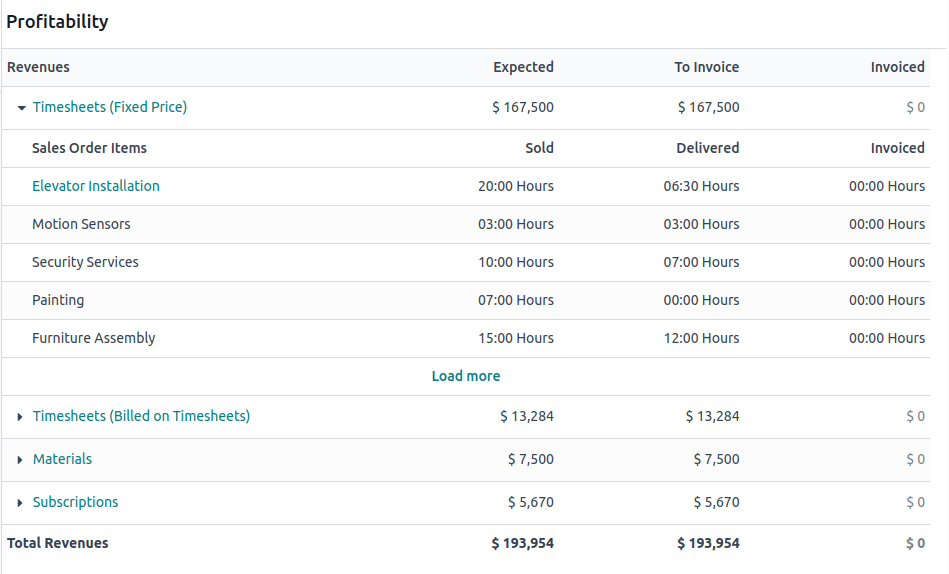
Os valores exibidos no relatório de rentabilidade são divididos em três colunas:
Expected: the amounts expected based on existing sales or purchase orders.
To invoice (revenues) or To bill (costs): the amounts are moved to this column when the work or goods have been delivered, e.g., a timesheet has been created and/or validated, a delivery order has been marked as done, or the delivered quantity has been manually updated on the sales order.
Invoiced or Billed: the amounts are moved to this column once an invoice or bill has been confirmed.
Com base no mesmo princípio, a seção de receitas é dividida nas colunas Vendido, Entregue e Faturado. Use o ícone fa-caret-right (seta) para ver o detalhamento de cada linha.
Os registros a seguir podem ser exibidos no painel de resultados.
Receitas
Timesheets: revenues from timesheets, broken down according to the Invoicing Policy selected on the product form (e.g., Prepaid/Fixed Price, Based on Timesheets, Based on Milestones).
Materials: total of sales prices of products sold via sales orders linked to the project.
Customer invoices: a total of invoices linked to the project.
Subscriptions: a total of sales prices of subscriptions linked to the project.
Down payments: a total of down payments linked to the project.
Expenses: any expenses that have been reinvoiced to the customer.
Custos
Timesheets: total cost of time tracked by employees via timesheets, based on the employee's HR settings <employees/hr-settings>.
Purchase Orders: total cost of purchase orders linked to the project. Those could cover goods, materials, or even subcontracted services. This entry only appears once the vendor bill is posted.
Materials: total cost of products included in stock moves (deliveries and receipts) that have been validated for the project. This section is only displayed if Analytic Costs have been enabled in for applicable operations. This ensures that the product's cost is tracked during the stock move.
Expenses: total costs of expenses linked to the project that have been submitted and approved.
Vendor bills: total costs of vendor bills linked to the project's analytic account.
Manufacturing orders: total costs of manufacturing orders linked to the project's analytic account.
Other costs: any other costs linked to the project's analytic account.