Atividades de CRM e planos de atividades
Dentro do app CRM, atividades são tarefas de acompanhamento vinculadas a leads e oportunidades que são visíveis no chatter. Um conjunto de tipos de atividades pré-configurados está disponível no app CRM, mas tipos de atividades personalizados também podem ser criados para atender às necessidades comerciais. Para visualizar a lista de tipos de atividades disponíveis no app CRM, abra o app e navegue para . Esta página mostra atividades criadas pelo Odoo e qualquer atividade personalizada.
Tipos de atividades padrão e personalizados
Os tipos de atividades pré-configurados para o app CRM são:
Email: Adds a reminder to the chatter prompting the salesperson to send an email.
Call: Opens a calendar link where the salesperson can schedule a phone call.
Meeting: Opens a calendar link where the salesperson can schedule a meeting.
To Do: Adds a general reminder task to the chatter.
Upload Document: Adds a link on the activity where an external document can be uploaded. Note that the Documents app is not required to utilize this activity type.
Criar um tipo de atividade personalizado
Para criar um tipo de atividade personalizado, navegue até a página Activity Types e clique em New no canto superior esquerdo da página para abrir um formulário em branco. Comece inserindo um Name para o novo tipo de atividade.

Definições de atividade
Ação
O campo Action especifica qual ação a atividade solicita do vendedor atribuído à oportunidade. Algumas ações acionam comportamentos específicos após uma atividade ser agendada em vez de quando a atividade é adicionada a uma oportunidade.
If Upload Document is selected, a link to upload a document is added directly to the planned activity in the chatter.
If either Phonecall or Meeting are selected, users have the option to open their calendar to schedule a time for this activity.
If Request Signature is selected, a link is added to the planned activity in the chatter that opens a signature request pop-up window.
Usuário padrão
Para atribuir automaticamente essa atividade a um usuário específico quando esse tipo de atividade for agendado, escolha um nome no menu suspenso Usuário padrão. Se esse campo for deixado em branco, a atividade será atribuída ao usuário que criar a atividade.
Resumo padrão
O Default Summary serve como o título das atividades ao escolhê-las em oportunidades e leads. Estes serão visíveis para usuários como vendedores e gerentes, enquanto o Name na parte superior de um formulário Activity Type é como a atividade aparece na configuração do app CRM.
Cronograma
Defina um prazo padrão para a atividade personalizada no campo Schedule. Para fazer isso, configure o número desejado de days, weeks ou months. Em seguida, decida se o prazo deve ocorrer after previous activity completion date ou after previous activity deadline.
Nota Padrão
Para incluir notas sempre que este tipo de atividade for criado, insira-as no campo Default Note. Isso pode ser usado para incluir instruções para outro usuário, como no texto de exemplo neste campo.
Próxima atividade
Para sugerir ou acionar automaticamente uma nova atividade após uma atividade ter sido marcada como concluída, o Chaining Type deve ser definido.
Sugerir a próxima atividade
Se uma atividade tiver o Tipo de encadeamento definido como Sugerir próxima atividade e tiver atividades listadas no campo Sugerir, os usuários receberão recomendações de atividades como próximas etapas.
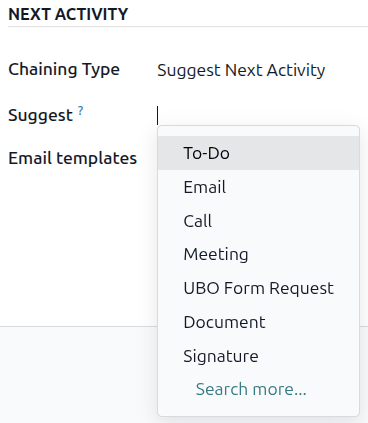
No campo Tipo de encadeamento, selecione Sugerir próxima atividade. Ao fazer isso, o campo abaixo muda para: Sugerir. Clique no menu suspenso do campo Sugerir para selecionar atividades a serem recomendadas como tarefas de acompanhamento para esse tipo de atividade.
Acionar a próxima atividade
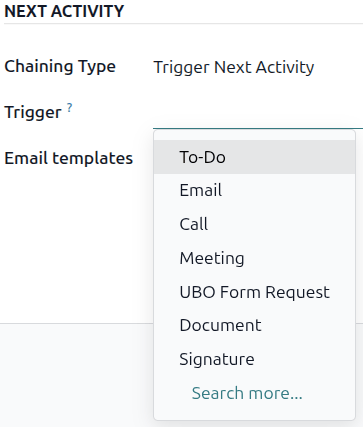
Quando uma atividade tem o Tipo de encadeamento definido como Acionar a próxima atividade, marcar a atividade como Concluída inicia imediatamente a próxima atividade listada no campo Disparo.
Definir o Tipo de encadeamento como Acionar próxima atividade inicia a próxima atividade imediatamente após a anterior ser concluída.
Se Acionar próxima atividade for selecionado no campo Tipo de encadeamento, o campo abaixo será alterado para: Acionar. No menu suspenso do campo Acionar, selecione a atividade que deve ser iniciada quando essa atividade for concluída.
Modelos de email
Selecione ou crie um modelo de email a ser sugerido quando a atividade for adicionada a uma oportunidade. O modelo aparecerá junto com a atividade no bate-papo e pode ser enviado como está ou editado por um usuário.
Rastreamento de atividades
Para manter o pipeline atualizado com a visualização mais precisa do status das atividades, assim que um lead for interagido, a atividade associada deve ser marcada como Concluído. Isso garante que a próxima atividade possa ser agendada conforme necessário. Também impede que o pipeline fique entupido com atividades vencidas.
O funil é mais eficaz quando é mantido atualizado e preciso em relação às interações que está rastreando.
Planos de atividades
Os planos de atividade são sequências pré-configuradas de atividades. Quando um plano de atividade é iniciado, todas as atividades na sequência e todas as atividades configuradas para disparar de atividades dentro da sequência são agendadas automaticamente.
Para criar um novo plano, navegue até . Clique em Novo no canto superior esquerdo da página para abrir um formulário em branco de Planos de Atividade de Lead.
Digite um nome para o novo plano no campo Nome do Plano. Na aba Atividades a Criar, clique em Adicionar uma linha para adicionar uma nova atividade.
Selecione um Tipo de atividade no menu suspenso. Clique em Pesquisar mais para ver uma lista completa dos tipos de atividade disponíveis ou para criar um novo <crm/create-new-activity-type>.
Em seguida, no campo Resumo, deixe este em branco para usar o Resumo Padrão da atividade ou digite um novo resumo do que a atividade envolve. Digitar um novo resumo não substitui um Resumo Padrão existente. O conteúdo deste campo é incluído com a atividade agendada e pode ser editado posteriormente.
No campo Atribuição, selecione uma das seguintes opções:
Ask at launch: Activities are assigned to a user when the plan is scheduled. By default, they will be assigned to the user creating the activity, even if they're not the user responsible for the opportunity the activity is being created on.
Default user: Activities are always assigned to a specific user.
Se Usuário padrão for selecionado no campo Atribuição, escolha um usuário no campo Atribuído a.
Em seguida, configure a cronologia da atividade. As atividades podem ser agendadas para ocorrer antes ou depois da data do plano. Agendar atividades antes da data do plano pode ser útil para atividades agendadas no futuro que exigem alguma preparação prévia. Use os campos Intervalo e Unidades para definir o prazo para esta atividade. Por fim, no campo Disparador, selecione se a atividade deve ocorrer antes ou depois da data do plano.
Isso define a data do plano como o prazo final da reunião, que é o objetivo do plano. Antes dessa data, há tempo hábil para entrar em contato com o cliente e se preparar para a reunião. Após essa data, o vendedor tem tempo para criar uma cotação, carregar o documento e fazer o acompanhamento.
Repita essas etapas para cada atividade incluída no plano.
Usar um plano de atividade
Para usar um plano de atividade com uma oportunidade de CRM, navegue até e clique no cartão Kanban de uma oportunidade para abri-la.
Acima do bate-papo da oportunidade, clique em Atividade para abrir a janela pop-up Agendar Atividade.
No campo Plano, selecione o plano de atividade desejado para iniciar na seção acima das atividades individuais. Isso gera um Resumo do Plano, listando as atividades incluídas no plano. Selecione uma Data de Vencimento usando o popover do calendário. Isso atualiza automaticamente o Resumo do plano com prazos com base nos intervalos configurados no plano de atividade <crm/activity-plans>.
Selecione um usuário no campo Responsável. Este usuário é atribuído a qualquer uma das atividades do plano que foram configuradas com Perguntar ao iniciar no campo Atribuição.
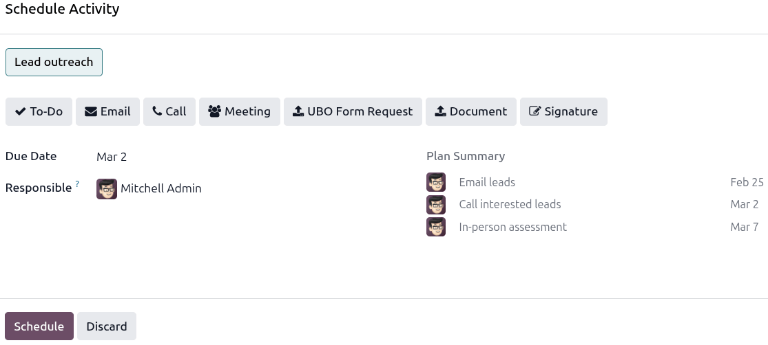
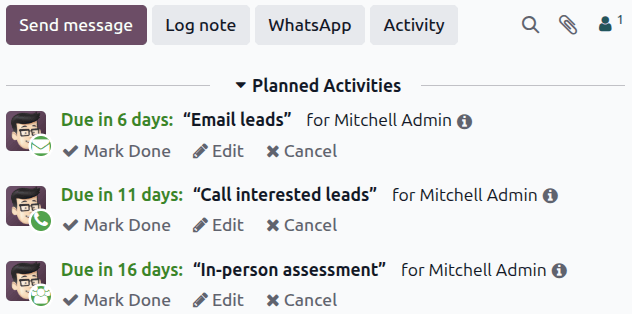
Clique em Agendar. Os detalhes do plano são adicionados à seção Atividades Planejadas do bate-papo, além de cada uma das atividades que compõem o plano.